


【Resumen clave】 Para los desarrolladores que cambian frecuentemente entre dispositivos o cuya computadora local tiene recursos limitados, desplegar la versión web de VS Code (
code-server) en un servidor en la nube es una solución excelente para aumentar la productividad. Te permite acceder a un entorno de desarrollo altamente consistente desde cualquier lugar a través del navegador. Sin embargo, ten en cuenta que un IDE en la nube traslada por completo el proceso de Node.js al servidor, lo que exige altos requisitos de memoria RAM y E/S de disco, además de presentar ciertos riesgos de seguridad al estar expuesto a internet. En este artículo, te guiaremos paso a paso desde la arquitectura base para completar el despliegue, configurar un proxy inverso y la autenticación segura, ayudándote a evitar el agotamiento de recursos y a los proveedores poco confiables.
1. Cambio de mentalidad: ¿Por qué programar en la nube?
En el trabajo diario de administración y desarrollo en Linux, muchos desarrolladores enfrentan el dolor de cabeza de la «falta de sincronización de entornos». Cambiar entre la PC de la oficina, la de casa o incluso una laptop ligera durante viajes implica reconfigurar entornos de Node.js, Python o Docker cada vez, lo cual consume tiempo y es propenso a errores.
La versión web de VS Code (conocida en el proyecto de código abierto como code-server) ha cambiado esto por completo. Te permite ejecutar una instancia completa de VS Code en un servidor remoto; solo necesitas un navegador para escribir, ejecutar y depurar código desde cualquier lugar. Además, permite que esas máquinas con bajo rendimiento pero buena conexión de red vuelvan a ser útiles, evitando que el servidor se convierta en un simple servidor inactivo (acumulando polvo sin uso).
2. Selección de hardware y latencia de red: La lógica detrás de una experiencia fluida
Al programar en la nube, la calidad de la experiencia depende principalmente de dos parámetros físicos: latencia (Latency) y consumo de recursos (Resource Overhead).
- La línea crítica de la latencia de red: El autocompletado responde en tiempo real. Si la latencia entre el servidor y tu ubicación supera los 150 ms, notarás un retraso evidente al escribir. Por ello, para conexiones intercontinentales de alta latencia, se recomienda elegir centros de datos en Europa o Norteamérica con enrutamiento BGP premium de Tier-1 (como AS174/Cogent o AS1299/Telia), garantizando una latencia estable por debajo de 150 ms.
- Evita nodos host con sobreventa extrema: En la arquitectura de
code-server, el navegador solo actúa como una interfaz web ligera, mientras que todo el autocompletado (LSP), las extensiones y el núcleo de Node.js se ejecutan en el servidor remoto. Si adquieres un VPS con sobreventa extrema o de un proveedor no confiable (riesgo de cierre repentino o inestabilidad), una mala E/S de disco hará que tu entorno de desarrollo colapse en cualquier momento.
Para garantizar una experiencia de desarrollo fluida, hemos seleccionado VPS de desarrollo y prueba con excelente relación calidad-precio y recursos de sistema generosos.
Reabastecido
| Configuración principal | Disco SSD | Transferencia de datos mensual | Precio especial | Enlace de compra |
|---|---|---|---|---|
| 2 núcleos / 2 GB / 1 Gbps | 30 GB | 4000 GB | $16.98 /año | Comprar ahora |
💡 Guía práctica y consejos para evitar problemas de vps1111:
- Enrutamiento premium: El centro de datos utiliza una ruta optimizada AS174 (Cogent) pura, con una latencia directa de alrededor de 140 ms y un ancho de banda generoso, ideal para usar como editor de código remoto.
- Posibles inconvenientes: 2 GB de RAM es el mínimo absoluto para ejecutar code-server. Las operaciones de E/S intensivas pueden verse limitadas por el clúster subyacente del proveedor. Se recomienda encarecidamente asignar manualmente al menos 2 GB de memoria virtual Swap en Linux para evitar cierres inesperados.
- Índice de recomendación: ⭐⭐⭐⭐
Para una comparación de rendimiento a nivel de sistema entre este centro de datos y VPS similares, consulta nuestro análisis anterior: Febrero 2026: ¡Reseña hardcore de RackNerd vs BuyVM 512MB!
3. Guía hardcore: Despliegue de code-server y endurecimiento de seguridad
Una vez listo el servidor, comenzamos con el despliegue real. Se recomienda encarecidamente usar un sistema limpio de Ubuntu 20.04/22.04 o Debian 11/12.
1. Instalación en un clic y configuración de proceso en segundo plano
El equipo oficial proporciona un script de instalación muy práctico. Inicia sesión en tu servidor vía SSH y ejecuta:
curl -fsSL https://code-server.dev/install.sh | sh
Tras la instalación, debemos configurarlo como un proceso en segundo plano (Daemon Process) para que el IDE siga funcionando incluso si cierras la sesión SSH:
sudo systemctl enable --now code-server@$USER
2. Exposición a internet: ¿Por qué es obligatorio usar un proxy inverso?
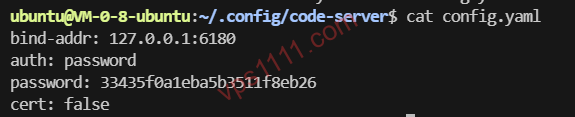
Por defecto, code-server solo escucha en 127.0.0.1:6180. Muchos principiantes, por comodidad, modifican el archivo de configuración para que escuche en 0.0.0.0 y lo expongan directamente. ¡Esto es extremadamente peligroso! Además, los navegadores modernos (como Chrome) exigen estrictamente que: si un sitio no tiene certificado HTTPS, la API del portapapeles y los Service Workers se desactivarán automáticamente. Esto significa que no podrás usar atajos de teclado para copiar y pegar código en el IDE en la nube.
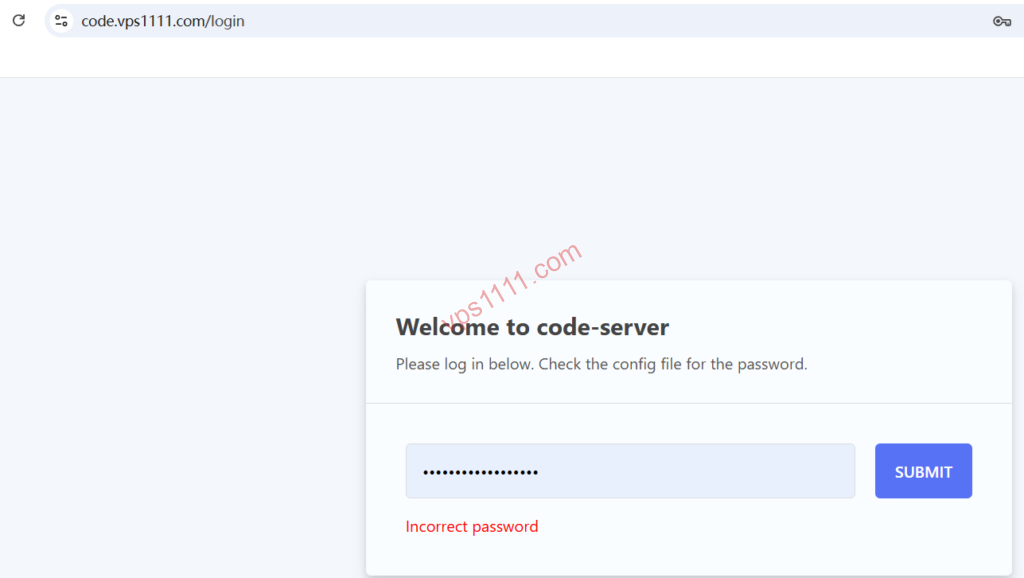
La forma correcta es instalar y usar Nginx para configurar un proxy inverso (Reverse Proxy) (si prefieres una interfaz gráfica, te recomendamos leer la Guía completa de Nginx Proxy Manager (NPM)). Para una configuración manual, primero instala Nginx:
sudo apt update && sudo apt install nginx -y
Luego, edita el archivo de configuración de Nginx (normalmente en /etc/nginx/sites-available/default) y añade las siguientes reglas esenciales de proxy inverso y actualización de WebSocket:
server {
    listen 80;
    server_name code.yourdomain.com;

    location / {
        proxy_pass http://127.0.0.1:6180/;
        proxy_set_header Host $host;
        proxy_set_header Upgrade $http_upgrade;
        proxy_set_header Connection upgrade;
        proxy_set_header Accept-Encoding gzip;
    }
}
Una vez configurado, usa certbot para generar un certificado gratuito de Let’s Encrypt. Así disfrutarás de un IDE en la nube completo, seguro (con el candado verde) y con soporte total para atajos de teclado.
4. Guía del arquitecto: Líneas rojas en entornos en la nube
Al disfrutar de la comodidad de programar desde cualquier lugar, debes enfrentar sus limitaciones inherentes. Evitamos el optimismo ciego; aquí están las restricciones objetivas que debes conocer:
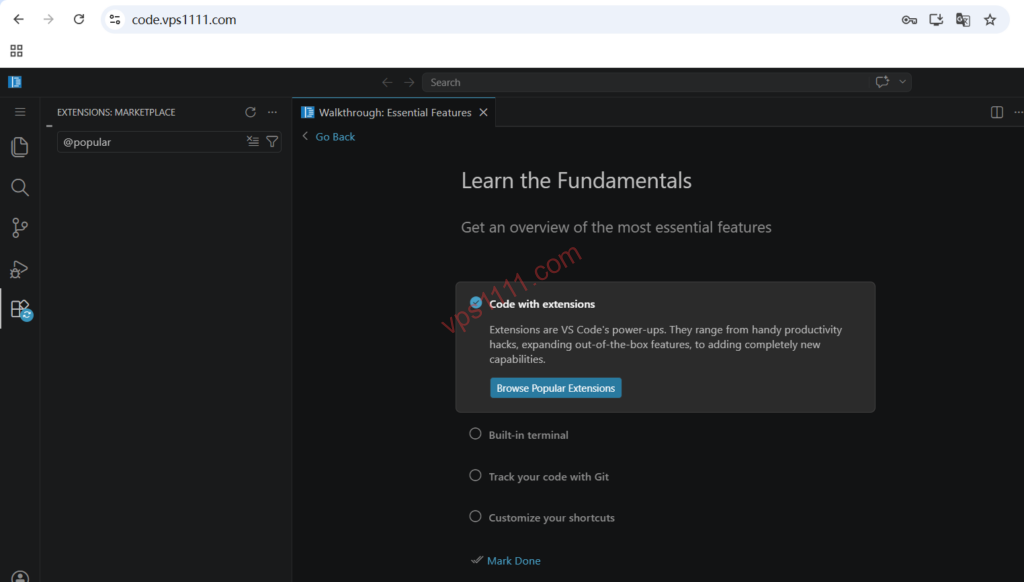
- Fragmentación del ecosistema de extensiones: Debido a las restricciones de licencia de código abierto de Microsoft,
code-serverno puede conectarse por defecto al mercado oficial de extensiones de VS Code, sino que utiliza elOpen VSX Registrymantenido por la comunidad. Esto significa que algunas extensiones propietarias o exclusivas de Microsoft (como ciertos depuradores de C++ o Live Share) podrían no aparecer o no funcionar correctamente. - Alto riesgo de falta de memoria (Out of Memory): Los procesos de Node.js consumen mucha RAM. Si tu VPS solo tiene 1 GB de memoria, al ejecutar
npm installo compilar proyectos frontend en Vue/React, es muy probable que se active el mecanismo OOM-Killer del kernel de Linux, lo que forzará el cierre del proceso de code-server.
5. Preguntas frecuentes por escenario
1. ¿Puede un VPS de bajo costo de 1 núcleo y 1 GB ejecutar code-server?
Es muy justo. Con 1 núcleo y 1 GB, tras el arranque del sistema solo quedan unos 600 MB disponibles, y tras iniciar code-server, menos de 300 MB. Abrir algunos archivos grandes o ejecutar comandos de compilación provocará lentitud extrema o fallos. Si tu presupuesto es limitado, configura obligatoriamente al menos 2 GB de espacio de intercambio Swap (consulta Guía esencial para VPS con poca RAM: Activar partición Swap):
sudo fallocate -l 2G /swapfile
sudo chmod 600 /swapfile
sudo mkswap /swapfile
sudo swapon /swapfile
Esto se debe a las restricciones de seguridad de la API del portapapeles en los navegadores modernos. En conexiones HTTP sin cifrar, el navegador bloquea el acceso de la web al portapapeles local. La solución es vincular un dominio a tu IDE en la nube y configurar HTTPS (certificado SSL) mediante un proxy inverso en Nginx. Una vez activado el acceso cifrado, la función de copiar y pegar volverá a la normalidad.
3. ¿Qué hago si no encuentro mis extensiones oficiales favoritas en el mercado?
Debido a las restricciones de licencia, code-server utiliza el mercado Open VSX. Si no encuentras una extensión, puedes ir al sitio oficial de VS Code Marketplace, descargar manualmente el archivo .vsix correspondiente y, en el panel de extensiones de code-server, hacer clic en el menú de la esquina superior derecha y seleccionar «Instalar desde VSIX…» para importarla manualmente.