


📝 Introducción: ¿Por qué el 90 % de los VPS para principiantes terminan como servidores inactivos?
Tras años administrando servidores Linux, conozco bien el dolor de cabeza de los entusiastas y usuarios con presupuesto ajustado: tienes un VPS de apenas 512 MB o incluso 256 MB, intentas ejecutar Docker o instalar WordPress, y de repente MySQL desaparece sin previo aviso, mientras los registros del sistema se llenan de errores Out of memory (OOM).
En 2026, aunque el precio de la memoria RAM ha bajado, los proveedores de nube más populares (como BandwagonHost, RackNerd, etc.) siguen ofreciendo planes de entrada con 1 GB de RAM como mínimo. Si no realizas las optimizaciones adecuadas durante la fase de configuración inicial del VPS, la partición Swap se convierte en el último recurso de supervivencia para estos planes económicos.
Hoy, siguiendo los estándares de configuración de servidores de vps1111.com, te guiaré desde los principios básicos hasta los comandos seguros para que domines por completo el uso de Swap.
🛠️ 1. ¿Por qué tu VPS necesita activar Swap? (Perspectiva experta)
Muchos principiantes ejecutan scripts de benchmark nada más adquirir un VPS económico, pero mi primer consejo es que escribas free -m. Si tu memoria física es inferior a 2 GB y no tienes Swap configurada, tu sistema es como un coche de carreras a toda velocidad sin airbags.
¿Qué es Swap?
Swap es un área de memoria virtual que el sistema Linux reserva en el disco duro. Cuando la memoria física (RAM) está a punto de agotarse, el núcleo mueve los datos inactivos o menos usados al almacenamiento. En 2026, la mayoría de los VPS incluyen NVMe SSD de nivel empresarial, lo que ha multiplicado la velocidad de lectura/escritura de Swap en comparación con la era de los discos mecánicos, ofreciendo un rendimiento muy fluido.
¿Qué es el mortal OOM Killer?
Es el mecanismo de autoprotección definitivo del núcleo Linux. Cuando la memoria se agota por completo y no hay Swap como amortiguador, el sistema, para evitar un colapso total, fuerza el cierre del proceso que más RAM consume según su prioridad. Por lo general, la víctima sacrificada es tu base de datos MySQL o PHP-FPM. Activar Swap le da al sistema un margen de maniobra crucial para evitar que tus servicios se caigan de golpe.
📊 2. La “proporción ideal” para optimizar Swap en VPS en 2026
Más Swap no siempre es mejor. Un tamaño excesivo obliga al sistema a depender demasiado del disco, provocando una lentitud extrema (conocida como thrashing). Estas son mis recomendaciones basadas en pruebas reales:
| Memoria física (RAM) | Tamaño de Swap recomendado | Escenario de uso | Valor de Swappiness recomendado | Nivel de necesidad |
|---|---|---|---|---|
| 512 MB o menos | 1024 MB – 2048 MB | Blog ligero / Monitoreo | 30-60 | ⭐⭐⭐⭐⭐ |
| 1 GB – 2 GB | 2048 MB | WordPress / Docker | 10 | ⭐⭐⭐⭐ |
| 4 GB o más | 1024 MB (respaldo) | Bases de datos medianas/grandes | 5 | ⭐⭐ |
⌨️ 3. Guía práctica: Activa Swap en 3 pasos (comandos seguros a prueba de errores)
Utiliza directamente este conjunto de comandos a prueba de errores, diseñado por administradores de sistemas expertos. Funciona perfectamente en Ubuntu 24.04, Debian 12 y distribuciones derivadas de RHEL.
Paso 1: Crear y asignar el espacio Swap
Vamos a crear un archivo virtual de 2 GB. Se recomienda encarecidamente usar el comando fallocate, ya que asigna el espacio al instante y es mucho más rápido que el método tradicional con dd.
# Crear un archivo de intercambio de 2 GB
sudo fallocate -l 2G /swapfile

# Si fallocate falla (en algunos sistemas antiguos), usa el comando dd tradicional:
# sudo dd if=/dev/zero of=/swapfile bs=1M count=2048

# Muy importante: restringir permisos solo a lectura/escritura para root (evita vulnerabilidades de escalada de privilegios)
sudo chmod 600 /swapfile
Paso 2: Activar la partición Swap
# Formatear el archivo como partición de intercambio
sudo mkswap /swapfile

# Activar Swap
sudo swapon /swapfile

# Verificar el estado actual de la memoria y Swap
free -h
Paso 3: Guardar la configuración para que sea permanente
Si no lo añades a fstab, la configuración de Swap se perderá al reiniciar el servidor. Además, debemos ajustar el parámetro swappiness para indicarle al núcleo con qué frecuencia debe utilizar el espacio de intercambio.
# Añadir a fstab para montaje automático al inicio
echo '/swapfile none swap sw 0 0' | sudo tee -a /etc/fstab

# Optimizar swappiness (los expertos en VPS recomiendan 10 para maximizar la vida útil del SSD sin sacrificar rendimiento)
echo 'vm.swappiness=10' | sudo tee -a /etc/sysctl.conf
sudo sysctl -p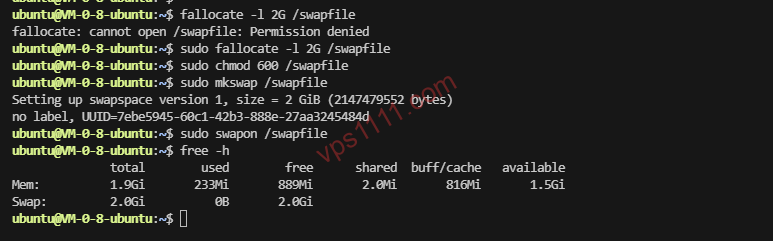
🙋♂️ 4. Preguntas frecuentes (FAQ) nivel experto de vps1111: Resuelve todas tus dudas
¿Activar Swap realmente ralentiza el VPS?
Swap por sí solo no ralentiza el sistema. Solo notarás una caída de rendimiento si la memoria física se agota por completo y el sistema se ve obligado a mover datos constantemente entre el disco y la RAM (fenómeno conocido como Swap Thrashing). Al configurar swappiness en un valor bajo (como 10), garantizas que el sistema priorice el uso de la RAM física y solo recurre a Swap en situaciones críticas.
¿Las lecturas y escrituras frecuentes de Swap dañarán mi NVMe SSD?
Con los estándares de hardware de 2026, esta es una preocupación totalmente infundada. Los NVMe SSD empresariales actuales soportan una cantidad masiva de TBW (Terabytes escritos). Para un uso típico de alojamiento web o contenedores Docker, es muy probable que tu contrato de VPS expire o incluso que el proveedor cierre antes de que el desgaste del SSD supere el 1 %. Úsalo con total tranquilidad.
¿Por qué me da error al intentar activar Swap en un VPS con arquitectura OpenVZ o LXC?
Este es el error más común entre principiantes. OpenVZ y LXC utilizan una virtualización de «núcleo compartido a nivel de contenedor», donde la asignación de Swap la controla globalmente el nodo host. Los inquilinos no tienen permisos de núcleo para crear particiones Swap por su cuenta. Si planeas alojar un sitio web, asegúrate de elegir siempre una arquitectura KVM antes de comprar tu VPS.
Si actualizo la RAM del servidor, ¿cómo elimino por completo el archivo Swap antiguo?
Si ya tienes suficiente memoria RAM y quieres liberar esos GB de almacenamiento, solo necesitas tres pasos: 1. Ejecuta sudo swapoff /swapfile para desactivarlo; 2. Ejecuta sudo rm /swapfile para eliminar el archivo; 3. Usa vi /etc/fstab para borrar la línea de montaje que añadiste anteriormente y realizar una desinstalación limpia.