


Краткое содержание: Для разработчиков, которым приходится постоянно переключаться между устройствами или чья локальная машина не обладает достаточной мощностью, развертывание веб-версии VS Code (code-server) на облачном сервере — оптимальное решение для повышения продуктивности. Оно обеспечивает доступ к единообразной среде разработки из любого места через браузер. Однако учтите: облачная IDE полностью переносит процессы Node.js на серверную сторону, предъявляя высокие требования к оперативной памяти и дисковому I/O, а публикация в открытом доступе несет определенные риски безопасности. В этой статье мы разберем архитектуру, пошагово настроим развертывание, обратный прокси (балансировщик нагрузки) и аутентификацию, а также поможем избежать проблем с истощением ресурсов и недобросовестными хостерами.
1. Смена парадигмы: зачем писать код в облаке?
В повседневной работе с Linux и разработке многие сталкиваются с проблемой рассинхронизации окружений. Рабочий ПК, домашний компьютер или тонкий клиент в командировке — каждый раз при смене устройства приходится заново настраивать Node.js, Python или Docker, что отнимает время и чревато ошибками.
Появление веб-версии VS Code (open-source проект code-server) кардинально меняет ситуацию. Вы можете запустить полноценную IDE на удаленном сервере и писать, запускать и отлаживать код из любого места, используя лишь браузер. Кроме того, это позволяет дать вторую жизнь серверам с посредственной производительностью, но стабильным каналом связи, превращая их из простаивающих серверов в рабочие инструменты.
2. Выбор оборудования и сетевая задержка: физика плавной работы
Качество работы с облачной IDE напрямую зависит от двух физических параметров: задержки (Latency) и потребления ресурсов (Resource Overhead).
- Критический порог задержки: Автодополнение кода работает в реальном времени. Если задержка от сервера до вашего устройства превышает 150 мс, вы заметите явное отставание при вводе. Для пользователей из СНГ и Европы рекомендуется выбирать локации с премиум-маршрутами с низким пингом (прямой пиринг) или серверы в ближайших к вам дата-центрах (например, Франкфурт или Амстердам), чтобы обеспечить отзывчивость интерфейса.
- Избегайте хост-узлов с жестким оверселл (повышенная перепродажа): В архитектуре
code-serverбраузер выступает лишь легковесным веб-интерфейсом, тогда как все процессы автодополнения (LSP), расширения и ядро Node.js выполняются на удаленном сервере. Если вы арендуете сервер у скам-хостинга с критическим оверселлом (повышенная перепродажа), низкий дисковый I/O приведет к постоянным зависаниям и крахам вашей среды разработки.
Для обеспечения стабильной работы мы отобрали оптимальные по соотношению цена/качество VPS для разработки и тестирования, обладающие достаточными системными ресурсами.
Появился в наличии
| Основные характеристики | SSD-накопитель | Данные передачи в месяц | Спеццена | Перейти к покупке |
|---|---|---|---|---|
| 2-ядерный / 2 ГБ / 1 Гбит/с | 30 ГБ | 4000 ГБ | $16.98 / год | Купить |
💡 Практическое руководство vps1111 по выбору и настройке:
- Анализ маршрута: Локация DC02 использует премиум-маршруты с низким пингом (прямой пиринг), обеспечивая стабильную задержку около 140 мс и высокую пропускную способность, что идеально подходит для удаленного редактирования кода.
- Важное предупреждение: 2 ГБ ОЗУ — это минимальный порог для работы code-server. Интенсивные операции ввода-вывода могут упираться в ограничения кластера хостера. Настоятельно рекомендуется вручную выделить не менее 2 ГБ Swap-памяти в Linux для предотвращения аварийных остановок.
- Рекомендация:⭐⭐⭐⭐
Для сравнения производительности этой локации с аналогичными VPS ознакомьтесь с нашим детальным разбором: Февраль 2026: Детальный разбор производительности RackNerd vs BuyVM 512MB!
3. Практическое руководство: развертывание code-server и усиление безопасности
После подготовки сервера переходим к непосредственному развертыванию. Настоятельно рекомендуем использовать чистую установку Ubuntu 20.04/22.04 или Debian 11/12.
1. Установка в один клик и настройка демона
Разработчики предоставили удобный скрипт установки. Подключитесь к серверу по SSH и выполните команду:
curl -fsSL https://code-server.dev/install.sh | sh
После установки необходимо настроить его как демон (Daemon Process), чтобы IDE продолжала работать в фоновом режиме даже после разрыва SSH-сессии:
sudo systemctl enable --now code-server@$USER
2. Публикация в сети: зачем обязательно использовать обратный прокси (балансировщик нагрузки)?
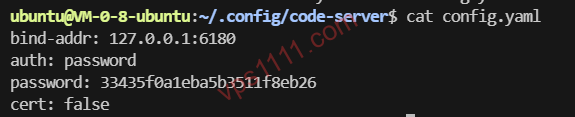
По умолчанию code-server прослушивает только 127.0.0.1:6180. Многие новички ради удобства меняют конфигурацию на 0.0.0.0, открывая порт в интернет. Это крайне опасно! Кроме того, современные браузеры (например, Chrome) строго требуют: без HTTPS-сертификата API буфера обмена и Service Worker будут заблокированы. Это означает, что вы не сможете использовать горячие клавиши для копирования и вставки кода в облачной IDE.
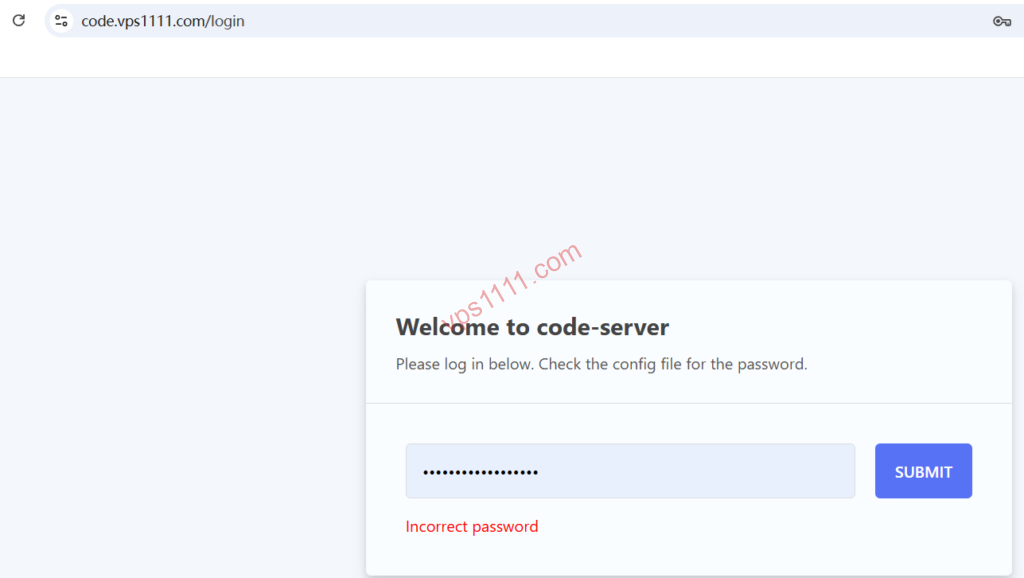
Правильный подход — установить Nginx и настроить обратный прокси (балансировщик нагрузки) (для тех, кто предпочитает графический интерфейс, рекомендуем ознакомиться с полным руководством по Nginx Proxy Manager (NPM)). Для ручной настройки сначала установите Nginx:
sudo apt update && sudo apt install nginx -y
Затем отредактируйте конфигурационный файл Nginx (обычно /etc/nginx/sites-available/default), добавив правила обратного проксирования и обновления WebSocket:
server {
    listen 80;
    server_name code.yourdomain.com;

    location / {
        proxy_pass http://127.0.0.1:6180/;
        proxy_set_header Host $host;
        proxy_set_header Upgrade $http_upgrade;
        proxy_set_header Connection upgrade;
        proxy_set_header Accept-Encoding gzip;
    }
}
После настройки используйте certbot для получения бесплатного сертификата Let’s Encrypt. Вы получите безопасную полнофункциональную облачную IDE с поддержкой всех горячих клавиш и защищенным соединением.
4. Рекомендации архитектора: критические ограничения облачной среды
Наслаждаясь возможностью писать код из любой точки мира, вы должны учитывать его объективные недостатки. Без излишнего восхваления перечислим ограничения, которые необходимо знать:
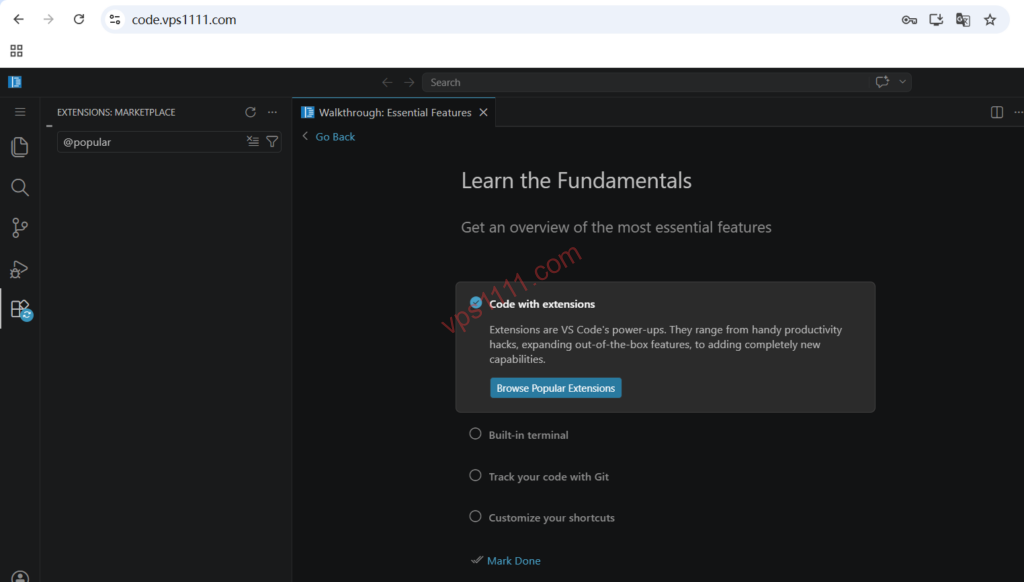
- Фрагментация экосистемы расширений: Из-за лицензионных ограничений Microsoft
code-serverпо умолчанию не подключается к официальному магазину расширений VS Code, а использует поддерживаемый сообществомOpen VSX Registry. Это означает, что некоторые проприетарные или эксклюзивные плагины Microsoft (например, определенные отладчики C++ или Live Share) могут не отображаться в поиске или работать некорректно. - Высокий риск нехватки памяти (OOM): Процессы Node.js крайне требовательны к ОЗУ. Если ваш дешёвый VPS имеет всего 1 ГБ памяти, при выполнении
npm installили сборке фронтенд-проектов на Vue/React с высокой вероятностью сработает механизм OOM-Killer ядра Linux, который принудительно завершит процесс code-server.
5. Часто задаваемые вопросы (FAQ)
1. Запустится ли code-server на дешёвом VPS с 1 ядром и 1 ГБ ОЗУ?
С большим трудом. После загрузки системы на конфигурации 1 ядро / 1 ГБ остается около 600 МБ свободной памяти, а после запуска code-server — менее 300 МБ. Открытие нескольких крупных файлов или запуск компиляции приведет к сильным зависаниям или краху процесса. Если бюджет строго ограничен, обязательно выделите минимум 2 ГБ Swap-пространства (подробнее в статье: Обязательное руководство для VPS с малым объемом памяти: настройка Swap):
sudo fallocate -l 2G /swapfile
sudo chmod 600 /swapfile
sudo mkswap /swapfile
sudo swapon /swapfile
2. Почему после развертывания в браузере не работают Ctrl+C / Ctrl+V для копирования и вставки?
Это связано с ограничениями безопасности современных браузеров для API буфера обмена. При использовании незашифрованного HTTP браузер блокирует доступ веб-страниц к локальному буферу обмена. Решение: привяжите домен к вашей облачной IDE и настройте HTTPS (SSL-сертификат) через обратный прокси (балансировщик нагрузки) Nginx. После включения шифрования функции буфера обмена восстановятся.
3. Что делать, если в магазине расширений нет нужного официального плагина?
Из-за лицензионных ограничений code-server использует магазин Open VSX. Если нужный плагин отсутствует, перейдите на официальный сайт VS Code Marketplace, вручную скачайте файл .vsix для требуемого расширения. Затем в панели расширений code-server нажмите меню в правом верхнем углу и выберите «Установить из VSIX…» для ручной установки.