


【핵심 요약】 여러 기기 간 전환이 잦거나 로컬 PC 성능이 부족한 개발자에게 클라우드 서버에 VS Code Web판(code-server)을 배포하는 것은 생산성을 극대화하는 최적의 해결책이다. 브라우저를 통해 언제 어디서나 일관된 개발 환경에 접근할 수 있다. 단, 클라우드 IDE는 Node.js 프로세스를 서버로 완전히 이전하므로 서버의 메모리와 디스크 I/O 요구사항이 매우 높으며, 퍼블릭 인터넷에 노출될 경우 보안 위험이 따른다. 본 가이드는 아키텍처 관점에서 배포, 리버스 프록시 구성, 보안 인증 설정을 단계별로 안내하며, 리소스 고갈과 먹튀 업체의 함정을 피하는 방법을 알려준다.
1. 인식 전환: 왜 클라우드에서 코딩해야 하는가?
일상적인 Linux 운영 및 개발 업무에서 많은 개발자가 ‘환경 불일치’라는 문제에 직면한다. 회사 PC, 집 PC, 출장용 노트북 등 기기를 바꿀 때마다 Node.js, Python, Docker 환경을 다시 구성해야 하며, 이는 시간 낭비일 뿐만 아니라 오류 발생 확률도 높다.
VS Code Web판(오픈소스 프로젝트명 code-server)은 이러한 문제를 근본적으로 해결한다. 원격 서버에 완전한 VS Code를 실행시켜 브라우저 하나로 언제 어디서나 코드를 작성, 실행, 디버깅할 수 있다. 더 중요한 것은 성능은 부족하지만 네트워크 상태가 양호한 유휴 장치를 다시 활용하여, 서버가 단순한 ‘먼지 쌓인 서버’로 전락하는 것을 방지할 수 있다는 점이다.
2. 하드웨어 선정과 네트워크 지연: 끊김 없는 환경의 핵심 로직
클라우드 코딩의 경험은 두 가지 물리적 파라미터에 의해 결정된다: 지연 시간 (Latency)과 리소스 오버헤드 (Resource Overhead).
- 네트워크 지연의 마지노선: 코드 자동 완성 기능은 실시간으로 반응한다. 서버와 로컬 간 지연 시간이 150ms를 초과하면 키보드 입력 시 뚜렷한 딜레이가 발생한다. 따라서 한국에서 사용한다면, 서울에서 LA까지의 왕복 지연을 고려하여 프리미엄 회선(예: AS1299)을 지원하는 미국 서부(로스앤젤레스) 데이터센터를 선택하거나, 일본/홍콩 서버를 직접 선택하는 것을 강력히 권장한다.
- 심각한 오버셀링 호스트 노드 (Host Node) 피하기:
code-server아키텍처에서 브라우저는 경량 Web UI에 불과하며, 모든 코드 완성(LSP), 확장 프로그램 및 Node.js 핵심 프로세스는 원격 서버에서 실행된다. 극도로 오버셀링되었거나 언제든 먹튀할 수 있는 ‘먹튀 업체’를 선택할 경우, 열악한 디스크 I/O로 인해 개발 환경이 언제든 마비될 수 있다.
원활한 개발 환경을 보장하기 위해, 현재 시장에서 가성비가 뛰어나고 시스템 리소스가 비교적 여유로운 개발/테스트용 VPS를 선별했다.
한정 재입고
| 핵심 사양 | SSD 스토리지 | 월 데이터 전송량 | 할인가 | 구매 링크 |
|---|---|---|---|---|
| 2코어 / 2GB / 1Gbps | 30 GB | 4000 GB | $16.98 /년 | 바로 보기 (Buy Now) |
💡 vps1111 함정 피하기 & 실전 가이드:
- 회선 분석: 로스앤젤레스 DC02 데이터센터는 AS1299 최적화 회선을 직접 연결하여, 한국 기준 지연 시간이 약 140ms 수준이다. 넉넉한 네트워크 처리량으로 원격 코드 편집기로 매우 적합하다.
- 주의 사항: 2GB 메모리는 code-server 실행의 최소 요구사항이다. 고빈도 I/O 작업은 호스팅 업체의 클러스터 제한을 받을 수 있다. 시스템 충돌 방지를 위해 Linux에서 최소 2GB의 Swap 가상 메모리를 수동으로 할당할 것을 강력히 권장한다.
- 추천 지수:⭐⭐⭐⭐
해당 데이터센터와 동급 VPS 간의 인프라 성능 비교는 다음 하드코어 리뷰를 참고한다: 2026년 2월: RackNerd vs BuyVM 512MB 메모리 소형 VPS 하드코어 리뷰!
3. 하드코어 실전: code-server 배포 및 보안 강화
서버 준비가 완료되면 본격적인 배포 단계로 진입한다. 깨끗한 Ubuntu 20.04/22.04 또는 Debian 11/12 시스템 사용을 강력히 권장한다.
1. 원클릭 설치 및 데몬 프로세스 구성
공식에서 매우 편리한 설치 스크립트를 제공한다. SSH로 서버에 로그인한 후 다음 명령어를 실행한다:
curl -fsSL https://code-server.dev/install.sh | sh
설치 완료 후, 이를 데몬 프로세스 (Daemon Process)로 구성해야 한다. 이렇게 하면 SSH 연결이 끊겨도 IDE가 백그라운드에서 계속 실행된다:
sudo systemctl enable --now code-server@$USER
2. 퍼블릭 노출: 왜 리버스 프록시가 필수인가?
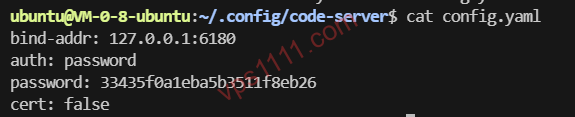
기본적으로 code-server는 127.0.0.1:6180만 수신 대기한다. 많은 초보자가 편의를 위해 설정 파일을 수정해 0.0.0.0으로 퍼블릭 인터넷에 직접 노출시킨다. 이는 매우 위험하다! 더 중요한 것은, 최신 브라우저(예: Chrome)가 HTTPS 인증서가 구성되지 않은 사이트의 경우 클립보드 API와 Service Worker를 직접 비활성화한다는 점이다. 이는 클라우드 IDE에서 단축키로 코드를 복사/붙여넣기할 수 없음을 의미한다.
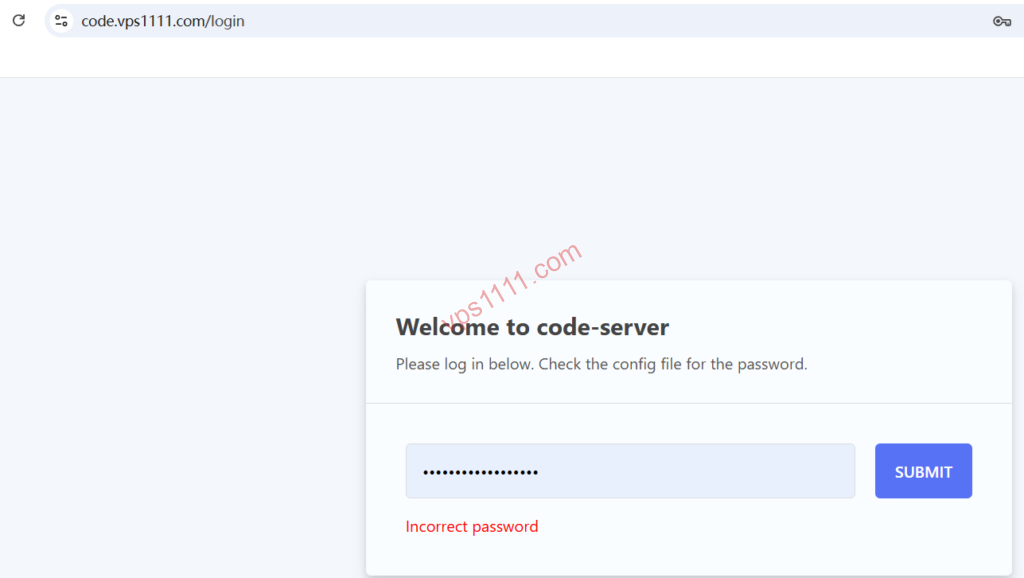
올바른 방법은 Nginx를 설치하고 리버스 프록시 (Reverse Proxy)를 구성하는 것이다(GUI 기반 운영을 선호한다면 Nginx Proxy Manager (NPM) 완벽 가이드를 강력히 추천한다). 수동 구성 시, 먼저 Nginx를 설치한다:
sudo apt update && sudo apt install nginx -y
그런 다음 Nginx 설정 파일(일반적으로 /etc/nginx/sites-available/default 위치)을 수정하여 다음 핵심 리버스 프록시 및 WebSocket 업그레이드 규칙을 추가한다:
server {
    listen 80;
    server_name code.yourdomain.com;

    location / {
        proxy_pass http://127.0.0.1:6180/;
        proxy_set_header Host $host;
    proxy_set_header Upgrade $http_upgrade;
        proxy_set_header Connection upgrade;
        proxy_set_header Accept-Encoding gzip;
    }
}
구성 완료 후 certbot을 사용하여 무료 Let’s Encrypt 인증서를 발급하면, SSL 보안 자물쇠가 적용되고 풀스택 키보드 단축키를 지원하는 안전한 클라우드 IDE를 즉시 사용할 수 있다.
4. 아키텍처 주의 가이드: 클라우드 환경의 레드라인
언제 어디서나 코딩하는 편리함을 누리는 동시에, 내재된 한계를 직시해야 한다. 무조건적인 찬양은 거부하며, 반드시 인지해야 할 객관적 제한 사항은 다음과 같다:
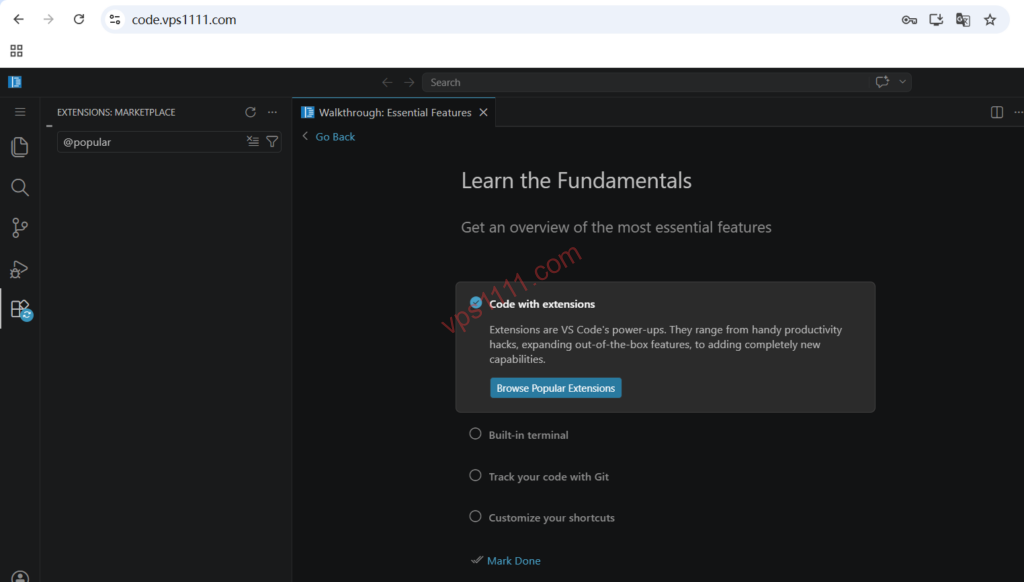
- 플러그인 마켓 생태계 단절: 마이크로소프트의 오픈소스 라이선스 제한으로 인해,
code-server는 기본적으로 공식 VS Code 마켓플레이스에 연결되지 않고 커뮤니티가 관리하는Open VSX Registry를 사용한다. 이는 일부 폐쇄형 또는 MS 공식 전용 플러그인(특정 C++ 디버거, Live Share 등)을 검색하거나 정상적으로 사용하지 못할 수 있음을 의미한다. - 메모리 초과 (Out of Memory) 발생 위험: Node.js 프로세스는 메모리 소모가 매우 크다. VPS 메모리가 1GB뿐이라면
npm install실행 또는 프론트엔드 Vue/React 프로젝트 빌드 시 Linux 커널의 OOM-Killer 메커니즘이 작동하여 code-server 프로세스가 시스템에 의해 강제 종료될 확률이 매우 높다.
5. 시나리오별 FAQ
1. 1코어 1GB 소형 VPS에서 code-server를 실행할 수 있는가?
매우 어렵다. 1코어 1GB 사양은 시스템 부팅 후 사용 가능한 메모리가 약 600MB에 불과하며, code-server 실행 시 300MB 미만으로 떨어진다. 대용량 코드 파일을 몇 개 열거나 컴파일 명령을 실행하는 것만으로도 심각한 렉이나 프로세스 충돌이 발생한다. 예산이 정말 부족하다면, 반드시 다음 명령어로 최소 2GB의 Swap 교환 공간을 설정해야 한다(자세한 원리는 저메모리 VPS 필수 가이드: Swap 파티션 활성화 참조):
sudo fallocate -l 2G /swapfile
sudo chmod 600 /swapfile
sudo mkswap /swapfile
sudo swapon /swapfile
2. 배포 후 브라우저에서 Ctrl+C / Ctrl+V로 코드를 복사/붙여넣기할 수 없는 이유는?
이는 최신 브라우저의 클립보드 API 보안 제한 때문이다. 암호화되지 않은 HTTP 프로토콜에서는 브라우저가 웹페이지의 로컬 클립보드 읽기/쓰기 권한을 차단한다. 해결책은 클라우드 IDE에 도메인을 연결하고 Nginx 리버스 프록시를 통해 HTTPS(SSL 인증서)를 구성하는 것이다. 암호화 접속 후 클립보드 기능이 정상적으로 복원된다.
3. 플러그인 마켓에서 자주 쓰는 공식 플러그인을 찾을 수 없다면?
라이선스 제한으로 인해 code-server는 Open VSX 마켓을 사용한다. 필요한 플러그인이 없다면 마이크로소프트 공식 VS Code Marketplace 웹사이트에서 해당 플러그인의 .vsix 파일을 수동으로 다운로드해야 한다. 이후 code-server 확장 패널에서 오른쪽 상단 메뉴를 클릭하고 ‘VSIX에서 설치…’를 선택하면 수동으로 가져올 수 있다.