


【核心摘要】 对于经常需要在多台设备间切换、或者本地电脑性能不足的开发者而言,在云服务器上部署 VS Code Web 版(code-server)是提升生产力的极佳解决方案。它能让你通过浏览器随时随地访问高度一致的开发环境。但请注意,云端 IDE 将 Node.js 进程全盘转移到了服务端,对服务器的内存和磁盘 I/O 要求极高,且暴露在公网存在一定安全隐患。本文将从底层架构出发,手把手教你完成部署、配置反向代理与安全认证,并为你避开资源耗尽与无良商家的深坑。
一、 认知破局:为什么我们需要在云端写代码?
在日常的 Linux 运维与开发工作中,许多开发者都面临着“环境不同步”的痛点。公司电脑、家里电脑、甚至出差时的轻薄本,每次切换设备都要重新配置 Node.js、Python 或者 Docker 环境,耗时且极易出错。
VS Code Web 版(开源项目名为 code-server)的出现,彻底改变了这一现状。它允许你将完整的 VS Code 运行在远程服务器上,只需一个浏览器,即可随时随地编写、运行和调试代码。更重要的是,它能让那些性能羸弱但网络不错的闲置机器重新发挥价值,拒绝让服务器变成单纯的“吃灰”(指闲置不用、积攒灰尘的资源浪费状态)机器。
二、 硬件选型与网络延迟:不卡顿的底层逻辑
在云端写代码,体验的好坏主要取决于两个底层物理参数:延迟 (Latency) 和 资源开销 (Resource Overhead)。
- 网络延迟的生死线: 代码补全是实时响应的,如果服务器到你本地的延迟超过 150ms,你敲击键盘时会有明显的滞后感。因此,如果你在国内使用,强烈建议选择美国西海岸(如洛杉矶)带有优质回程路由(如 AS4837)的机房,或者直接选择香港/日本的服务器。
- 拒绝严重超售的宿主机 (Host Node): 在
code-server架构下,浏览器端只是一个轻量级的 Web UI,而所有的代码补全(LSP)、扩展插件和 Node.js 核心进程全都跑在远程服务器上。如果你购买了极度超售、甚至随时可能跑路的“灵车”(指网络极不稳定、随时存在倒闭风险的欺诈性厂商),糟糕的磁盘 I/O 会让你的开发环境随时崩溃。
为了保障流畅的开发体验,我们为你筛选了目前市面上极具性价比、且系统底层资源相对充裕的开发测试型 VPS。
限时补货
| 核心配置 | SSD 硬盘 | 月流量 | 优惠价 | 购买直达 |
|---|---|---|---|---|
| 2核 / 2GB / 1Gbps | 30 GB | 4000 GB | $16.98 /年 | 立即查看 (Buy Now) |
💡 vps1111 避坑与实战指南:
- 线路解析:洛杉矶 DC02 机房接入纯正的 AS4837 优化链路,国内直连延迟在 140ms 左右,网络吞吐量充裕,非常适合作为远程代码编辑器使用。
- 潜在避坑:2GB 内存是运行 code-server 的底线,高频 I/O 读写可能会受到商家底层集群限制。强烈建议在 Linux 中手动划出至少 2GB 的 Swap 虚拟内存以防崩溃。
- 推荐指数:⭐⭐⭐⭐
有关该机房与同级别 VPS 的底层性能对比,可以参考我们的历史硬核拆解:2026年2月:RackNerd vs BuyVM 512MB 内存神机硬核评测!
三、 硬核实战:部署 code-server 与安全加固
准备好服务器后,我们开始进入真实的部署环节。强烈建议使用纯净的 Ubuntu 20.04/22.04 或 Debian 11/12 系统。
1. 一键安装与守护进程配置
官方提供了一个非常便捷的安装脚本。通过 SSH 登录到你的服务器,执行以下命令:
curl -fsSL https://code-server.dev/install.sh | sh
安装完成后,我们需要将其配置为 守护进程 (Daemon Process),这样即使断开 SSH 连接,IDE 依然在后台运行:
sudo systemctl enable --now code-server@$USER
2. 暴露至公网:为什么必须使用反向代理?
默认情况下,code-server 只监听 127.0.0.1:6180。很多新手为了图省事,直接修改配置文件让其监听 0.0.0.0 暴露在公网。这是极度危险的! 更重要的是,现代浏览器(如 Chrome)强制规定:如果网站没有配置 HTTPS 证书,剪贴板 API 和 Service Worker 将被直接禁用。这意味着你将无法在云端 IDE 中使用快捷键复制粘贴代码。
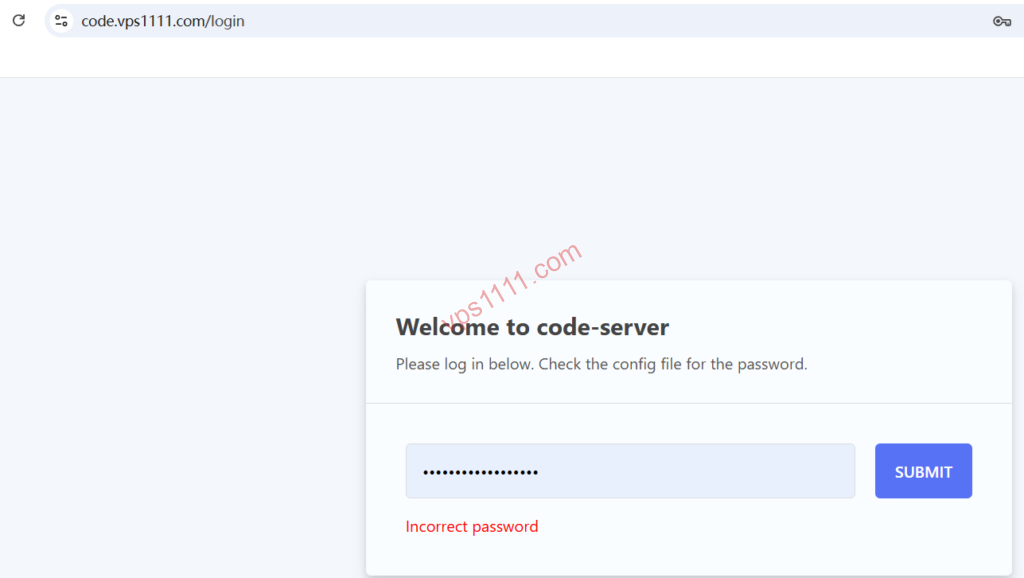
正确的做法是安装并使用 Nginx 配置 反向代理 (Reverse Proxy)(如果你更喜欢图形化运维,强烈推荐阅读 Nginx Proxy Manager (NPM) 完全指南)。如果手动配置,首先安装 Nginx:
sudo apt update && sudo apt install nginx -y
然后修改 Nginx 配置文件(通常位于 /etc/nginx/sites-available/default),加入以下核心反代与 WebSocket 升级规则:
server {
    listen 80;
    server_name code.yourdomain.com;

    location / {
        proxy_pass http://127.0.0.1:6180/;
        proxy_set_header Host $host;
       proxy_set_header Upgrade $http_upgrade;
        proxy_set_header Connection upgrade;
        proxy_set_header Accept-Encoding gzip;
    }
}
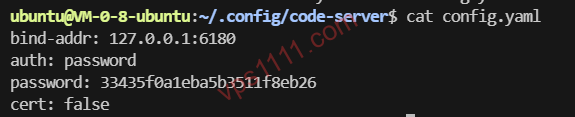
配置完成后,使用 certbot 签发免费的 Let’s Encrypt 证书,即可享受带有小绿锁、安全且支持全键盘快捷键的全栈云端 IDE。
四、 架构师避坑指南:云端环境的红线
在享受随时随地写代码的便利时,你必须直面它固有的缺陷。我们拒绝无脑吹捧,以下是你必须了解的客观限制:
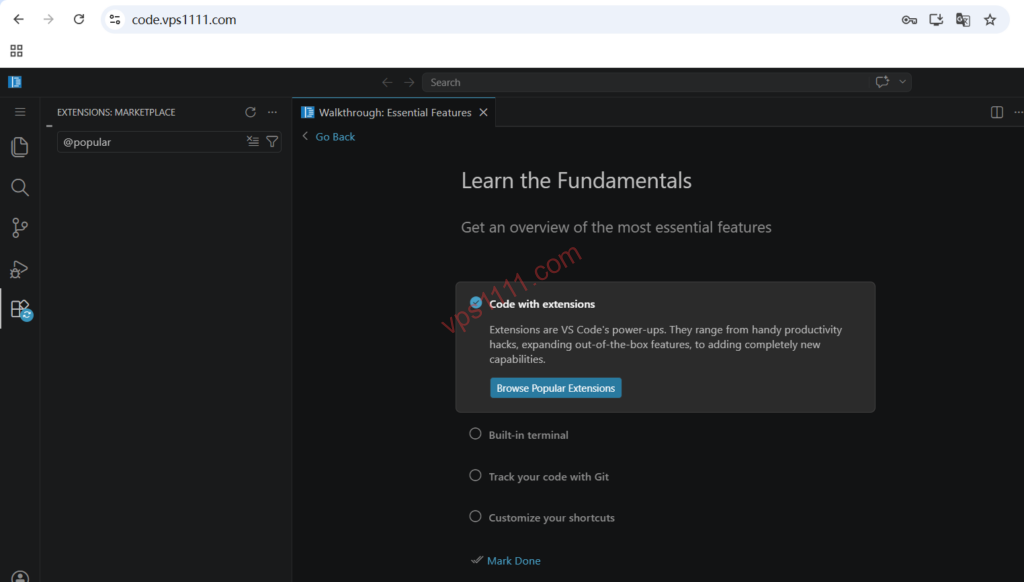
- 插件市场的生态割裂: 由于微软的开源授权限制,
code-server默认无法连接到官方的 VS Code 插件市场,而是使用社区维护的Open VSX Registry。这意味着部分闭源或微软官方的独占插件(如特定的 C++ 调试器、Live Share)可能无法搜索到或无法正常使用。 - 极易触发内存溢出 (Out of Memory): Node.js 进程是极其吃内存的。如果你的 VPS 只有 1GB 内存,在你执行
npm install或者打包前端 Vue/React 项目时,极大概率会触发 Linux 内核的 OOM-Killer 机制,导致 code-server 进程被系统强行杀掉。
五、 场景化 FAQ
1. 1核1G 的小鸡可以跑 code-server 吗?
非常勉强。1核1G 的配置在系统开机后仅剩约 600MB 可用内存,启动 code-server 后可用内存不足 300MB。稍微打开几个庞大的代码文件或运行编译命令,就会触发严重卡顿甚至进程崩溃。如果预算确实有限,请务必通过以下命令设置至少 2GB 的 Swap 交换空间(详细原理可参阅 低内存 VPS 必看:开启Swap交换分区):
sudo fallocate -l 2G /swapfile
sudo chmod 600 /swapfile
sudo mkswap /swapfile
sudo swapon /swapfile
2. 为什么部署后,我在浏览器里无法使用 Ctrl+C / Ctrl+V 复制粘贴代码?
这是因为现代浏览器对剪贴板 API 的安全限制。在未加密的 HTTP 协议下,浏览器会拦截网页对本地剪贴板的读写权限。解决方案是为你的云端 IDE 绑定一个域名,并通过 Nginx 反向代理配置 HTTPS (SSL 证书),加密访问后剪贴板功能即可恢复正常。
3. 插件市场找不到我常用的官方插件怎么办?
由于协议限制,code-server 使用的是 Open VSX 市场。如果找不到所需插件,你可以前往微软官方的 VS Code Marketplace 网站,手动下载对应插件的 .vsix 文件。然后在 code-server 的扩展面板中,点击右上角的菜单,选择“从 VSIX 安装…”即可手动导入。