


【Resumo Principal】 Para desenvolvedores que alternam frequentemente entre vários dispositivos ou cujo computador local tem desempenho insuficiente, implantar a versão Web do VS Code (code-server) em um servidor em nuvem é uma excelente solução para aumentar a produtividade. Ele permite acessar um ambiente de desenvolvimento altamente consistente a qualquer momento e em qualquer lugar, apenas pelo navegador. No entanto, observe que o IDE em nuvem transfere totalmente o processo Node.js para o servidor, exigindo muito da memória e da E/S de disco do servidor, além de apresentar certos riscos de segurança quando exposto à internet pública. Este artigo parte da arquitetura subjacente para ensinar passo a passo a implantação, configuração de proxy reverso e autenticação segura, ajudando você a evitar armadilhas de esgotamento de recursos e provedores duvidosos.
1. Mudança de Paradigma: Por que precisamos programar na nuvem?
No dia a dia da administração e desenvolvimento Linux, muitos desenvolvedores enfrentam a dor de cabeça da “falta de sincronização de ambientes”. Computador do trabalho, computador de casa ou até um notebook leve durante viagens: cada troca de dispositivo exige reconfigurar ambientes Node.js, Python ou Docker, o que consome tempo e é altamente propenso a erros.
O surgimento da versão Web do VS Code (projeto open source chamado code-server) mudou completamente esse cenário. Ele permite executar o VS Code completo em um servidor remoto; com apenas um navegador, você pode escrever, executar e depurar código em qualquer lugar. Mais importante ainda, ele dá nova vida a máquinas ociosas com desempenho modesto, mas boa conexão, impedindo que servidores se tornem meros servidores ociosos.
2. Seleção de Hardware e Latência de Rede: A Lógica por Trás da Fluidez
Programar na nuvem depende fundamentalmente de dois parâmetros físicos: latência (Latency) e consumo de recursos (Resource Overhead).
- O limite crítico da latência de rede: O preenchimento automático de código responde em tempo real. Se a latência entre o servidor e sua localização ultrapassar 150 ms, você notará um atraso claro ao digitar. Portanto, para uso na sua região, recomendamos fortemente escolher um data center na costa oeste dos EUA (como Los Angeles) com rotas de retorno otimizadas (como Cogent AS174 ou NTT AS2914), ou optar diretamente por servidores em Hong Kong ou Japão.
- Evite nós host com overselling (superlotação de recursos) extremo: Na arquitetura do
code-server, o navegador é apenas uma interface Web leve, enquanto todo o preenchimento de código (LSP), extensões e o processo principal do Node.js rodam no servidor remoto. Se você adquirir um serviço com overselling (superlotação de recursos) extremo ou de um provedor duvidoso (fornecedores fraudulentos com rede instável e alto risco de falência), a péssima E/S de disco fará seu ambiente de desenvolvimento travar a qualquer momento.
Para garantir uma experiência de desenvolvimento fluida, selecionamos VPS de teste e desenvolvimento com excelente custo-benefício e recursos de sistema relativamente abundantes no mercado atual.
Reabastecido por Tempo Limitado
| Configuração Principal | Armazenamento SSD | Transferência Mensal de Dados | Preço Promocional | Comprar Agora |
|---|---|---|---|---|
| 2 núcleos / 2GB / 1Gbps | 30 GB | 4000 GB | $16,98 /ano | Ver Agora (Comprar) |
💡 Guia Prático e de Evitar Armadilhas da vps1111:
- Análise da Rota: O data center DC02 em Los Angeles utiliza uma rota BGP Tier-1 otimizada (como Cogent AS174), com latência de conexão direta para sua região em torno de 140 ms. O throughput de rede é amplo, tornando-o ideal para uso como editor de código remoto.
- Atenção a Armadilhas: 2 GB de RAM é o mínimo para executar o code-server. Leituras/gravações de E/S de alta frequência podem ser limitadas pelo cluster subjacente do provedor. É altamente recomendável alocar manualmente pelo menos 2 GB de memória virtual Swap no Linux para evitar travamentos.
- Índice de Recomendação:⭐⭐⭐⭐
Para uma comparação de desempenho subjacente entre este data center e VPS de nível similar, consulte nossa análise aprofundada anterior: Fevereiro de 2026: Análise Hardcore do RackNerd vs BuyVM 512MB de RAM!
3. Guia Hardcore: Implantação do code-server e Reforço de Segurança
Com o servidor pronto, iniciamos a etapa real de implantação. Recomendamos fortemente o uso de um sistema limpo Ubuntu 20.04/22.04 ou Debian 11/12.
1. Instalação com Um Clique e Configuração de Daemon
O projeto oficial oferece um script de instalação muito prático. Faça login no seu servidor via acesso SSH e execute o seguinte comando:
curl -fsSL https://code-server.dev/install.sh | sh
Após a instalação, precisamos configurá-lo como um processo daemon (Daemon Process), garantindo que o IDE continue rodando em segundo plano mesmo se a conexão SSH for encerrada:
sudo systemctl enable --now code-server@$USER
2. Exposição à Internet Pública: Por que é Obrigatório Usar um Proxy Reverso?
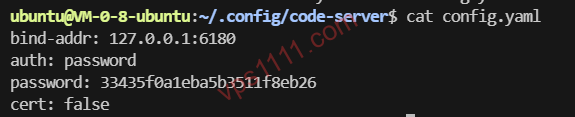
Por padrão, o code-server escuta apenas em 127.0.0.1:6180. Muitos iniciantes, para facilitar, modificam diretamente o arquivo de configuração para escutar em 0.0.0.0 e expor à internet pública. Isso é extremamente perigoso! Mais importante ainda, navegadores modernos (como o Chrome) impõem uma regra estrita: se o site não tiver um certificado HTTPS configurado, a API da área de transferência e o Service Worker serão desativados. Isso significa que você não poderá usar atalhos de teclado para copiar e colar código no IDE em nuvem.
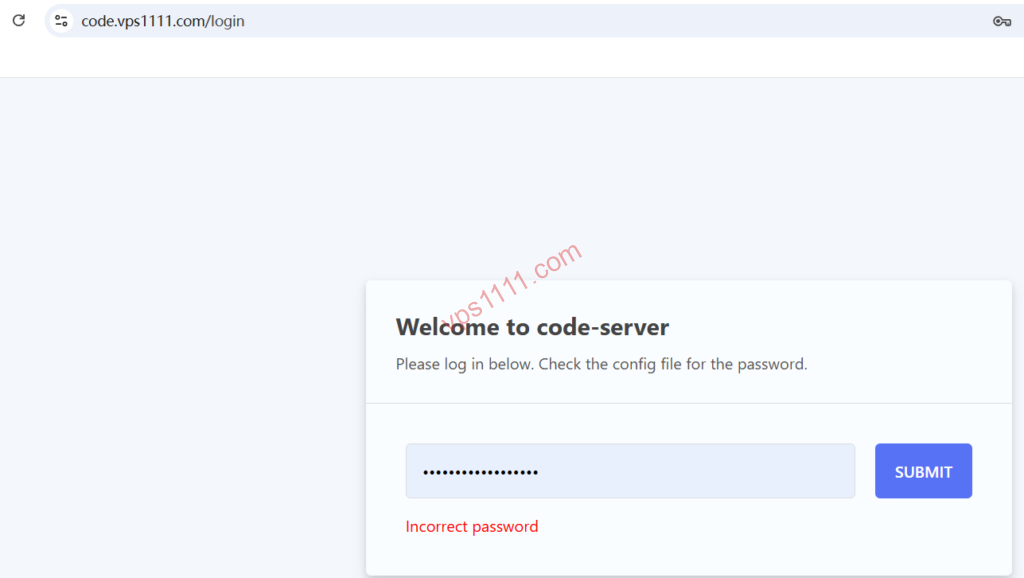
A abordagem correta é instalar e usar o Nginx para configurar um proxy reverso (balanceador de carga) (se preferir gerenciamento visual, leia nosso Guia Completo do Nginx Proxy Manager (NPM)). Para configuração manual, instale primeiro o Nginx:
sudo apt update && sudo apt install nginx -y
Em seguida, edite o arquivo de configuração do Nginx (geralmente em /etc/nginx/sites-available/default) e adicione as seguintes regras essenciais de proxy reverso e upgrade WebSocket:
server {
    listen 80;
    server_name code.yourdomain.com;

    location / {
        proxy_pass http://127.0.0.1:6180/;
        proxy_set_header Host $host;
        proxy_set_header Upgrade $http_upgrade;
        proxy_set_header Connection upgrade;
        proxy_set_header Accept-Encoding gzip;
    }
}
Após a configuração, use o certbot para emitir um certificado gratuito Let’s Encrypt. Assim, você terá um IDE em nuvem full-stack seguro, com o cadeado verde e suporte completo a atalhos de teclado.
4. Guia do Arquiteto para Evitar Armadilhas: Linhas Vermelhas do Ambiente em Nuvem
Ao aproveitar a conveniência de programar em qualquer lugar, você deve enfrentar suas limitações inerentes. Rejeitamos elogios vazios; aqui estão as restrições objetivas que você precisa conhecer:
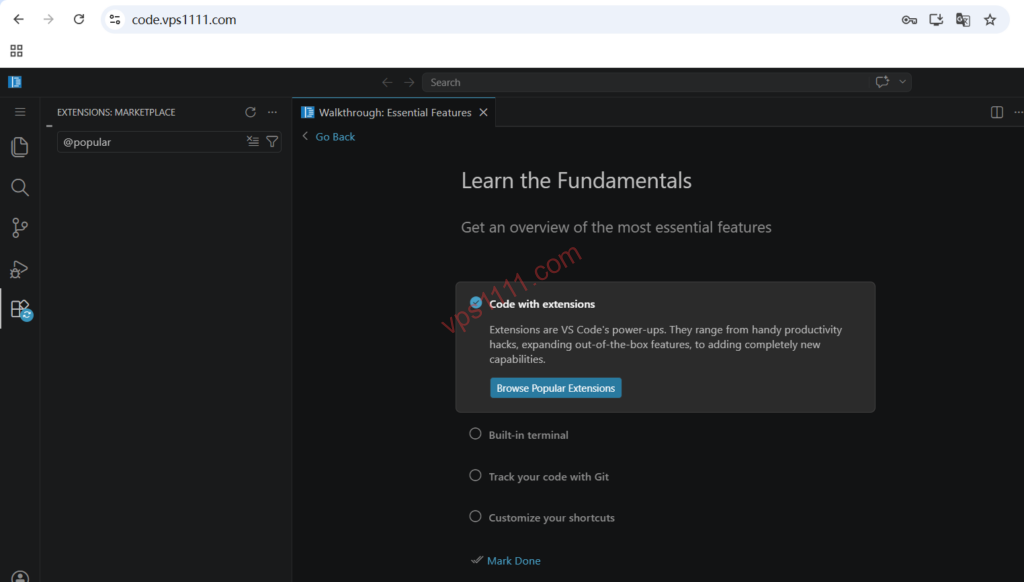
- Fragmentação do Ecossistema no Mercado de Extensões: Devido às restrições de licença open source da Microsoft, o
code-servernão pode se conectar ao mercado oficial de extensões do VS Code por padrão, utilizando oOpen VSX Registrymantido pela comunidade. Isso significa que algumas extensões proprietárias ou exclusivas da Microsoft (como certos depuradores C++ ou o Live Share) podem não aparecer na busca ou não funcionar corretamente. - Alto Risco de OOM (falta de memória) (Out of Memory): O processo Node.js consome muita memória. Se seu VPS tiver apenas 1 GB de RAM, ao executar
npm installou compilar projetos front-end Vue/React, há uma grande chance de ativar o mecanismo OOM-Killer do kernel Linux, fazendo com que o processo do code-server seja encerrado à força pelo sistema.
5. FAQ por Cenário
1. Uma VPS de baixo custo de 1 núcleo e 1 GB consegue rodar o code-server?
Com muita dificuldade. Uma configuração de 1 núcleo e 1 GB deixa apenas cerca de 600 MB de RAM disponível após a inicialização do sistema. Após iniciar o code-server, sobram menos de 300 MB. Abrir alguns arquivos de código grandes ou executar comandos de compilação causará lentidão severa ou até falha do processo. Se o orçamento for realmente apertado, configure obrigatoriamente pelo menos 2 GB de espaço de troca Swap com os comandos abaixo (para entender a fundo, leia Guia Essencial para VPS com Pouca RAM: Ativando a Partição Swap):
sudo fallocate -l 2G /swapfile
sudo chmod 600 /swapfile
sudo mkswap /swapfile
sudo swapon /swapfile
Isso ocorre devido às restrições de segurança da API da área de transferência nos navegadores modernos. Sob o protocolo HTTP não criptografado, o navegador bloqueia o acesso de leitura/gravação da página à área de transferência local. A solução é vincular um nome de domínio ao seu IDE em nuvem e configurar HTTPS (certificado SSL) via proxy reverso. Após o acesso criptografado, a função de área de transferência voltará ao normal.
3. O que fazer se não encontrar minha extensão oficial favorita no mercado?
Devido a restrições de protocolo, o code-server utiliza o mercado Open VSX. Se não encontrar a extensão necessária, acesse o site oficial do VS Code Marketplace da Microsoft e baixe manualmente o arquivo .vsix correspondente. Em seguida, no painel de extensões do code-server, clique no menu no canto superior direito e selecione “Instalar do VSIX…” para importá-la manualmente.