


Zusammenfassung: Für Entwickler, die häufig zwischen verschiedenen Geräten wechseln oder deren lokale Hardware an ihre Grenzen stößt, ist die Bereitstellung von VS Code Web (code-server) auf einem Cloud-Server eine hervorragende Lösung zur Produktivitätssteigerung. Sie ermöglicht den ortsunabhängigen Zugriff auf eine konsistente Entwicklungsumgebung direkt über den Browser. Beachte jedoch: Die Cloud-IDE verlagert den gesamten Node.js-Prozess auf den Server, was hohe Anforderungen an Arbeitsspeicher und Festplatten-I/O stellt. Zudem birgt die öffentliche Erreichbarkeit gewisse Sicherheitsrisiken. Dieser Leitfaden erklärt die zugrundeliegende Architektur, führt dich Schritt für Schritt durch die Installation, die Konfiguration eines Reverse Proxys sowie die Absicherung und zeigt, wie du Ressourcenengpässe und unseriöse Anbieter umgehst.
1. Paradigmenwechsel: Warum Code in der Cloud schreiben?
Im täglichen Linux-Betrieb und bei der Softwareentwicklung leiden viele Entwickler unter dem Problem inkonsistenter Umgebungen. Ob Firmen-PC, Heimrechner oder das Ultrabook auf Geschäftsreisen: Bei jedem Gerätewechsel müssen Node.js, Python oder Docker-Umgebungen neu konfiguriert werden. Das kostet nicht nur Zeit, sondern ist auch fehleranfällig.
Die Einführung von VS Code Web (Open-Source-Projekt: code-server) hat diese Situation grundlegend verändert. Es ermöglicht die Ausführung einer vollständigen VS Code-Instanz auf einem Remote-Server. Mit einem einzigen Browser kannst du so jederzeit und überall Code schreiben, ausführen und debuggen. Ein entscheidender Vorteil: Selbst leistungsschwache, aber netzwerktechnisch gut angebundene Server lassen sich so sinnvoll nutzen, anstatt sie als reine Staubfänger ungenutzt zu lassen.
2. Hardware-Auswahl und Netzwerklatenz: Die technische Basis für verzögerungsfreies Arbeiten
Die Qualität der Entwicklungserfahrung in der Cloud hängt maßgeblich von zwei physikalischen Parametern ab: Latenz und Ressourcenverbrauch.
- Die kritische Grenze der Netzwerklatenz: Die Code-Vervollständigung reagiert in Echtzeit. Übersteigt die Latenz zwischen Server und deinem Standort 150 ms, spürst du eine deutliche Verzögerung bei der Tastatureingabe. Für Nutzer in Europa empfiehlt sich daher die Wahl eines Rechenzentrums in Frankfurt oder Amsterdam mit erstklassigem Tier-1-Routing (z. B. über Arelion/Telia AS1299 oder Lumen AS3356), alternativ ein Server in den USA (Westküste) oder Japan.
- Vermeide Host-Knoten mit starkem Overselling: Bei der
code-server-Architektur ist der Browser lediglich eine schlanke Web-Oberfläche. Die gesamte Code-Vervollständigung (LSP), alle Erweiterungen und der Node.js-Kernprozess laufen auf dem Remote-Server. Wenn du einen extrem überbuchten Server eines Unseriöser Anbieter wählst, der jederzeit ausfallen könnte, wird schlechter Festplatten-I/O deine Entwicklungsumgebung unweigerlich zum Absturz bringen.
Um eine reibungslose Entwicklung zu gewährleisten, haben wir einen aktuell besonders preiswerten VPS mit ausreichend Systemressourcen für Entwicklungs- und Testzwecke ausgewählt.
Wieder verfügbar
| Kernkonfiguration | SSD-Speicher | Monatliches Datenvolumen | Sonderpreis | Jetzt kaufen |
|---|---|---|---|---|
| 2-Kern / 2 GB / 1 Gbps | 30 GB | 4000 GB | $16,98 / Jahr | Jetzt ansehen |
💡 vps1111 Praxisleitfaden & Fehlervermeidung:
- Netzwerkanalyse: Das Rechenzentrum DC02 in Los Angeles bietet eine optimierte Route über Tier-1-Provider. Die Latenz nach Europa liegt bei ca. 140 ms. Die hohe Netzwerkbandbreite macht diesen Server ideal für den Einsatz als Remote-Code-Editor.
- Wichtiger Hinweis: 2 GB RAM sind das absolute Minimum für code-server. Häufige I/O-Operationen können durch die Cluster-Infrastruktur des Anbieters limitiert werden. Es wird dringend empfohlen, unter Linux manuell mindestens 2 GB Swap-Speicher zuzuweisen, um Systemabstürze zu verhindern.
- Empfehlungsgrad: ⭐⭐⭐⭐
Für einen detaillierten Leistungsvergleich dieses Rechenzentrums mit ähnlichen VPS-Angeboten empfehlen wir unseren technischen Testbericht: Februar 2026: RackNerd vs. BuyVM – Technischer Testbericht der 512-MB-VPS!
3. Praxisanleitung: Installation von code-server und Sicherheitsabsicherung
Sobald der Server bereitsteht, beginnen wir mit der eigentlichen Installation. Wir empfehlen dir dringend ein sauberes Ubuntu 20.04/22.04 oder Debian 11/12.
1. Automatisierte Installation und Daemon-Konfiguration
Der offizielle Anbieter stellt ein praktisches Installationsskript bereit. Logge dich per SSH auf deinen Server ein und führe folgenden Befehl aus:
curl -fsSL https://code-server.dev/install.sh | sh
Nach der Installation konfigurieren wir den Dienst als Daemon-Prozess. Dadurch läuft die IDE auch nach dem Trennen der SSH-Verbindung zuverlässig im Hintergrund weiter:
sudo systemctl enable --now code-server@$USER
2. Öffentliche Erreichbarkeit: Warum ein Reverse Proxy zwingend erforderlich ist
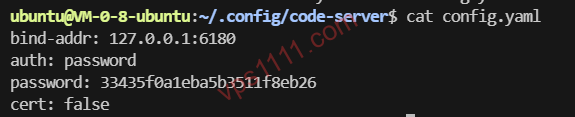
Standardmäßig lauscht code-server nur auf 127.0.0.1:6180. Viele Einsteiger ändern die Konfiguration aus Bequemlichkeit auf 0.0.0.0, um den Dienst direkt im Internet verfügbar zu machen. Das ist äußerst riskant! Entscheidender ist jedoch eine technische Einschränkung moderner Browser (z. B. Chrome): Ohne HTTPS-Zertifikat werden die Clipboard-API und Service Worker blockiert. Das bedeutet, du kannst in der Cloud-IDE keine Tastenkürzel zum Kopieren und Einfügen von Code verwenden.
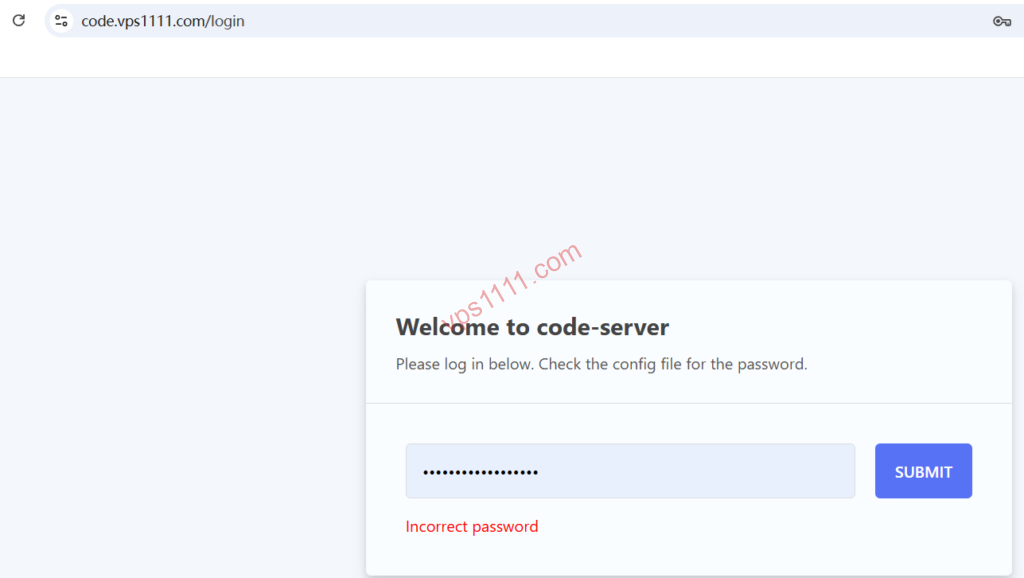
Die professionelle Lösung ist die Einrichtung eines Reverse Proxys mit Nginx (für eine grafische Verwaltung empfehlen wir unseren umfassenden Leitfaden zu Nginx Proxy Manager (NPM)). Bei einer manuellen Konfiguration installierst du zunächst Nginx:
sudo apt update && sudo apt install nginx -y
Anschließend bearbeitest du die Nginx-Konfigurationsdatei (üblicherweise unter /etc/nginx/sites-available/default) und fügst die folgenden Regeln für den Reverse Proxy und das WebSocket-Upgrade hinzu:
server {
    listen 80;
    server_name code.yourdomain.com;

    location / {
        proxy_pass http://127.0.0.1:6180/;
        proxy_set_header Host $host;
        proxy_set_header Upgrade $http_upgrade;
        proxy_set_header Connection upgrade;
        proxy_set_header Accept-Encoding gzip;
    }
}
Nach der Konfiguration generierst du mit certbot ein kostenloses Let’s Encrypt-Zertifikat. Damit erhältst du eine sichere, voll funktionsfähige Cloud-IDE mit aktivierter HTTPS-Verschlüsselung und uneingeschränkter Unterstützung für alle Tastenkürzel.
4. Architekten-Leitfaden: Kritische Grenzen der Cloud-Umgebung
Trotz der Flexibilität einer Cloud-IDE musst du deren technische Grenzen kennen. Wir verzichten auf übertriebene Versprechungen und nennen die objektiven Einschränkungen:
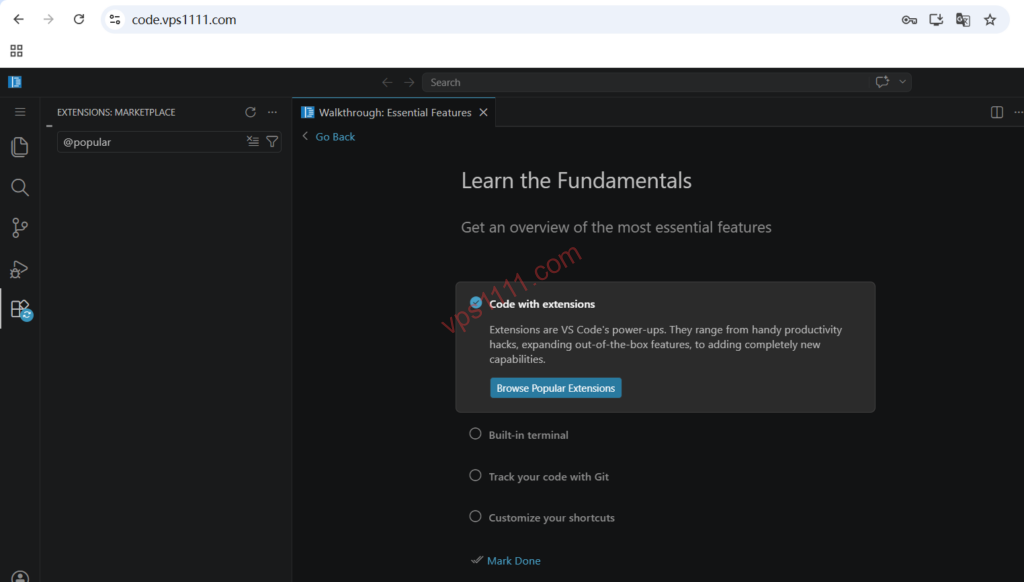
- Eingeschränkter Erweiterungs-Marktplatz: Aufgrund von Microsofts Lizenzrichtlinien kann
code-serverstandardmäßig nicht auf den offiziellen VS Code Marketplace zugreifen, sondern nutzt die community-basierteOpen VSX Registry. Das bedeutet: Bestimmte proprietäre oder exklusive Microsoft-Plugins (z. B. spezifische C++-Debugger oder Live Share) sind unter Umständen nicht verfügbar oder funktionieren nicht einwandfrei. - Hohes Risiko für Speicherüberlauf (OOM (Speichermangel)): Node.js-Prozesse verbrauchen erhebliche Mengen an Arbeitsspeicher. Bei einem VPS mit nur 1 GB RAM wird die Ausführung von
npm installoder das Kompilieren von Vue/React-Projekten mit hoher Wahrscheinlichkeit den OOM-Killer des Linux-Kernels auslösen, wodurch der code-server-Prozess vom System zwangsweise beendet wird.
5. Praxisbezogene FAQ
1. Lässt sich code-server auf einem Günstiger VPS (1-Kern/1-GB) betreiben?
Nur mit erheblichen Einschränkungen. Nach dem Systemstart verbleiben bei 1-Kern und 1 GB RAM lediglich ca. 600 MB freier Speicher. Nach dem Start von code-server bleiben weniger als 300 MB übrig. Das Öffnen größerer Quelldateien oder das Ausführen von Kompilierungsbefehlen führt schnell zu massiven Verzögerungen oder Prozessabstürzen. Bei einem knappen Budget musst du zwingend mindestens 2 GB Swap-Speicher über folgende Befehle einrichten (technische Hintergründe findest du in unserem Artikel: Wichtig für Low-Memory-VPS: Swap-Partition aktivieren):
sudo fallocate -l 2G /swapfile
sudo chmod 600 /swapfile
sudo mkswap /swapfile
sudo swapon /swapfile
2. Warum funktionieren Strg+C / Strg+V nach der Installation im Browser nicht?
Dies ist auf die Sicherheitsrichtlinien moderner Browser für die Clipboard-API zurückzuführen. Über unverschlüsseltes HTTP blockieren Browser den Lese- und Schreibzugriff auf die lokale Zwischenablage. Die Lösung besteht darin, eine Domain für deine Cloud-IDE zu konfigurieren und über einen Nginx-Reverse-Proxy HTTPS (SSL-Zertifikat) einzurichten. Nach der Verschlüsselung funktioniert die Zwischenablage wieder einwandfrei.
3. Was tun, wenn benötigte offizielle Plugins im Marktplatz fehlen?
Aufgrund von Lizenzbeschränkungen nutzt code-server den Open-VSX-Marktplatz. Falls ein gewünschtes Plugin dort nicht verfügbar ist, kannst du die entsprechende .vsix-Datei manuell vom offiziellen Microsoft VS Code Marketplace herunterladen. Öffne anschließend in code-server das Erweiterungs-Panel, klicke auf das Menü oben rechts und wähle „Aus VSIX installieren…“, um das Plugin manuell zu importieren.