


Resumen clave: En 2026, al gestionar un sitio de comercio electrónico independiente o desplegar servicios en el extranjero, que la IP del servidor deje de ser accesible desde tu región es un obstáculo que todo administrador enfrenta. Este artículo desglosa técnicamente cómo usar ping.pe y MTR para diagnosticar con precisión la causa del bloqueo de red, evitando cambios de IP a ciegas. Además, incluye plantillas de tickets de soporte con alta tasa de éxito para máquinas DOA, resume las políticas de cambio de IP de pago de proveedores como BandwagonHost y RackNerd, y revela los límites reales de usar Cloudflare para rescatar tu sitio sin costo alguno.
Seamos honestos: cuando tu cliente SSH muestra implacablemente Connection timed out o los nodos de prueba de tu sitio de e-commerce aparecen completamente en rojo, el 90% de los principiantes piensa: «¡Se acabó, bloquearon la IP!» y corre a enviar un ticket de soporte al proveedor.
Como administrador de sistemas con años de experiencia, te digo: diagnostica primero, actúa después. En la mayoría de los casos, tu IP no ha sido bloqueada directamente por la red troncal del proveedor de internet. Suele tratarse de un fallo de enrutamiento, un escaneo de puertos específico o, simplemente, el centro de datos en el extranjero ha bloqueado unilateralmente el rango de IPs de tu región.
Hoy no hablaremos de prácticas irregulares. Desde una perspectiva técnica y de cumplimiento normativo, te enseñaremos un procedimiento operativo estándar (SOP) actualizado para 2026. Aprenderás a diagnosticar interrupciones de red con precisión, enviar solicitudes de revisión con alta probabilidad de éxito y, si es necesario, cómo resolver el problema pagando o usando soluciones de costo cero.
🧠 Rompiendo mitos: Diagnóstico preciso, evita cambiar la IP a ciegas
Para presentar una reclamación al proveedor o decidir los siguientes pasos, necesitas «pruebas sólidas». Un diagnóstico completo requiere verificar tres dimensiones:
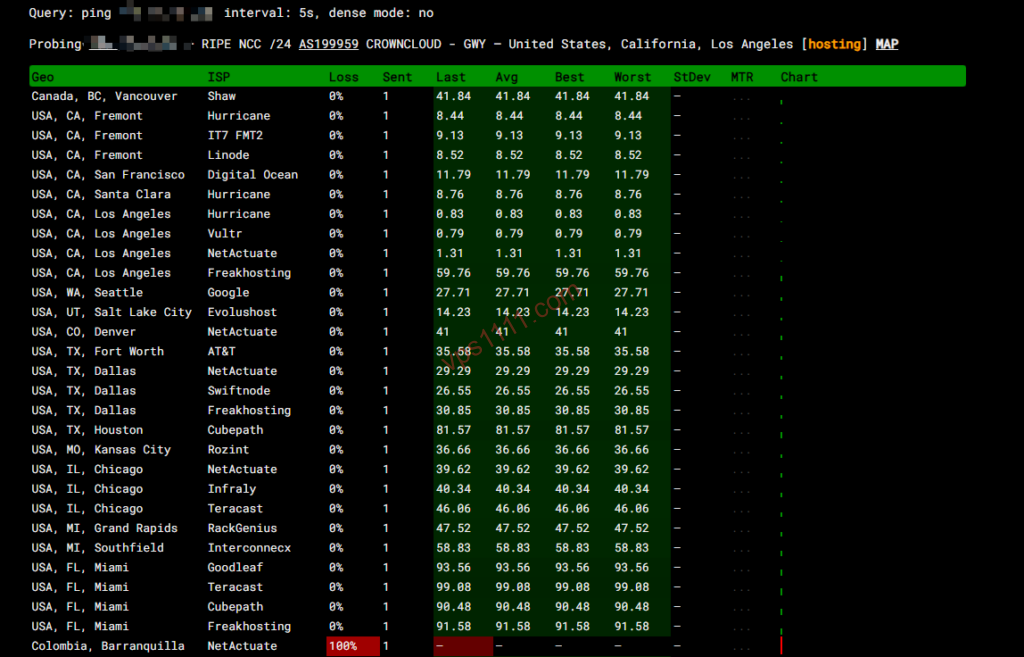
1. Diferenciar entre «caída del servidor» y «bloqueo ICMP» (usando ping.pe)
Abre la herramienta de prueba global ping.pe e ingresa la IP de tu VPS.
- Todo en rojo (100% pérdida de paquetes): Tanto los nodos locales como los internacionales muestran pérdida total. Esto indica que tu servidor está caído (fallo del kernel o corte de energía en el centro de datos). Reinícialo desde el panel de control; la IP no es el problema.
- Rojo local, verde internacional: Esta es la señal más clara. Tu IP está activa en la red global, pero ha entrado en un agujero negro ICMP en tu región (bloqueo de red o fallo de enrutamiento).
2. Diferenciar «bloqueo directo de la red troncal» vs «bloqueo del centro de datos» (Prueba MTR bidireccional)
Muchos principiantes ven «rojo local, verde internacional» y asumen que la red troncal de su ISP bloqueó la IP directamente. ¡Incorrecto! Si el centro de datos en el extranjero sufre un ataque DDoS desde tu región, su firewall (como el enrutador de borde AS) bloqueará unilateralmente todas las IPs locales. El resultado es idéntico: «rojo local, verde internacional».
- Método de diagnóstico técnico: Ejecuta
tracert tu_IP(Windows) omtr tu_IP(Mac/Linux) desde tu equipo. Si la ruta se pierde justo al salir de la red troncal internacional (por ejemplo, en nodos de Arelion/Telia (AS1299) o Lumen (AS3356)), es un bloqueo directo de la red troncal. Si la ruta cruza el océano y llega al gateway de la ciudad del centro de datos antes de agotarse el tiempo, lo más probable es que el centro de datos haya bloqueado el acceso desde tu región. Cambiar la IP no servirá; debes abrir un ticket para que el proveedor restaure la ruta.
3. La prueba más crítica: Puertos TCP (usando port.ping.pe)
A veces el firewall no bloquea el Ping (ICMP activo), pero bloquea con precisión tus puertos web (443/80) o SSH (22). Abre port.ping.pe e ingresa tu_IP:puerto.
- Si los nodos internacionales están verdes y los locales rojos, significa que el puerto TCP de ese protocolo específico ha sido bloqueado con precisión.
📝 Ventana de oportunidad para reclamaciones gratuitas y plantillas de tickets de alta efectividad
Una vez confirmado que la IP está bloqueada por el firewall regional o por un fallo de enrutamiento, ¿puedes cambiarla gratis?
Lógica comercial subyacente: Los recursos IPv4 son extremadamente escasos. Los proveedores legítimos consideran que si el bloqueo se debe a una mala gestión del usuario, no son responsables.
Único escenario para cambio gratuito: Estado DOA (Dead On Arrival) en una máquina nueva, o si todo el bloque de IPs del centro de datos ha sido afectado por error.
Si acabas de contratar el servicio (dentro de las primeras 24 a 72 horas) y al probarlo inmediatamente notas que la IP es inaccesible desde tu región, significa que «heredaste» una IP negra del usuario anterior.
🔪 Plantilla de ticket de alta efectividad para técnicos (en inglés)
La mayoría de los proveedores internacionales no aceptan capturas de ping.pe ni de otras herramientas de terceros. Debes proporcionar registros de enrutamiento mtr o tracert bidireccionales desde tu red local para que el soporte técnico tome acción.
Subject: Newly Assigned IP is Blocked in My Region (DOA – Request for Replacement)
Message:
Hello Support Team,
I just purchased this VPS (Order #XXXXX) a few hours ago. However, upon initial testing, I found that the assigned IP address (XXX.XXX.XXX.XXX) is completely inaccessible from my region via TCP/ICMP.
This is a Dead On Arrival (DOA) IP. I have attached the bidirectional
mtrandtracertrouting logs from my local network, which clearly show that the connection drops entirely at the international gateway, indicating a pre-existing routing block/firewall ban.Since this IP was already inaccessible the moment it was assigned to me, could you please assign a clean, accessible IP address?
Thank you for your swift assistance.
(Nota: Asegúrate de adjuntar las capturas de tracert ejecutadas desde tu CMD o Terminal local).
💰 Cambio de IP de pago: Políticas y guía práctica de proveedores principales en 2026
Si tu IP se bloquea después de varios meses de uso, evita discusiones en los tickets y usa directamente el proceso de «cambio de IP de pago». Atención: El cambio de IP puede ser «sin pérdida de datos» o requerir «destruir y recrear». ¡Verifica siempre si se conservan tus datos antes de actuar!
A continuación, las políticas oficiales y precios de cambio de IP de los principales proveedores de VPS para e-commerce en 2026:
🛡️ Solución de costo cero: Límites reales de usar Cloudflare para rescatar tu sitio
Si tu servidor bloqueado solo aloja un blog de WordPress o un sitio de e-commerce (que solo requiere acceso web), no necesitas pagar para cambiar la IP. Al conectar tu dominio a la CDN de Cloudflare (CF), puedes lograr una restauración completa del acceso a tu sitio.
⚠️ Sin embargo, es crucial entender los límites fatales y los pasos de seguridad previos de esta solución:
- CF solo rescata la web, no el SSH: Al activar el proxy (la nube naranja en CF), los visitantes acceden a los nodos limpios de Cloudflare, que luego obtienen los datos de tu servidor. Esto solo aplica a protocolos HTTP/HTTPS (puertos 80/443, etc.). Tu acceso SSH (puerto 22) seguirá bloqueado. Deberás usar un proxy global o la consola VNC del panel de tu proveedor para el mantenimiento.
- Lista blanca de firewall en el servidor de origen (defensa clave): ¡No basta con activar CF! Si un escáner malicioso detecta tu IP real y ve que el puerto 443 responde, el firewall regional podría marcarla como sospechosa y aplicar más restricciones. Debes configurar tu VPS (con UFW o iptables) para: permitir solo los rangos de IP oficiales de Cloudflare en los puertos 80 y 443, y descartar cualquier otra solicitud externa a estos puertos.
- Cuidado con la filtración histórica de la IP de origen: Si antes del bloqueo tu dominio apuntaba directamente a la IP real, los registros DNS históricos y los logs de transparencia de certificados (CT Logs) ya la tienen guardada. Los atacantes pueden usar esto para saltarse CF. Por eso, la práctica más segura para sitios de e-commerce sigue siendo cambiar a una IP limpia y activar el proxy de CF desde el primer día.
💡 Guía de expertos vps1111: Líneas rojas para una administración segura
Para evitar que tu nueva IP se bloquee al día siguiente, cumple con estas normas básicas de administración y cumplimiento para 2026:
💡 Reglas de supervivencia para la administración de servidores modernos:
- HTTPS total y transmisión segura: Ya sea para tu sitio web o APIs privadas, usa siempre certificados SSL válidos para cifrar la conexión con HTTPS. Evita transmitir datos sensibles por HTTP sin cifrar, ya que esto activa fácilmente filtros de red y bloqueos automáticos.
- Cambiar el puerto SSH por defecto no evita bloqueos, pero sí escaneos: Al recibir un nuevo servidor, cambia el puerto 22 a uno aleatorio por encima del 50000. Aunque esto no detiene bloqueos por tráfico irregular, bloquea el 99% de los ataques de fuerza bruta de bots globales, reduciendo drásticamente el uso anormal de CPU.
- Pensamiento de arquitectura separada: No pongas todos los huevos en la misma canasta. Guarda tus datos críticos y bases de datos en servidores internos sin exposición pública. Usa un VPS económico con rutas premium (como Cogent AS174 o HE AS6939) como proxy inverso Nginx para el frontend. ¿Se bloquea la IP del frontend? Deséchala y contrata un nuevo servidor por unos dólares para reconfigurar el proxy. Tus datos permanecerán intactos.
❓ Preguntas frecuentes sobre bloqueo de IP (Featured Snippets)
P1: ¿Perderé los datos de mi servidor si pago para cambiar la IP del VPS?
R: Depende del mecanismo del proveedor. BandwagonHost y RackNerd ofrecen un «cambio de IP sin pérdida de datos», conservando todo el entorno. En cambio, proveedores en la nube con facturación por hora como CloudCone suelen requerir «destruir la instancia antigua y crear una nueva», lo que implica pérdida total de datos. Revisa siempre las indicaciones del panel y crea una copia de seguridad antes de proceder.
P2: ¿Usar Cloudflare para rescatar una IP bloqueada afectará el SEO de mi sitio?
R: No tendrá impacto negativo. Cloudflare es la CDN más grande del mundo y cuenta con la confianza total de los motores de búsqueda. No solo no afecta el rastreo, sino que su caché global en el borde puede mejorar la velocidad de carga inicial para tu audiencia internacional, beneficiando significativamente el SEO global.
P3: Además de ping.pe, ¿qué otras herramientas de diagnóstico profesional existen?
R: Recomendamos la herramienta de rastreo de rutas de ipip.net (Traceroute) o el script NextTrace. Ambos muestran el número AS y la ubicación geográfica de cada nodo en la ruta, permitiendo localizar con extrema precisión en qué gateway de red troncal se pierden los paquetes.