


【要約】 複数デバイスでの作業切り替えや、ローカルPCのスペック不足に悩む開発者にとって、クラウドサーバーへのVS Code Web版(code-server)デプロイは生産性向上の最適解である。ブラウザ経由で、どこからでも統一された開発環境へアクセス可能となる。ただし、クラウドIDEはNode.jsプロセスをサーバー側に完全移行するため、メモリとディスクI/Oへの負荷が極めて高く、パブリックネットワークへの公開にはセキュリティリスクが伴う。本記事ではアーキテクチャの基礎から解説し、デプロイ手順、リバースプロキシ(ロードバランサー)設定、セキュリティ認証を段階的に説明する。リソース枯渇や地雷業者の罠を回避するための実践ガイドである。
一、 認識の転換:なぜクラウドでコードを書くのか?
日常のLinux運用および開発業務において、「環境の不一致」は多くの開発者が直面する課題である。職場のPC、自宅のPC、出張時の軽量ノートPCなど、デバイスを変更するたびにNode.js、Python、Docker環境を再構築する必要があり、時間的コストと設定ミスのリスクが伴う。
VS Code Web版(オープンソースプロジェクト名:code-server)の登場により、この状況は一変した。完全なVS Codeをリモートサーバー上で実行可能にし、ブラウザ1つで場所を問わずコードの記述、実行、デバッグを実現する。さらに重要なのは、スペックは低いがネットワーク環境が良好な放置鯖 (放置サーバー)を有効活用できる点である。リソースを無駄に放置する状態を回避し、サーバーを最大限に活用できる。
二、 ハードウェア選定とネットワーク遅延:快適な動作の根底にある論理
クラウドでのコーディング体験を決定づけるのは、主に2つの物理パラメータである。遅延 (Latency) とリソースオーバーヘッド (Resource Overhead) である。
- ネットワーク遅延のデッドライン: コード補完はリアルタイムで応答する必要がある。サーバーからローカルまでの遅延が150msを超えると、キー入力に明確なラグが生じる。日本国内からの利用であれば、東京や大阪のデータセンター、または低遅延を実現するNTT/KDDI等の上位回線を持つサーバーを強く推奨する。
- 深刻なオーバーセリングを行うホストノードの回避:
code-serverアーキテクチャでは、ブラウザ側は軽量なWeb UIに過ぎず、コード補完(LSP)、拡張機能、Node.jsコアプロセスのすべてがリモートサーバー上で動作する。極端なオーバーセリングを行っていたり、ネットワークが不安定で突然サービス終了するリスクがある地雷業者の格安 VPSを購入した場合、劣悪なディスクI/Oにより開発環境が頻繁にクラッシュする。
快適な開発体験を確保するため、現在市場でコストパフォーマンスに優れ、システムリソースに余裕のある開発・テスト用VPSを選定した。
期間限定 再入荷
| 基本スペック | SSDストレージ | 月間データ転送量 | 特別価格 | 購入ページ |
|---|---|---|---|---|
| 2コア / 2GBメモリ / 1Gbps | 30 GB | 4000 GB | $16.98 /年 | 詳細を確認 (Buy Now) |
💡 vps1111 地雷回避&実践ガイド:
- 回線構成:ロサンゼルス DC02 データセンターは低遅延回線に接続されており、日本国内からの直結遅延は約 140ms である。ネットワークスループットに余裕があり、リモートコードエディタとして最適である。
- 注意点:2GBメモリはcode-server動作の最低ラインである。高頻度I/O読み書きはホスティング事業者の基盤クラスター制限を受ける可能性がある。クラッシュを防ぐため、Linux上で最低2GBのSwap仮想メモリを確保することを強く推奨する。
- おすすめ指数:⭐⭐⭐⭐
当該データセンターと同クラスVPSの基盤性能比較については、過去のハードコアレビューを参照されたい:2026年2月:RackNerd vs BuyVM 512MB 格安 VPS ハードコアレビュー!
三、 ハードコア実践:code-serverのデプロイとセキュリティ強化
サーバーの準備が整ったら、実際のデプロイ作業へ移行する。クリーンなUbuntu 20.04/22.04またはDebian 11/12の使用を強く推奨する。
1. ワンクリックインストールとデーモンプロセス設定
公式が提供する非常に便利なインストールスクリプトが存在する。SSH経由でサーバーにログインし、以下のコマンドを実行する:
curl -fsSL https://code-server.dev/install.sh | sh
インストール完了後、デーモンプロセスとして設定する必要がある。これにより、SSH接続を切断してもIDEはバックグラウンドで動作し続ける:
sudo systemctl enable --now code-server@$USER
2. パブリックネットワークへの公開:なぜリバースプロキシ(ロードバランサー)が必須なのか?
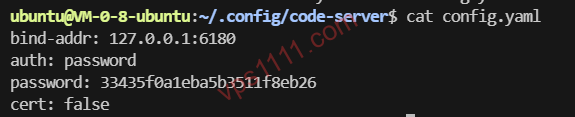
初期設定では、code-serverは127.0.0.1:6180のみをリッスンする。多くの初心者が手間を省くため、設定ファイルを直接編集して0.0.0.0をリッスンさせ、パブリックネットワークへ公開する。これは極めて危険である。さらに重要なのは、Chromeなどの現代のブラウザが「HTTPS証明書が設定されていないサイトでは、クリップボードAPIとService Workerを無効化する」と強制している点である。つまり、クラウドIDEでショートカットキーによるコードのコピー&ペーストが不可能になる。
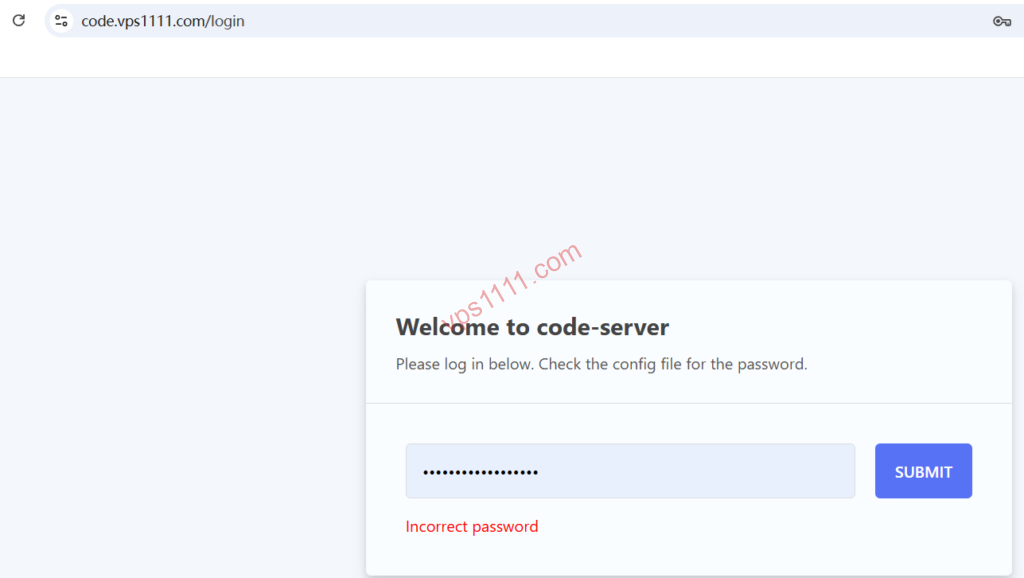
正しい手順は、Nginxをインストールし、リバースプロキシ(ロードバランサー)を設定することである(GUIベースの運用を好む場合は、Nginx Proxy Manager (NPM) 完全ガイドの参照を強く推奨する)。手動で設定する場合、まずNginxをインストールする:
sudo apt update && sudo apt install nginx -y
次に、Nginx設定ファイル(通常は/etc/nginx/sites-available/default)を編集し、以下のリバースプロキシ(ロードバランサー)およびWebSocketアップグレードルールを追加する:
server {
    listen 80;
    server_name code.yourdomain.com;

    location / {
        proxy_pass http://127.0.0.1:6180/;
        proxy_set_header Host $host;
        proxy_set_header Upgrade $http_upgrade;
        proxy_set_header Connection upgrade;
        proxy_set_header Accept-Encoding gzip;
    }
}
設定完了後、certbotを使用して無料のLet’s Encrypt証明書を発行すれば、セキュアで全キーボードショートカットに対応したフルスタッククラウドIDEを安全に利用可能となる。
四、 アーキテクトの地雷回避ガイド:クラウド環境のレッドライン
場所を問わずコードを書く利便性を享受する一方で、固有の欠点にも直面する必要がある。盲目的な称賛は排除し、把握すべき客観的な制限事項を以下に示す:
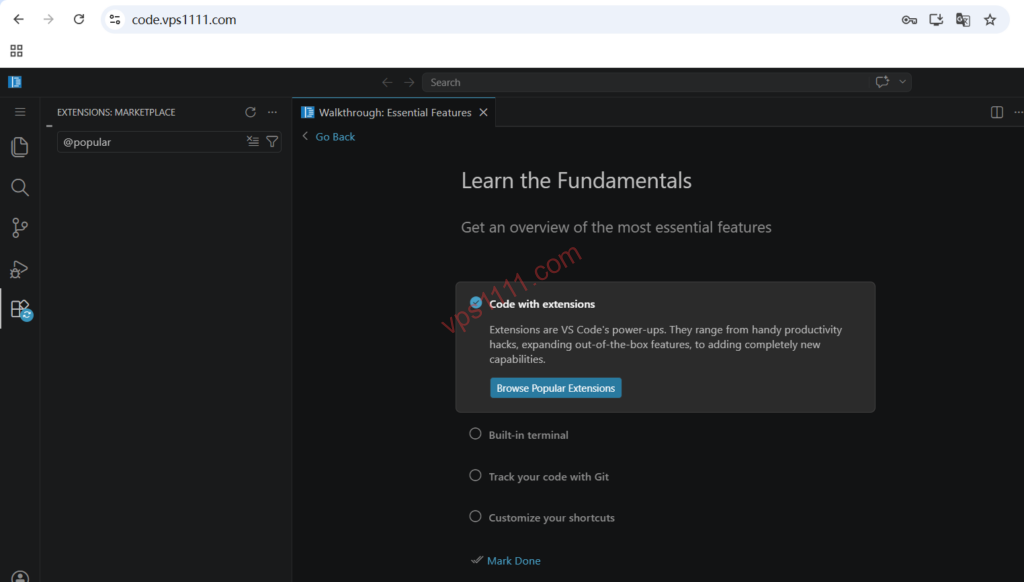
- 拡張機能マーケットのエコシステム分断: Microsoftのオープンソースライセンス制限により、
code-serverはデフォルトで公式VS Code拡張機能マーケットへ接続できず、コミュニティが管理するOpen VSX Registryを使用する。つまり、一部のクローズドソースまたはMicrosoft公式独占プラグイン(特定のC++デバッガーやLive Shareなど)は検索できないか、正常に動作しない可能性がある。 - メモリ枯渇 (OOM) の高発生率: Node.jsプロセスはメモリ消費が極めて激しい。VPSのメモリが1GBしかない場合、
npm installの実行やフロントエンドVue/Reactプロジェクトのビルド時に、LinuxカーネルのOOM-Killer機構が作動する確率が極めて高い。これにより、code-serverプロセスがシステムによって強制終了される。
五、 ユースケース別 FAQ
1. 1コア1GBの格安 VPS で code-server は動作するか?
極めて厳しい。1コア1GBの構成では、システム起動後に約600MBのメモリしか残らず、code-server起動後は300MB未満となる。大容量のコードファイルを数個開くか、コンパイルコマンドを実行するだけで、深刻なラグやプロセスクラッシュを招く。予算が限られている場合は、以下のコマンドで最低2GBのSwap領域を確保する必要がある(詳細な原理は低メモリVPS必須:Swapパーティションの有効化を参照):
sudo fallocate -l 2G /swapfile
sudo chmod 600 /swapfile
sudo mkswap /swapfile
sudo swapon /swapfile
2. デプロイ後、ブラウザで Ctrl+C / Ctrl+V によるコードのコピー&ペーストができない理由は?
これは現代のブラウザがクリップボードAPIに課すセキュリティ制限によるものである。暗号化されていないHTTPプロトコルでは、ブラウザがローカルクリップボードへの読み書き権限をブロックする。解決策は、クラウドIDEにドメインを紐付け、Nginxリバースプロキシ(ロードバランサー)経由でHTTPS(SSL証明書)を設定することである。暗号化通信を有効化すれば、クリップボード機能は正常に動作する。
3. 拡張機能マーケットで常用する公式プラグインが見つからない場合は?
プロトコル制限により、code-serverはOpen VSXマーケットを使用する。必要なプラグインが見つからない場合、Microsoft公式VS Code Marketplaceサイトへアクセスし、対象プラグインの.vsixファイルを手動でダウンロードする。その後、code-serverの拡張機能パネルで右上のメニューを開き、「VSIXからのインストール…」を選択すれば、手動でインポート可能である。