


Tutorial para montar un servidor de imágenes en VPS: Lsky Pro + CDN para carga instantánea
Resumen clave: Para webmasters independientes y creadores de contenido que buscan liberarse de las limitaciones de los servidores de imágenes de terceros y priorizar una carga ultrarrápida, montar Lsky Pro en un VPS combinado con una CDN es actualmente la opción con mejor relación calidad-precio. Esta arquitectura no solo te da control total sobre tus datos, sino que también permite una distribución global instantánea mediante almacenamiento de objetos y nodos CDN. Ten en cuenta que un servidor de imágenes propio exige ciertos niveles de I/O de disco y espacio de almacenamiento. En esta guía técnica detallada, desglosaremos el proceso de despliegue con contenedores Docker para evitar problemas de dependencias, y te enseñaremos a crear una infraestructura de nivel empresarial usando un VPS económico y una CDN gratuita.
1. Cambio de mentalidad: ¿Por qué necesitas tu propio servidor de imágenes?
Al gestionar un blog personal, un sitio de e-commerce DTC o una base de datos técnica, la velocidad de carga de las imágenes determina directamente la tasa de rebote y el posicionamiento SEO en Google. En el pasado, muchos administradores dependían de servicios públicos gratuitos (como Weibo o plataformas similares). Sin embargo, con el endurecimiento de las políticas anti-hotlink y el cierre de servicios gratuitos, innumerables sitios web sufrieron la pesadilla de ver todas sus imágenes desaparecer de la noche a la mañana.
Crear tu propio servidor de imágenes significa recuperar el control. Lsky Pro, gracias a su interfaz moderna, compatibilidad multiplataforma y gran escalabilidad (soporta almacenamiento local, Alibaba Cloud OSS, Tencent Cloud COS, S3, entre otros), se ha consolidado como la opción preferida para 2026. Al integrarlo con servicios CDN como Cloudflare, incluso si tu VPS de origen tiene un rendimiento modesto, lograrás una distribución ultrarrápida de imágenes a nivel global.
2. Selección de hardware: La base para montar Lsky Pro
Al configurar un servidor de imágenes privado, la estrategia para elegir un VPS difiere ligeramente de un alojamiento web tradicional. Debes prestar especial atención a estos tres parámetros físicos:
- Capacidad de disco e I/O: Las imágenes son archivos estáticos grandes por naturaleza. Si se almacenan directamente en el VPS, la capacidad del disco determina cuántas puedes guardar, mientras que la velocidad de lectura/escritura (recomendamos NVMe SSD y evitar los antiguos disco lento) define el rendimiento bajo alta concurrencia.
- Ancho de banda de red: Incluso con una CDN activa, cuando un nodo no tiene la imagen en caché y debe realizar una solicitud de origen, el ancho de banda de subida del VPS sigue siendo crucial para la velocidad de carga. Se recomienda optar por conexiones de 1 Gbps o superiores.
- Redundancia de datos: Las imágenes son el activo principal de cualquier webmaster. Elige proveedores que ofrezcan configuraciones RAID10 o copias de seguridad automáticas para evitar la pérdida de datos por fallos puntuales.
Dado que el servidor de imágenes se centra en almacenamiento y gestión de solicitudes de origen, recomendamos una solución de VPS de alta capacidad con un equilibrio sólido entre red y almacenamiento.
Reabastecimiento limitado
| Configuración principal | Almacenamiento SSD | Transferencia mensual | Precio especial | Comprar ahora |
|---|---|---|---|---|
| 1 núcleo / 1 GB / 1 Gbps | 60 GB | 3000 GB | $14.88 /año | Ver oferta (Buy Now) |
💡 Guía práctica y consejos para evitar errores de vps1111:
- Análisis de red: Centro de datos en Los Ángeles con alto rendimiento de red. Combinado con una CDN global como Cloudflare, la velocidad de solicitud de origen es estable, ideal para actuar como servidor de imágenes principal.
- Advertencia importante: Este plan solo incluye 1 GB de RAM. Tanto en despliegue nativo como en Docker, Lsky Pro puede sufrir fácilmente OOM (falta de memoria) al subir y recortar imágenes grandes. Es altamente recomendable configurar al menos 2 GB de memoria virtual Swap en el sistema Linux.
- Índice de recomendación:⭐⭐⭐⭐
3. Guía técnica completa: Despliegue de Lsky Pro y optimización con CDN
Con el VPS adecuado, pasamos a la implementación práctica. Este tutorial deja atrás la configuración manual tradicional de LNMP, propensa a errores, y adopta directamente un enfoque empresarial con contenedores Docker Compose.
1. Olvídate de entornos complejos: Despliegue automático con Docker Compose
La configuración manual de LNMP es tediosa y suele generar problemas con extensiones de PHP y permisos de directorios (como los de la carpeta storage en Laravel). Para 2026, recomendamos encarecidamente usar Docker para un despliegue aislado: es más seguro, limpio y simplifica enormemente las migraciones futuras.
- Instalar el entorno Docker: Si tu VPS aún no tiene Docker, ejecuta el script oficial de instalación automática vía SSH y configúralo para el inicio automático:
curl -fsSL https://get.docker.com | bash
systemctl enable --now docker- Configurar el archivo de contenedores: Crea un directorio de trabajo y redacta el archivo
docker-compose.yml. Separaremos la aplicación web de la base de datos MySQL, siguiendo la mejor práctica de eficiencia:
mkdir -p /opt/lskypro && cd /opt/lskypro
nano docker-compose.yml
Copia la siguiente configuración (asegúrate de cambiar campos como your_strong_password por contraseñas seguras):
version: '3'
services:
  lsky-pro:
    image: halcyonazure/lsky-pro-docker:latest
    container_name: lsky-pro
    restart: unless-stopped
    volumes:
      - ./data:/var/www/html
    ports:
      - "6089:8089"
    depends_on:
      - mysql
    environment:
      - TZ=Asia/Shanghai

  mysql:
    image: mysql:8.0
    container_name: lsky-mysql
    restart: unless-stopped
    command: --default-authentication-plugin=mysql_native_password
    volumes:
      - ./mysql-data:/var/lib/mysql
    environment:
      - MYSQL_ROOT_PASSWORD=your_strong_root_password
      - MYSQL_DATABASE=lskypro
      - MYSQL_USER=lskyuser
      - MYSQL_PASSWORD=your_strong_password
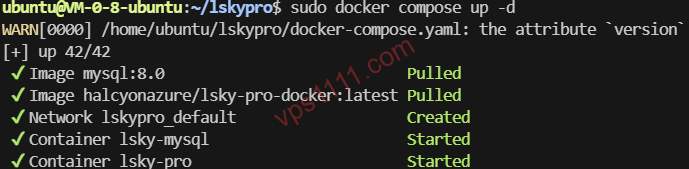
- TZ=Asia/Shanghai- Inicio automático y proxy inverso: Ejecuta
docker compose up -dpara descargar e iniciar los contenedores en segundo plano. Lsky Pro ya estará activo en el puerto local6089. A continuación, configura el proxy inverso con Nginx (si prefieres evitar la terminal, te recomendamos la Guía completa de Nginx Proxy Manager (NPM)):
location / {
    proxy_pass http://127.0.0.1:6089;
    proxy_set_header Host $host;
    proxy_set_header X-Real-IP $remote_addr;
    proxy_set_header X-Forwarded-For $proxy_add_x_forwarded_for;
    proxy_set_header X-Forwarded-Proto $scheme;
}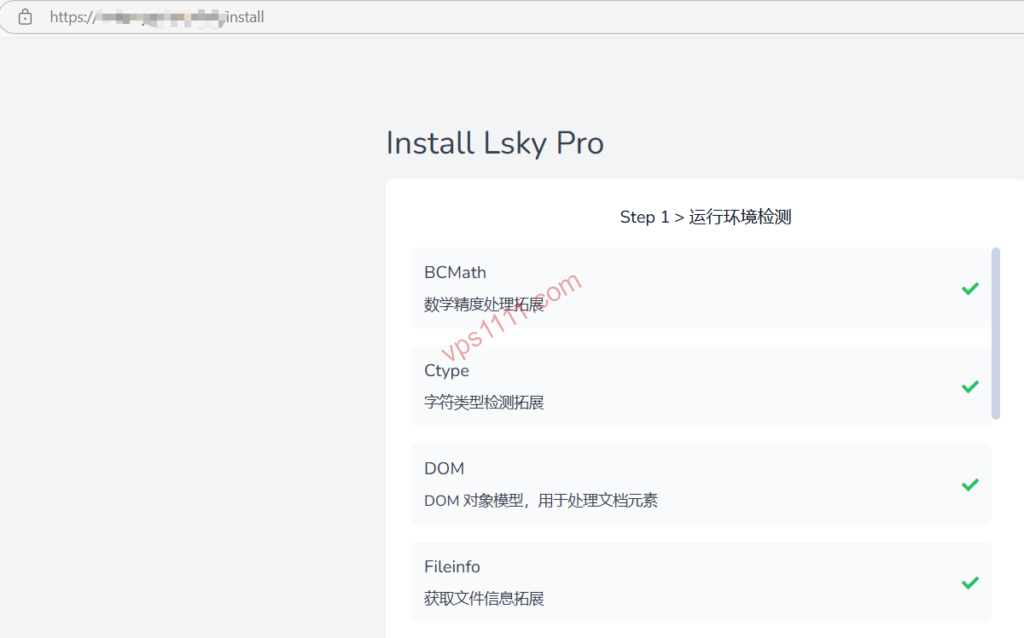
- Configurar el asistente web (error crítico a evitar): Tras instalar el certificado SSL, accede a tu dominio para iniciar el asistente. Al configurar la conexión a la base de datos, nunca uses 127.0.0.1 ni localhost como nombre de host. Debes ingresar el nombre del contenedor definido en el YAML:
mysql. El resto de credenciales y nombres deben coincidir exactamente con las variables de entorno del archivo.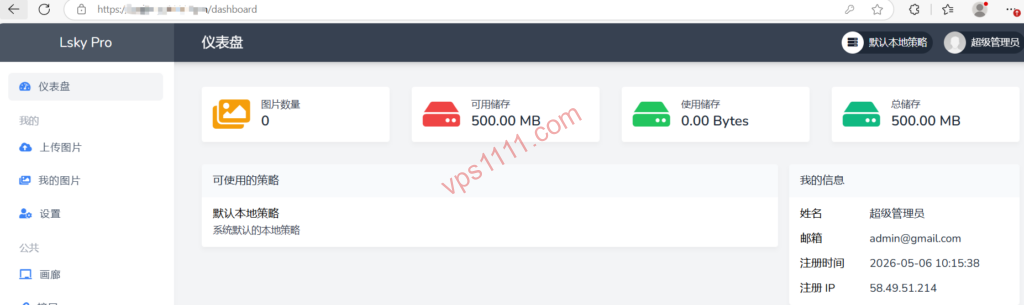

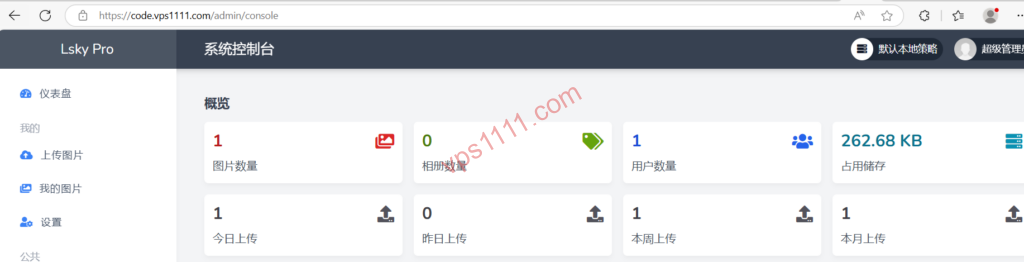
2. Integración de CDN: El secreto para la carga instantánea global
Una vez montado el servidor, distribuir imágenes directamente desde la IP del VPS resulta costoso en ancho de banda y lento para usuarios lejanos. Aquí es donde la CDN (Red de Distribución de Contenidos) se vuelve indispensable.
- Conectar con Cloudflare: Aloja el dominio de tu servidor de imágenes en Cloudflare, la red de nodos CDN gratuita más grande del mundo. (Para una configuración avanzada, consulta la Guía definitiva de Cloudflare: DNS, aceleración CDN y seguridad)
- Configurar reglas de caché: ¡Evita la caché global indiscriminada! Accede al panel de Cloudflare, ve a «Reglas -> Reglas de caché» y crea una nueva. Selecciona «Ruta URI», usa «termina en» para coincidir con
.jpg,.png,.webp,.gif. Establece el estado en «Elegible para caché» y fija el TTL de caché en el borde al máximo posible (por ejemplo, un mes o un año). - Lógica de distribución: En la primera visita, la solicitud atraviesa la CDN hasta tu VPS (solicitud de origen). Después, la imagen se almacena permanentemente en el nodo perimetral más cercano. Las visitas posteriores se servirán directamente desde ese nodo, garantizando una carga instantánea real.
4. Guía del arquitecto: Prevención de desastres de datos en servidores propios
Aunque ahora cuentas con un servidor privado, debes gestionar los riesgos inherentes al almacenamiento de datos. Estas son las reglas de oro que no puedes ignorar:
- Estrategia de respaldo de volúmenes Docker: Sin importar lo seguro que el proveedor afirme que es su almacenamiento, nunca confíes ciegamente. Gracias a Docker, todos los datos de la web y la base de datos se mapean en
/opt/lskypro. Solo necesitas un script programado para comprimir este directorio y sincronizarlo con un almacenamiento en la nube remoto (consulta la Guía de respaldo automático de bases de datos: sincronización gratuita a Google Drive). - Aprovechar las estrategias de almacenamiento de Lsky Pro: Una de las funciones más potentes es el soporte para almacenamiento de objetos de terceros. Recomendamos usar el VPS local solo como «puerta de enlace de subida» y «panel de administración», mientras los archivos reales se guardan en servicios económicos como AWS S3, Cloudflare R2 (con tráfico gratuito) o Backblaze B2. Esta es la arquitectura definitiva para un servidor de imágenes empresarial y de alta disponibilidad.
5. Preguntas frecuentes por escenario
1. ¿Por qué falla la subida de imágenes de varios MB en un equipo de 1 núcleo y 1 GB de RAM?
Esto suele deberse al agotamiento de la RAM al procesar archivos grandes. Aunque Docker aísla el entorno, los contenedores comparten la memoria física total del VPS. Con solo 1 GB, es muy probable que el componente de recorte (Imagick) colapse. Configura al menos 2 GB de memoria virtual Swap en Linux para evitar que se active OOM (falta de memoria) y reinicie el contenedor automáticamente (ver: Guía esencial para VPS con poca RAM: activar partición Swap).
2. ¿Por qué las imágenes siguen lentas aunque active la CDN de Cloudflare?
Debes verificar si la CDN está realmente «acertando la caché». Abre las herramientas de desarrollador del navegador (F12), ve a la pestaña Red y revisa el encabezado cf-cache-status en la respuesta de la imagen. Si muestra MISS o DYNAMIC, la solicitud está ignorando la CDN y volviendo al origen. Revisa que las reglas de caché de Cloudflare coincidan correctamente con las extensiones de imagen estática.
3. ¿Lsky Pro convierte automáticamente a WebP? ¿Qué ventajas tiene?
Lsky Pro soporta nativamente la subida y visualización de WebP. Sin embargo, no incluye conversión automática de JPEG a WebP tras la subida. Para lograrlo, utiliza herramientas externas como la función Polish de Cloudflare Pro o las API de procesamiento de imagen de tu almacenamiento en la nube. WebP reduce el tamaño entre un 30% y 50% manteniendo la calidad, lo que disminuye drásticamente la carga de almacenamiento y el ancho de banda de origen, mejorando significativamente la velocidad de carga y la métrica LCP de los Core Web Vitals para SEO en Google.