


Prática com Docker Compose: Implante sua nuvem privada pessoal com um clique e acabe com a ansiedade sobre seus dados!
Resumo: Em 2026, a privacidade e a segurança de dados tornaram-se prioridades para qualquer administrador Linux e profissional de comércio exterior. Depender de nuvens de terceiros significa lidar com limites de velocidade e o risco constante de bloqueios ou vazamentos. Este guia prático mostra como usar o Docker Compose para implantar o Nextcloud (Private Cloud) com um único comando, eliminando configurações manuais complexas. Abordaremos requisitos de hardware, segurança com princípio do menor privilégio e como evitar armadilhas ao montar volumes. Atenção: o Nextcloud consome muitos recursos; evite usá-lo em VPS de baixo custo com superlotação de recursos extrema.
Em 2026, continuar dependendo exclusivamente de serviços de nuvem de terceiros significa aceitar limites artificiais de velocidade e viver com a incerteza sobre a privacidade dos seus dados sensíveis. Sinceramente, acompanho essa solução de nuvem privada baseada em Docker há bastante tempo. Embora o armazenamento seja limitado pelo seu disco, a flexibilidade e o controle total são imbatíveis. Além disso, é a maneira perfeita de aproveitar ao máximo aqueles VPS de baixo custo que você mantém como plano legado para hospedagem.
Antigamente, configurar um sistema de nuvem completo exigia lidar com dependências do sistema, instalar PHP manualmente, configurar bancos de dados e resolver conflitos de pacotes. Um pequeno erro e tudo desmoronava. Hoje, com a tecnologia de orquestração de contêineres Docker Compose, basta criar um único arquivo .yml. O sistema automatiza o restante, mantendo o ambiente limpo e extremamente estável.
📊 Recomendações de “Configuração Ideal” para Rodar sua Nuvem Privada em 2026
Para garantir carregamento instantâneo e sincronização fluida de arquivos grandes, escolha o hardware e a rota de rede do seu VPS de acordo com seu orçamento:
🚀 Seleção do Especialista: Configuração de Hardware VPS Recomendada para Nuvem Privada, Hospedagem e Armazenamento
| Dimensão da Configuração | Rota BGP Padrão (ex: Cogent AS174) | Rota Premium Tier-1 (ex: Arelion AS1299) | Visão do Especialista |
|---|---|---|---|
| CPU / Memória | 1 núcleo / 1 GB (requer Swap) | 2 núcleos / 2 GB+ | Os processos PHP do Nextcloud consomem muita memória RAM |
| Tipo de Disco | HDD de alta capacidade (com cache) | NVMe SSD | Sincronização simultânea depende fortemente de I/O de armazenamento |
| Características da Rota | Melhor custo-benefício em largura de banda | Otimização premium com baixa latência e conexão direta | Rotas BGP padrão são ideais para transferências grandes com estabilidade global |
🛠️ Ferramenta Principal: Por que Escolher o Docker Compose Moderno?
Com minha experiência em infraestrutura, conheço bem a dor de cabeça de manter ambientes de produção manualmente. O Docker Compose resolve perfeitamente os seguintes problemas:
- Isolamento de Ambiente (Environment Isolation): A nuvem privada depende de bancos de dados complexos (MariaDB) e cache (Redis). Com a containerização, cada componente roda em um namespace isolado, eliminando completamente o risco de conflitos de bibliotecas no servidor host.
- Migração sem Estado (Stateless Migration): Os contêineres podem ser destruídos e recriados a qualquer momento. Basta fazer backup dos arquivos de configuração e dos diretórios montados. Em um novo servidor com rotas BGP otimizadas, um único comando realiza a migração completa.
- Princípio do Menor Privilégio: As redes entre contêineres são isoladas. O serviço web opera sem precisar da senha root do banco de dados, bloqueando riscos de escalada de privilégios na origem.
🚀 Implantação Prática: Solução de Segurança Completa com Nextcloud
Existem muitas opções de software de nuvem no mercado, mas escolhemos o Nextcloud por ser o ecossistema open-source mais maduro e completo para atuar como sistema central.
1. Preparação do Ambiente
Recomenda-se operar em uma instalação limpa do Ubuntu 24.04 ou Debian 12, com o Docker e o Docker Compose já instalados previamente.
2. Criando o Arquivo de Orquestração Docker com Reforço de Segurança
Crie um diretório de trabalho dedicado com mkdir mycloud && cd mycloud e crie o arquivo docker-compose.yml. Atenção: a configuração fornecida já inclui reforço de segurança em nível de produção para mapeamento de portas e variáveis de ambiente, copie diretamente:
version: '3.8'

services:
  db:
    image: mariadb:10.11
    container_name: nextcloud_db
    command: --transaction-isolation=READ-COMMITTED --binlog-format=ROW --skip-innodb-read-only-compressed
    restart: always
    volumes:
      - ./db:/var/lib/mysql
    environment:
      - MYSQL_ROOT_PASSWORD=your_strong_root_password
      - MYSQL_PASSWORD=your_strong_user_password
      - MYSQL_DATABASE=nextcloud
      - MYSQL_USER=nextcloud
    env_file:
      - db.env
    healthcheck:
      test: ["CMD", "healthcheck.sh", "--connect", "--innodb_initialized"]
      timeout: 20s
      retries: 10

  redis:
    image: redis:alpine
    container_name: nextcloud_redis
    restart: always
    command: redis-server --requirepass your_redis_password
    volumes:
      - ./redis:/data

  app:
    image: nextcloud:latest
    container_name: nextcloud_app
    restart: always
    # Força o bind em 127.0.0.1 para evitar acesso público direto, contornando o proxy reverso e aumentando a segurança
    ports:
      - "127.0.0.1:8080:80"
    volumes:
      - ./html:/var/www/html
      - ./apps:/var/www/html/custom_apps
      - ./config:/var/www/html/config
      - ./data:/var/www/html/data
    environment:
      - PHP_MEMORY_LIMIT=512M
      - PHP_UPLOAD_LIMIT=1024M
      - NEXTCLOUD_TRUSTED_DOMAINS=your_domain.com
    depends_on:
      db:
        condition: service_healthy
      redis:
        condition: service_started

  cron:
    image: nextcloud:latest
    container_name: nextcloud_cron
    restart: always
    volumes:
      - ./html:/var/www/html
    entrypoint: /cron.sh
    depends_on:
      - db
      - redis
Em seguida, no mesmo diretório do arquivo .yml, crie um arquivo db.env para armazenar centralizadamente as credenciais sensíveis do banco de dados:
# Configuração principal do banco de dados
MYSQL_ROOT_PASSWORD=your_very_strong_root_password_here
MYSQL_PASSWORD=your_very_strong_user_password_here
MYSQL_DATABASE=nextcloud
MYSQL_USER=nextcloud
3. Inicializando os Contêineres e Configurando
Execute o comando sudo docker compose up -d para baixar as imagens e iniciar todos os contêineres em segundo plano com um único clique.
Após a inicialização, como a porta está vinculada a 127.0.0.1:8080, é recomendável usar uma ferramenta de proxy reverso como o Nginx Proxy Manager. Após vincular seu domínio e configurar o certificado SSL, você poderá acessar a tela de configuração inicial do Nextcloud por meio de uma conexão criptografada e segura.
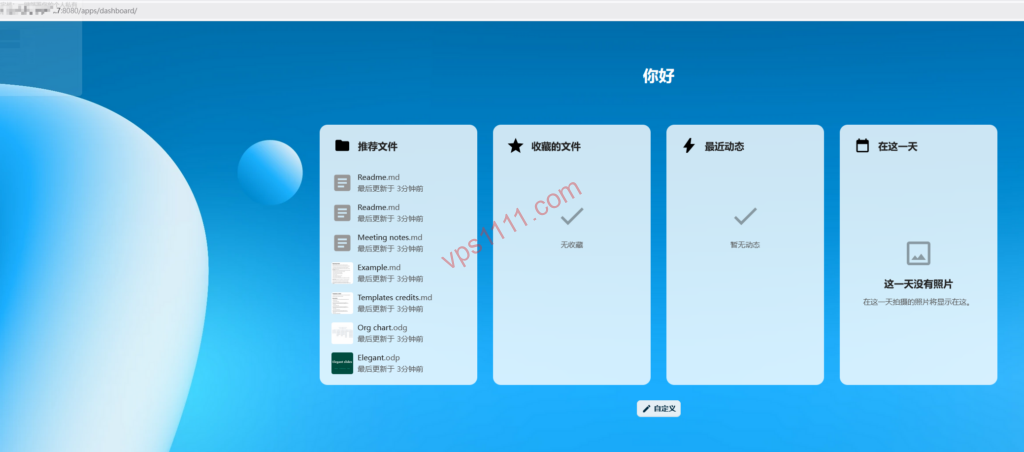
🔍 Análise Técnica do Especialista: Rotas de Rede e Como Evitar Armadilhas
A qualidade da experiência com sua nuvem privada depende apenas 30% do código. Os outros 70% são determinados pela rota de rede do seu VPS e pela qualidade do hardware subjacente.
- Otimização de Rota (Routing Detour): Se seu público-alvo está na América Latina ou Europa, escolher um VPS com rotas Tier-1 (como Arelion AS1299 ou Lumen AS3356) oferece excelente custo-benefício para transferências grandes e fluidas. Para estabilidade máxima durante o horário de pico em conexões intercontinentais, rotas premium dedicadas são a escolha ideal.
- IP Nativo (Native IP): Servidores com IP nativo enfrentam menos bloqueios de sistemas anti-bot ao fazer requisições externas (como conectar APIs de armazenamento em nuvem ou gerenciar downloads offline).
- Alerta de I/O de Disco: Nuvens privadas envolvem leitura e escrita massiva de pequenos blocos de arquivos. Se o provedor fornecer um disco lento (Slow I/O HDD), a sincronização simultânea de vários dispositivos fará o servidor host entrar em espera severa de I/O (iowait), travando todo o sistema. Para produção, confirme sempre que a máquina possui NVMe SSD de alto desempenho.
💡 Guia Prático e de Prevenção de Erros da vps1111:
- Prevenção de Estouro de Memória: O Nextcloud é um sistema pesado e consome muitos recursos. Em VPS de baixo custo com 1 GB de RAM, configure obrigatoriamente uma partição Swap de pelo menos 2 GB no Linux. Caso contrário, os processos PHP podem falhar por falta de memória (OOM).
- Segurança de Rede em Nível de Produção: Nossa configuração usa intencionalmente o mapeamento
127.0.0.1:8080:80. É altamente recomendável colocar um proxy reverso Nginx na frente e forçar a criptografia HTTPS. Isso protege seus dados contra interceptação e impede que invasores contornem o WAF atacando o contêiner diretamente pelo IP público. - Persistência de Dados (Data Persistence): Nunca armazene dados pessoais dentro do contêiner. O parâmetro
volumesna configuração mapeia os dados diretamente para o disco físico do host, facilitando backups globais futuros com o comandotarou snapshots. - Índice de Recomendação: ⭐⭐⭐⭐★
Perguntas Frequentes (FAQ)
A implantação via Docker afeta a velocidade de upload e download da nuvem privada?
Sinceramente, com os drivers modernos do kernel Linux em 2026, a perda de desempenho de rede causada pela containerização é inferior a 1%, imperceptível no uso diário. O verdadeiro gargalo para a velocidade de transferência continua sendo o limite de largura de banda da porta física do seu VPS e o nível de congestionamento nas rotas intercontinentais (como Tier-1 BGP ou peering premium).
Por que a configuração não recomenda as versões mais recentes do MariaDB 11 ou superiores?
Em ambientes de produção que armazenam dados pessoais críticos, como o Nextcloud, a estabilidade é sempre a prioridade máxima. O MariaDB 10.11 é a versão de suporte de longo prazo (LTS) oficialmente reconhecida. Sua compatibilidade com o ecossistema Nextcloud é extremamente sólida, reduzindo drasticamente o risco de erros fatais causados por mudanças na estrutura do banco de dados durante atualizações futuras.
E se a porta 8080 do servidor já estiver sendo usada por outro serviço web?
Muito simples, e é aqui que a flexibilidade do Docker brilha. Basta alterar o número da porta do host na seção ports do arquivo docker-compose.yml. Por exemplo, mude para 127.0.0.1:9090:80, salve o arquivo e execute novamente docker compose up -d. Em seguida, aponte o backend do seu proxy reverso Nginx para a porta 9090.