


📝 Introdução: Por que 90% dos VPS para iniciantes acabam virando servidor ocioso?
Como veterano da administração de sistemas Linux, conheço bem a dor de quem gosta de personalizar tudo e busca o máximo custo-benefício: ter um VPS de 512MB ou até 256MB e tentar rodar Docker ou WordPress, só para ver o MySQL sumir do nada e o log do sistema lotado de erros Out of memory (OOM).
Em 2026, mesmo com a queda no preço da memória RAM, os planos de entrada dos principais provedores (como BandwagonHost e RackNerd) ainda começam em 1GB. Se você não fizer a otimização correta na fase de configuração inicial do VPS, o Swap (partição de troca) será o último recurso para manter esses planos de baixo custo funcionando.
Hoje, seguindo o SOP de servidores do vps1111.com, vou explicar desde os fundamentos técnicos até os comandos seguros para você dominar o Swap sem riscos.
🛠️ 1. Por que seu VPS precisa obrigatoriamente do Swap? (Visão técnica)
Muitos iniciantes, ao adquirir um VPS de baixo custo, rodam scripts de benchmark logo de cara. Minha recomendação é diferente: digite free -m primeiro. Se sua RAM for menor que 2GB e o Swap estiver zerado, seu sistema é como um carro de corrida em alta velocidade sem airbag.
O que é o Swap?
O Swap é uma área de memória virtual reservada pelo Linux diretamente no disco. Quando a memória física (RAM) está prestes a acabar, o kernel move dados inativos para essa área. Em 2026, a maioria dos VPS já vem com NVMe SSD de nível empresarial, o que torna a leitura e gravação do Swap extremamente rápida e fluida, muito superior à era dos discos mecânicos.
O que é o OOM Killer?
É o mecanismo de autodefesa final do kernel Linux. Quando a RAM esgota e não há Swap para amortecer, o kernel encerra forçadamente o processo que mais consome memória para evitar o travamento total do sistema. Na maioria das vezes, a “vítima” escolhida é o seu banco de dados MySQL ou o PHP-FPM. Ativar o Swap dá ao sistema um tempo de reação crucial, impedindo que seus serviços caiam abruptamente.
📊 2. Proporção ideal para otimização do Swap em VPS (2026)
Ter um Swap enorme não é sinônimo de melhor desempenho. Um tamanho excessivo força o sistema a depender demais do disco, causando lentidão extrema (conhecida como Thrashing). Veja minhas recomendações baseadas em testes reais:
| Memória física (RAM) | Tamanho do Swap recomendado | Cenário de uso | Valor de Swappiness recomendado | Necessidade de configuração |
|---|---|---|---|---|
| 512 MB ou menos | 1024 MB – 2048 MB | Blog leve / ferramenta de monitoramento | 30-60 | ⭐⭐⭐⭐⭐ |
| 1 GB – 2 GB | 2048 MB | WordPress / Docker | 10 | ⭐⭐⭐⭐ |
| 4 GB ou mais | 1024 MB (reserva) | Banco de dados médio/grande | 5 | ⭐⭐ |
⌨️ 3. Prática: Ative o Swap em 3 passos (comandos seguros)
Utilize diretamente este conjunto de comandos testados por administradores de sistemas. Eles são totalmente compatíveis com Ubuntu 24.04, Debian 12 e derivados do RHEL.
Passo 1: Criar e alocar o espaço Swap
Vamos criar um arquivo virtual de 2GB. Recomendo fortemente o comando fallocate, que aloca o espaço instantaneamente e é muito mais rápido que o tradicional dd.
# Cria um arquivo de swap de 2G
sudo fallocate -l 2G /swapfile

# Se o fallocate falhar (em sistemas mais antigos), use o comando dd tradicional:
# sudo dd if=/dev/zero of=/swapfile bs=1M count=2048

# Crucial: restringir permissões para leitura/gravação apenas do root (evita falhas de segurança!)
sudo chmod 600 /swapfile
Passo 2: Ativar a partição Swap
# Formata o arquivo para o formato de partição swap
sudo mkswap /swapfile

# Ativa o Swap
sudo swapon /swapfile

# Verifica o status atual da memória e do Swap
free -h
Passo 3: Salvar a configuração para persistir após reinicialização
Se não adicionar ao fstab, o Swap será perdido ao reiniciar o servidor. Além disso, precisamos ajustar o parâmetro swappiness para definir a frequência com que o kernel utilizará essa memória virtual.
# Adiciona ao fstab para montagem automática na inicialização
echo '/swapfile none swap sw 0 0' | sudo tee -a /etc/fstab

# Otimiza o swappiness (recomendado 10 para VPS: protege a vida útil do SSD e mantém o desempenho)
echo 'vm.swappiness=10' | sudo tee -a /etc/sysctl.conf
sudo sysctl -p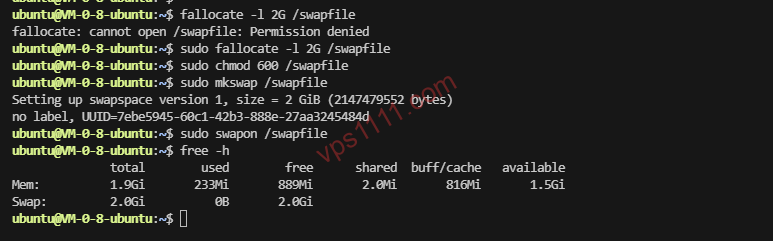
🙋♂️ 4. FAQ técnico vps1111: Respostas para todas as suas dúvidas
Ativar o Swap realmente deixa o VPS mais lento?
O Swap, por si só, não reduz ativamente a velocidade. A lentidão só ocorre quando a RAM esgota completamente e o sistema é forçado a mover dados constantemente entre o disco e a memória (fenômeno chamado Swap Thrashing). Ao definir o swappiness para um valor baixo (como 10), você garante que o sistema priorize a RAM física, usando o Swap apenas em situações críticas.
A leitura e gravação frequente do Swap vai danificar meu NVMe SSD?
Com os padrões de hardware de 2026, essa preocupação é infundada. Os NVMe SSDs empresariais atuais suportam uma tolerância TBW (Total Bytes Written) extremamente alta. Para uso comum em hospedagem de sites ou Docker, é provável que o contrato do seu VPS expire ou até que o provedor encerre as atividades antes que a vida útil do SSD caia 1%. Use sem medo.
Por que recebo erros ao tentar ativar o Swap em VPS com arquitetura OpenVZ ou LXC?
Este é o erro mais comum entre iniciantes. O OpenVZ e o LXC utilizam virtualização com “kernel compartilhado em nível de container”, onde a alocação do Swap é controlada globalmente pelo nó host. O locatário não tem permissões de kernel para criar partições Swap por conta própria. Se o seu objetivo é hospedagem de sites, certifique-se de escolher a arquitetura KVM antes de comprar.
Se eu atualizar a memória do servidor, como remover completamente o arquivo Swap antigo?
Se sua RAM já for suficiente e você quiser liberar esses GB de armazenamento, basta seguir três passos: 1. Execute sudo swapoff /swapfile para desativá-lo; 2. Execute sudo rm /swapfile para excluir o arquivo; 3. Use vi /etc/fstab para remover a linha de montagem adicionada anteriormente. Pronto, remoção limpa e sem rastros.