


📝 서론: 왜 90%의 초보 VPS가 결국 ‘먼지 쌓인 서버’가 되는가?
리눅스 운영 환경에서 수년간 현장을 지켜본 베테랑으로서, 커스터마이즈 매니아와 알뜰파 유저들의 고충을 잘 알고 있다. 512MB, 심지어 256MB의 극저사양 VPS를 들고 Docker나 WordPress를 돌리려다 보면 MySQL이 수시로 꺼지고, 시스템 로그에는 Out of memory (OOM) 오류만 가득 차기 마련이다.
2026년 현재 메모리 단가는 하락했지만, BandwagonHost나 RackNerd 같은 주요 클라우드 업체의 입문형 패키지는 여전히 1GB 메모리부터 시작한다. VPS 초기화 설정 단계에서 최적화를 제대로 하지 않는다면, Swap(스왑 파티션)은 이러한 저사양 플랜이 버틸 수 있는 마지막 안전망이다.
오늘은 vps1111.com의 핵심 서버 SOP를 바탕으로, 커널 동작 원리부터 안전 검증 가이드까지 Swap을 완벽하게 활용하는 방법을 소개한다.
🛠️ 1. VPS에 Swap을 반드시 활성화해야 하는 이유 (전문가 관점)
많은 초보자가 저가 VPS를 구매하자마자 벤치마크 스크립트를 돌리지만, 가장 먼저 실행해야 할 명령어는 free -m이다. 물리 메모리가 2GB 미만이고 Swap이 0이라면, 해당 시스템은 ‘에어백 없이 고속도로를 질주하는 차량’과 같다.
Swap이란 무엇인가?
Swap(스왑 공간)은 리눅스 시스템이 저장장치에 할당한 가상 메모리 영역이다. 물리 메모리(RAM)가 부족해지면 커널이 자주 사용하지 않는 데이터를 저장장치로 이동시킨다. 2026년 현재 대부분의 VPS는 엔터프라이즈급 NVMe SSD를 기본 탑재하므로, 과거 HDD 시절과 비교해 읽기/쓰기 성능이 비약적으로 향상되어 매우 부드러운 사용 경험을 제공한다.
치명적인 OOM Killer란 무엇인가?
이는 리눅스 커널의 최후의 자기 보호 메커니즘이다. 메모리가 완전히 고갈되고 Swap이 완충 역할을 하지 못하면, 커널은 시스템 유지를 위해 메모리 점유율이 가장 높은 프로세스를 강제로 종료한다. 이때 희생양이 되는 것은 대부분 MySQL 데이터베이스나 PHP-FPM이다. Swap을 활성화하는 핵심 목적은 OOM Killer가 작동하기 전에 시스템에 반응 시간을 벌어주어, 서비스 중단을 방지하는 것이다.
📊 2. 2026년 VPS Swap 최적화 설정 ‘황금 비율’
Swap은 무조건 크다고 좋은 것이 아니다. 용량을 지나치게 크게 설정하면 시스템이 저장장치 읽기/쓰기에 과도하게 의존하여 심각한 성능 저하(Thrashing)를 초래한다. 실제 테스트를 바탕으로 정리한 권장 설정은 다음과 같다.
| 물리 메모리 (RAM) | 권장 Swap 크기 | 적용 시나리오 | Swappiness 권장값 | 설정 필수도 |
|---|---|---|---|---|
| 512 MB 이하 | 1024 MB – 2048 MB | 경량 블로그 / 모니터링 도구 | 30-60 | ⭐⭐⭐⭐⭐ |
| 1 GB – 2 GB | 2048 MB | WordPress / Docker | 10 | ⭐⭐⭐⭐ |
| 4 GB 이상 | 1024 MB (안전망) | 중대형 데이터베이스 | 5 | ⭐⭐ |
⌨️ 3. 실전: 3단계로 Swap 활성화 (안전 설정 가이드)
아래의 검증된 운영 명령어 세트를 그대로 사용하라. Ubuntu 24.04, Debian 12 및 RHEL 기반 배포판에서 완벽하게 호환된다.
1단계: Swap 공간 생성 및 할당
2GB 크기의 가상 파일을 생성한다. 기존 dd 명령어보다 훨씬 빠른 fallocate 명령어 사용을 강력히 권장한다.
# 2GB 크기의 스왑 파일 생성
sudo fallocate -l 2G /swapfile

# fallocate 오류 발생 시(일부 구형 시스템), 전통적인 dd 명령어 사용:
# sudo dd if=/dev/zero of=/swapfile bs=1M count=2048

# 매우 중요: 권한을 root만 읽기/쓰기 가능하도록 제한 (권한 상승 취약점 방지!)
sudo chmod 600 /swapfile
2단계: Swap 파티션 활성화
# 파일을 스왑 파티션 형식으로 포맷
sudo mkswap /swapfile

# Swap 활성화
sudo swapon /swapfile

# 현재 메모리 및 Swap 상태 확인
free -h
3단계: 설정 파일 기록으로 영구 적용
fstab에 기록하지 않으면 서버 재부팅 시 Swap 설정이 초기화된다. 또한, swappiness 매개변수를 조정하여 커널이 Swap을 얼마나 적극적으로 활용할지 제어해야 한다.
# fstab에 기록하여 부팅 시 자동 마운트 설정
echo '/swapfile none swap sw 0 0' | sudo tee -a /etc/fstab

# swappiness 최적화 (VPS 전문가 권장값 10: SSD 수명 보호 및 성능 균형)
echo 'vm.swappiness=10' | sudo tee -a /etc/sysctl.conf
sudo sysctl -p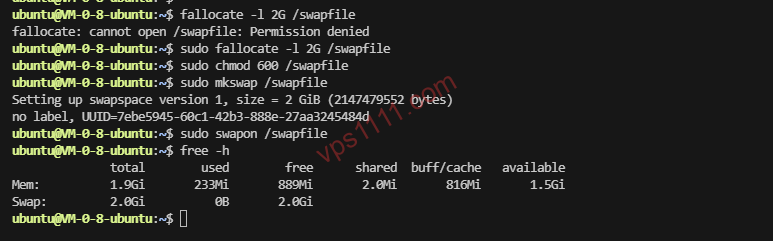
🙋♂️ 4. vps1111 전문가 FAQ: 모든 궁금증 해결
Swap을 활성화하면 VPS 속도가 정말 느려질까?
Swap 자체는 속도를 적극적으로 저하시키지 않는다. 물리 메모리가 완전히 고갈되어 시스템이 저장장치와 메모리 간에 대량의 데이터를 빈번하게 이동시켜야 할 때(업계 용어로 Swap Thrashing)에만 체감할 수 있는 지연이 발생한다. swappiness를 낮은 값(예: 10)으로 설정하면 시스템이 물리 메모리를 최우선으로 활용하도록 강제할 수 있으며, Swap은 최후의 수단으로만 작동하게 된다.
Swap의 빈번한 읽기/쓰기가 NVMe SSD를 고장 낼까?
2026년 하드웨어 기준에서 이는 근거 없는 우려이다. 최신 엔터프라이즈급 NVMe SSD는 매우 높은 TBW(총 기록 바이트 수) 내구성을 갖추고 있다. 일반적인 웹 호스팅이나 Docker 환경에서는 VPS 계약 기간이 만료되거나 업체가 서비스를 종료하더라도 SSD 수명이 1%도 소모되지 않는 경우가 많다. 안심하고 사용해도 무방하다.
OpenVZ 또는 LXC 아키텍처 VPS에서 Swap 활성화 시 오류가 발생하는 이유는?
초보자가 가장 자주 겪는 문제이다. OpenVZ와 LXC는 ‘커널 공유형 컨테이너’ 가상화 기술로, Swap 할당은 호스트 노드에서 전역적으로 관리된다. 따라서 사용자에게 Swap 파티션을 직접 생성할 수 있는 커널 권한이 부여되지 않는다. 웹 호스팅을 구축할 계획이라면, VPS 구매 전 반드시 KVM 아키텍처를 선택해야 한다.
서버 메모리를 업그레이드했다면, 기존 Swap 파일을 완전히 삭제하는 방법은?
메모리가 충분해져 저장장치 공간을 확보하려면 다음 3단계만 수행하면 된다. 1. sudo swapoff /swapfile 실행으로 비활성화, 2. sudo rm /swapfile 실행으로 파일 삭제, 3. vi /etc/fstab으로 이전에 추가한 마운트 코드를 제거하면 깔끔하게 정리된다.