


📝 Einleitung: Warum landen 90 % der VPS für Einsteiger am Ende als Staubfänger?
Als erfahrener Linux-Administrator kenne ich die Schmerzpunkte der Bastler und Sparfüchse nur zu gut: Man hat einen extrem schwach ausgestatteten VPS mit nur 512 MB oder sogar 256 MB RAM, möchte Docker oder WordPress betreiben, und plötzlich verschwindet MySQL einfach. Die Systemlogs sind dann nur noch voll mit Out of memory (OOM)-Fehlermeldungen.
Auch wenn die RAM-Preise 2026 deutlich gefallen sind, starten die Einsteiger-Tarife der großen Cloud-Anbieter (wie BandwagonHost, RackNerd usw.) immer noch bei 1 GB RAM. Wird die Optimierung in der Konfigurationsphase der VPS-Initialisierung vernachlässigt, ist Swap (Auslagerungsdatei) die letzte Überlebensgarantie für diese Spar-Tarife.
Heute zeige ich dir anhand der zentralen Server-SOP von vps1111.com, wie du Swap von den Grundlagen bis hin zu stabilen Skripten sicher und effizient einrichtest.
🛠️ 1. Warum dein VPS zwingend Swap benötigt (Expertenperspektive)
Viele Einsteiger starten nach dem Kauf eines günstigen VPS sofort mit Benchmark-Skripten. Mein Rat: Führe zuerst free -m aus. Wenn dein physischer RAM unter 2 GB liegt und kein Swap konfiguriert ist, fährt dein System wie ein Rennwagen ohne Airbag auf der Autobahn.
Was ist Swap?
Swap (Auslagerungsspeicher) ist ein vom Linux-Kernel auf der Festplatte reservierter Bereich für virtuellen Speicher. Wenn der physische Arbeitsspeicher (RAM) knapp wird, lagert der Kernel selten genutzte Daten dorthin aus. Da 2026 fast alle VPS standardmäßig mit NVMe SSDs im Enterprise-Bereich ausgestattet sind, ist die Lese-/Schreibleistung von Swap um ein Vielfaches höher als in der alten HDD-Ära – das System reagiert dadurch deutlich flüssiger.
Was ist der tödliche OOM Killer?
Es handelt sich um den ultimativen Selbstschutzmechanismus des Linux-Kernels. Ist der Speicher vollständig erschöpft und fehlt Swap als Puffer, beendet der Kernel zur Systemrettung zwangsweise die speicherintensivsten Prozesse. In der Regel ist das „Opfer“ dann deine MySQL-Datenbank oder PHP-FPM. Swap zu aktivieren bedeutet im Kern, dem OOM Killer wertvolle Reaktionszeit zu verschaffen und einen plötzlichen Dienstausfall zu verhindern.
📊 2. Das „Goldene Verhältnis“ für die Swap-Optimierung auf VPS im Jahr 2026
Mehr Swap ist nicht automatisch besser. Eine zu große Auslagerungsdatei zwingt das System zu übermäßigem Festplattenzugriff und führt zu massiven Verzögerungen (Thrashing). Basierend auf umfangreichen Tests empfehle ich folgende Konfiguration:
| Physischer Speicher (RAM) | Empfohlene Swap-Größe | Einsatzszenario | Empfohlener Swappiness-Wert | Dringlichkeit der Einrichtung |
|---|---|---|---|---|
| 512 MB und weniger | 1024 MB – 2048 MB | Leichte Blogs / Monitoring-Sonden | 30–60 | ⭐⭐⭐⭐⭐ |
| 1 GB – 2 GB | 2048 MB | WordPress / Docker | 10 | ⭐⭐⭐⭐ |
| 4 GB und mehr | 1024 MB (als Fallback) | Mittlere bis große Datenbanken | 5 | ⭐⭐ |
⌨️ 3. Praxisanleitung: Swap in drei Schritten aktivieren (sichere Befehlssequenz)
Nutze direkt die folgende fehlerresistente Befehlssequenz erfahrener Administratoren. Sie ist vollständig kompatibel mit Ubuntu 24.04, Debian 12 und RHEL-basierten Distributionen.
Schritt 1: Swap-Speicher erstellen und zuweisen
Wir erstellen eine 2 GB große virtuelle Datei. Der Befehl fallocate ist dringend zu empfehlen, da er die Zuweisung nahezu verzögerungsfrei durchführt und damit deutlich schneller ist als der traditionelle dd-Befehl.
# 2 GB große Swap-Datei erstellen
sudo fallocate -l 2G /swapfile

# Falls fallocate fehlschlägt (bei älteren Systemen), nutze den klassischen dd-Befehl:
# sudo dd if=/dev/zero of=/swapfile bs=1M count=2048

# Kritisch: Berechtigungen auf Nur-Lesen/Schreiben für root beschränken (verhindert Privilegien-Eskalation!)
sudo chmod 600 /swapfile
Schritt 2: Swap-Partition aktivieren
# Datei als Swap-Format initialisieren
sudo mkswap /swapfile

# Swap aktivieren
sudo swapon /swapfile

# Aktuellen RAM- und Swap-Status prüfen
free -h
Schritt 3: Konfiguration für dauerhafte Aktivierung speichern
Ohne einen Eintrag in fstab ist die Swap-Partition nach einem Serverneustart wieder deaktiviert. Zusätzlich müssen wir den swappiness-Parameter anpassen, um dem Kernel vorzugeben, wie aggressiv er Swap nutzen soll.
# In fstab eintragen für automatisches Mounten beim Booten
echo '/swapfile none swap sw 0 0' | sudo tee -a /etc/fstab

# Swappiness optimieren (Experten empfehlen 10, um die SSD-Lebensdauer zu maximieren und die Leistung zu erhalten)
echo 'vm.swappiness=10' | sudo tee -a /etc/sysctl.conf
sudo sysctl -p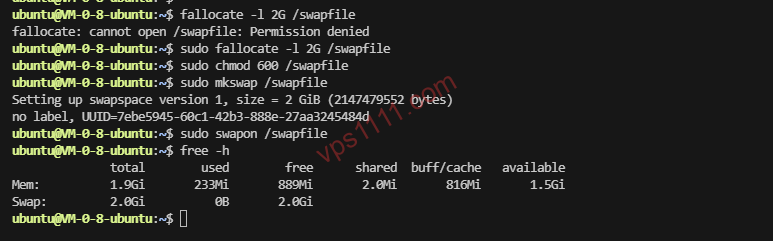
🙋♂️ 4. Experten-FAQ von vps1111: Antworten auf alle offenen Fragen
Verlangsamt die Aktivierung von Swap den VPS wirklich?
Swap selbst verlangsamt das System nicht aktiv. Spürbare Verzögerungen treten nur auf, wenn der physische RAM vollständig ausgelastet ist und das System gezwungen ist, massenhaft Daten zwischen Festplatte und Speicher hin- und herzuschieben (in der Fachsprache „Swap Thrashing“). Durch einen niedrigen swappiness-Wert (z. B. 10) wird sichergestellt, dass das System primär den physischen RAM nutzt und Swap nur im absoluten Notfall aktiviert.
Führt häufiges Lesen und Schreiben durch Swap zum Verschleiß meiner NVMe SSD?
Angesichts der Hardwarestandards von 2026 ist diese Sorge völlig unbegründet. Moderne Enterprise-NVMe-SSDs verfügen über eine extrem hohe TBW-Toleranz (Total Bytes Written). Für normales Webhosting oder Docker-Nutzer wird die SSD-Lebensdauer selbst nach Ablauf des VPS-Vertrags oder im schlimmsten Fall nach einer Insolvenz des Anbieters kaum um 1 % gesunken sein. Du kannst Swap bedenkenlos nutzen.
Warum erhalte ich auf VPS mit OpenVZ- oder LXC-Architektur Fehlermeldungen bei der Swap-Aktivierung?
Dies ist die häufigste Stolperfalle für Einsteiger. OpenVZ und LXC basieren auf einer Virtualisierung mit gemeinsam genutztem Host-Kernel. Die Swap-Zuweisung wird hier zentral vom Host-Knoten gesteuert, und Mieter besitzen keine Kernel-Berechtigungen, um eigenständig Swap-Partitionen zu erstellen. Wenn du Webhosting betreiben möchtest, achte vor dem Kauf unbedingt auf eine KVM-Architektur.
Wie lösche ich die alte Swap-Datei vollständig, nachdem ich den Serverspeicher aufgerüstet habe?
Wenn dein RAM nun ausreichend dimensioniert ist und du die wenigen Gigabyte Festplattenspeicher wieder freigeben möchtest, folge einfach diesen drei Schritten: 1. Führe sudo swapoff /swapfile aus, um Swap zu deaktivieren. 2. Lösche die Datei mit sudo rm /swapfile. 3. Entferne mit vi /etc/fstab die zuvor hinzugefügte Mount-Zeile, um die Partition sauber zu deinstallieren.