


Kernzusammenfassung: Für unabhängige Webmaster und Content-Creator, die sich von den Einschränkungen externer Bildhosting-Dienste lösen und eine blitzschnelle Bildauslieferung anstreben, ist die Kombination aus einem VPS mit Lsky Pro und einem CDN aktuell die Lösung mit dem besten Preis-Leistungs-Verhältnis. Diese Architektur gibt dir die volle Kontrolle über deine Daten und ermöglicht durch Objektspeicher und CDN-Knoten eine globale, verzögerungsfreie Bildbereitstellung. Beachte jedoch, dass ein selbst gehostetes Image-Hosting spezifische Anforderungen an die Festplatten-I/O und den Speicherplatz des VPS stellt. Dieser Artikel zerlegt den Docker-Containerisierungsprozess im Hardcore-Modus, umgeht typische Abhängigkeitsprobleme und zeigt dir, wie du mit einem günstigen VPS und einem kostenlosen CDN eine unternehmensreife Hosting-Infrastruktur aufbaust.
I. Paradigmenwechsel: Warum du ein privates Image-Hosting benötigst
Beim Betrieb eines persönlichen Blogs, einer DTC-E-Commerce-Website oder einer technischen Dokumentation bestimmt die Bildladegeschwindigkeit direkt die Absprungrate und das Google-SEO-Ranking. In der Vergangenheit nutzten viele Webmaster kostenlose öffentliche Bildhosting-Dienste. Doch mit der Verschärfung von Hotlink-Schutzrichtlinien und der Schließung kostenloser Dienste erlebten unzählige Websites über Nacht den kompletten Ausfall ihrer Bildinhalte.
Ein selbst gehostetes Image-Hosting bedeutet, die Kontrolle zurückzugewinnen. Lsky Pro hat sich dank seiner modernen Benutzeroberfläche, plattformübergreifenden Unterstützung und hohen Erweiterbarkeit (Unterstützung für lokalen Speicher, Alibaba Cloud OSS, Tencent Cloud COS, S3 und mehr) zur ersten Wahl für 2026 entwickelt. In Kombination mit CDN-Diensten wie Cloudflare ermöglicht selbst ein durchschnittlicher VPS dir eine globale, hochperformante Bildverteilung.
II. Hardware-Auswahl: Die technischen Grundlagen für Lsky Pro
Bei der Auswahl eines VPS für privates Image-Hosting weicht die Strategie leicht vom klassischen Webhosting ab. Achte besonders auf diese drei physikalischen Parameter:
- Festplattenkapazität & I/O (Disk Space & I/O): Bilder sind typische statische Großdateien. Bei lokaler Speicherung auf dem VPS bestimmt die Kapazität, wie viele Bilder du hosten kannst. Die Lese-/Schreibgeschwindigkeit (empfohlen: NVMe SSD, vermeide veraltete Langsame HDD) entscheidet über die Verarbeitungskapazität bei hoher Parallelität.
- Netzwerkbandbreite (Bandwidth): Selbst mit CDN bleibt die Uplink-Bandbreite des VPS entscheidend für die Ladegeschwindigkeit, wenn ein CDN-Cache-Miss einen Back-to-Origin-Request auslöst. Empfehlenswert ist eine Bandbreite von mindestens 1 Gbps.
- Datenredundanz (Redundancy): Image-Hosting-Daten sind ein zentrales Asset. Wähle Anbieter mit RAID10-Unterstützung oder automatisierten Backups, um Datenverlust durch Single-Point-of-Failure zu vermeiden.
Da das Image-Hosting primär Speicher- und Back-to-Origin-Aufgaben übernimmt, empfehlen wir dir eine VPS-Lösung mit ausgewogener Speicher- und Netzwerkleistung.
Zeitlich begrenzt wieder verfügbar
| Kernkonfiguration | SSD-Speicher | Monatliches Datenvolumen | Sonderpreis | Jetzt ansehen |
|---|---|---|---|---|
| 1 Kern / 1 GB / 1 Gbps | 60 GB | 3000 GB | $14,88 / Jahr | Jetzt ansehen (Buy Now) |
💡 vps1111 Praxisleitfaden & Fehlervermeidung:
- Netzwerkanalyse: Rechenzentrum in Los Angeles, hoher Netzwerkdurchsatz. In Kombination mit globalen CDNs wie Cloudflare ist die Back-to-Origin-Geschwindigkeit stabil, ideal als Ursprungsserver für Image-Hosting.
- Wichtige Warnung: Dieses Paket bietet nur 1 GB RAM. Sowohl bei nativer als auch bei Docker-Installation kann Lsky Pro beim Hochladen und Zuschneiden großer Originalbilder schnell OOM (Speichermangel) auslösen. Konfiguriere dringend auf Linux-Ebene mindestens 2 GB Swap-Speicher.
- Empfehlungsgrad: ⭐⭐⭐⭐
III. Hardcore-Implementierung: Vollständiger Leitfaden für Lsky Pro Deployment & CDN-Beschleunigung
Mit dem passenden VPS startest du die praktische Implementierung. Dieses Tutorial verzichtet auf die fehleranfällige manuelle LNMP-Konfiguration und setzt stattdessen auf eine unternehmensreife Docker Compose Containerisierung.
1. Verzicht auf komplexe Umgebungen: One-Click Deployment mit Docker Compose
Die manuelle LNMP-Konfiguration ist aufwendig und birgt Risiken bei PHP-Erweiterungen und Verzeichnisberechtigungen (z. B. Laravel `storage`-Berechtigungen). Für 2026 empfehlen wir dir nachdrücklich die isolierte Bereitstellung via Docker. Dies gewährleistet eine saubere, sichere Umgebung und vereinfacht spätere Datenmigrationen erheblich.
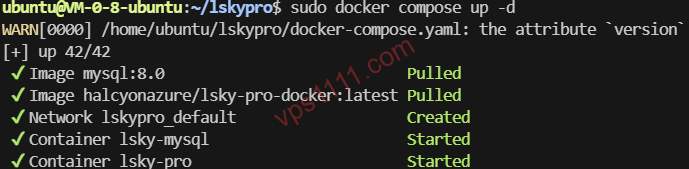
- Docker-Umgebung installieren: Falls Docker noch nicht auf deinem VPS installiert ist, führe zunächst das offizielle Installationsskript per SSH aus und aktiviere den Autostart:
curl -fsSL https://get.docker.com | bash
systemctl enable --now docker- Container-Konfiguration erstellen: Erstelle ein Arbeitsverzeichnis und die Datei
docker-compose.yml. Wir trennen die Webanwendung von der MySQL-Datenbank – dies ist die effizienteste Best Practice:
mkdir -p /opt/lskypro && cd /opt/lskypro
nano docker-compose.yml
Kopiere die folgende Konfiguration hinein (ändere unbedingt benutzerdefinierte Felder wie your_strong_password):
version: '3'
services:
  lsky-pro:
    image: halcyonazure/lsky-pro-docker:latest
    container_name: lsky-pro
    restart: unless-stopped
    volumes:
      - ./data:/var/www/html
    ports:
      - "6089:8089"
    depends_on:
      - mysql
    environment:
      - TZ=Asia/Shanghai

  mysql:
    image: mysql:8.0
    container_name: lsky-mysql
    restart: unless-stopped
    command: --default-authentication-plugin=mysql_native_password
    volumes:
      - ./mysql-data:/var/lib/mysql
    environment:
      - MYSQL_ROOT_PASSWORD=your_strong_root_password
      - MYSQL_DATABASE=lskypro
      - MYSQL_USER=lskyuser
      - MYSQL_PASSWORD=your_strong_password
- TZ=Asia/Shanghai- Start & Reverse Proxy: Führe
docker compose up -daus, um die Container zu pullen und im Hintergrund zu starten. Lsky Pro läuft nun lokal auf Port6089. Konfiguriere anschließend einen Reverse Proxy mit Nginx (für eine GUI-basierte Lösung empfehlen wir dir den umfassenden Leitfaden zu Nginx Proxy Manager (NPM)):
location / {
    proxy_pass http://127.0.0.1:6089;
    proxy_set_header Host $host;
    proxy_set_header X-Real-IP $remote_addr;
    proxy_set_header X-Forwarded-For $proxy_add_x_forwarded_for;
    proxy_set_header X-Forwarded-Proto $scheme;
}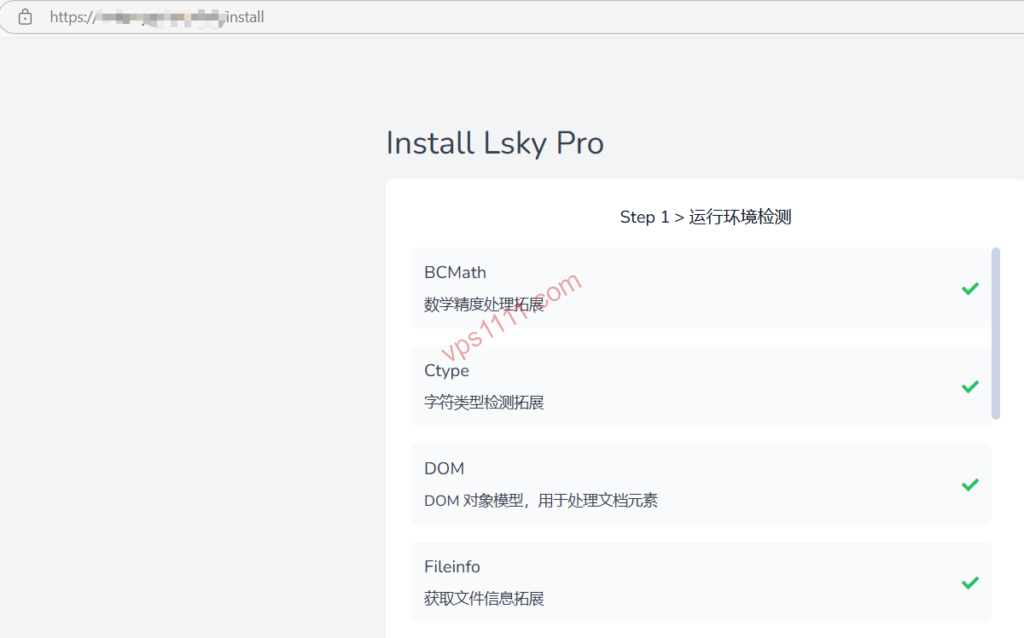
- Web-Installationsassistent (Kritische Fehlerquelle): Nach der SSL-Zertifikatskonfiguration rufst du deine Domain auf, um den Assistenten zu starten. Bei der Datenbankverbindung darf der Hostname niemals
127.0.0.1oderlocalhostsein. Trage stattdessen den im YAML definierten Datenbank-Containernamen ein:mysql. Datenbankname, Benutzer und Passwort müssen exakt den Umgebungsvariablen im YAML entsprechen.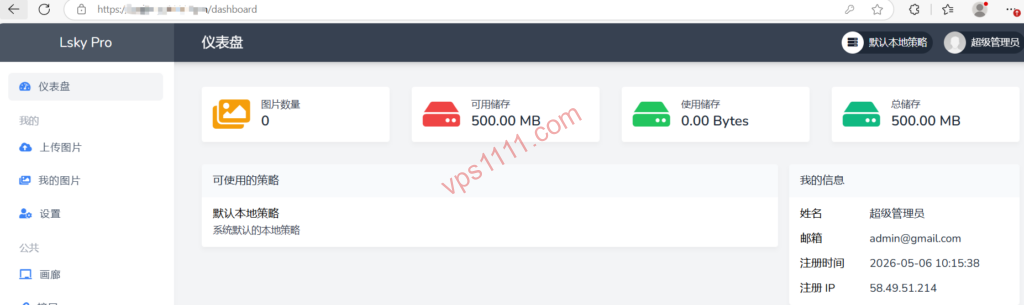

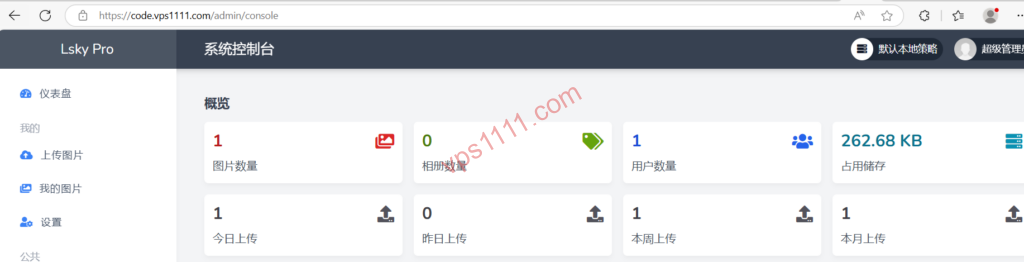
2. CDN-Integration: Der Schlüssel zur globalen Bildauslieferung in Echtzeit
Nach der Einrichtung des Image-Hostings wäre eine direkte Bildverteilung über die VPS-IP nicht nur kostspielig, sondern für entfernte Nutzer auch extrem langsam. Ein CDN (Content Delivery Network) ist daher unverzichtbar.
- Cloudflare-Anbindung: Hoste deine Image-Hosting-Domain bei Cloudflare, dem weltweit größten kostenlosen CDN-Netzwerk. (Für detaillierte Konfiguration siehe: Cloudflare Ultimate Guide: DNS, CDN-Beschleunigung & Sicherheit)
- Cache-Regeln konfigurieren (Cache Rules): Vermeide pauschales globales Caching! Navigiere im CF-Dashboard zu „Regeln -> Cache Rules“ und erstelle eine neue Regel. Wähle als Feld „URI Path“ und nutze „ends with“ für
.jpg,.png,.webp,.gif. Setze den Cache-Status auf „Eligible for cache“ und die Edge Cache TTL auf den maximalen Wert (z. B. einen Monat oder ein Jahr). - Verteilungslogik: Beim ersten Zugriff auf ein Bild durchläuft die Anfrage das CDN und erreicht deinen VPS (Back-to-Origin). Anschließend wird das Bild an den globalen CDN-Edge-Knoten zwischengespeichert. Alle Folgeanfragen werden direkt vom nächstgelegenen Knoten bedient, was eine echte „Sofortauslieferung“ ermöglicht.
IV. Architekturempfehlungen: Schutz vor Datenverlust beim selbst gehosteten Image-Hosting
Trotz eines privaten Image-Hostings musst du die Kernrisiken der Datenspeicherung ernst nehmen. Folgende Richtlinien sind zwingend einzuhalten:
- Docker-Volume-Backup-Strategie: Unabhängig von den Sicherheitsversprechen deines VPS-Anbieters solltest du niemals auf Glück setzen! Dank der Docker-Installation sind alle Website- und Datenbankdateien im Verzeichnis
/opt/lskyprogemappt. Erstelle ein Cron-Skript, das dieses Verzeichnis regelmäßig packt und in einen Remote-Speicher synchronisiert (siehe: Automatisches Datenbank-Backup: Kostenloser Sync zu Google Drive). - Nutzung der Lsky Pro Speicherstrategien: Eine der größten Stärken von Lsky Pro ist die Unterstützung externer Objektspeicher. Es wird dringend empfohlen, den lokalen VPS nur als „Upload-Gateway“ und „Admin-Panel“ zu nutzen, während die Bilddaten direkt in kostengünstige Objektspeicher wie AWS S3, Cloudflare R2 (mit null Egress-Gebühren bei CF) oder Backblaze B2 ausgelagert werden. Dies ist die ultimative Architektur für ein hochverfügbares, unternehmensreifes Image-Hosting.
V. Praxisorientierte FAQ
1. Bei einem 1-Kern/1-GB-System scheitert das Hochladen großer Originalbilder (10+ MB) oft mit Fehlern. Wie löse ich das?
Dies wird meist durch einen RAM-Engpass bei der Bildverarbeitung verursacht. Trotz Docker-Isolation unterliegen Container der physischen RAM-Grenze des VPS. 1 GB RAM wird bei der Nutzung der Bildzuschnitt-Komponente (Imagick) schnell erschöpft. Konfiguriere auf Linux-Ebene zwingend mindestens 2 GB Swap-Speicher, um OOM (Out Of Memory) und daraus resultierende Container-Neustarts zu verhindern (siehe: Swap-Partition für Low-RAM VPS aktivieren).
2. Warum ist die Bildladegeschwindigkeit trotz aktiviertem Cloudflare CDN weiterhin langsam?
Prüfe, ob das CDN tatsächlich einen „Cache Hit“ erzielt. Öffne die Browser-Entwicklertools (F12), gehe zum Network-Tab und prüfe den cf-cache-status im Response Header. Bei MISS oder DYNAMIC durchläuft die Anfrage das CDN und trifft direkt auf den Origin-Server. Überprüfe deine Cloudflare Cache Rules auf korrekte Pfadzuordnung und stelle sicher, dass statische Bildendungen korrekt abgefangen werden.
3. Unterstützt Lsky Pro die automatische Konvertierung in WebP? Welche Vorteile bringt das?
Lsky Pro unterstützt das direkte Hochladen und Anzeigen von WebP-Formaten. Eine automatische Konvertierung von JPEG zu WebP nach dem Upload ist jedoch nicht nativ integriert. Für eine automatische Umwandlung empfehlen wir dir externe Lösungen wie die Cloudflare Pro „Polish“-Funktion oder die Anbindung von Bildverarbeitungs-APIs externer Cloud-Speicher. WebP-Dateien sind bei gleicher Qualität 30 % bis 50 % kleiner als JPEGs. Dies reduziert den Origin-Speicherbedarf und die Back-to-Origin-Bandbreite erheblich und verbessert die Ladezeiten sowie den Google SEO Core Web Vitals (LCP) Wert signifikant.