


核心摘要: 在 2026 年,将核心数字资产托付给商业密码托管巨头正面临越来越高的数据泄露风险。利用一台入门级小鸡 (Low-end VPS) 独立部署 Vaultwarden(Bitwarden 的轻量级 Rust 实现),是兼顾绝对隐私与全平台同步的终极方案。本文将以架构师视角,带你通过 Docker 与 Nginx 反向代理 (Reverse Proxy) 完成安全闭环搭建。适合对数据拥有 100% 掌控欲的个人开发者及远程办公团队,但请切记:自建服务意味着你需要对数据备份承担完全责任。
💡 一、认知破局:为什么 2026 年你必须拥有一套私有密码库?
随着 AI 算力的爆发式增长,传统的撞库攻击和数据勒索变得越来越廉价。过去几年中,全球知名的商业密码管理器频频爆出云端数据库被拖库或源码漏洞的丑闻。对于站长来说,这不仅是个人隐私问题,更关乎服务器资产的生命线。
将所有的鸡蛋放在别人的篮子里,意味着你把数字身份的“生杀大权”交给了未知的第三方服务器。实现数据主权与效率双升的唯一终极方案,就是利用自己的云服务器,全面搭建私有密码托管平台。
Vaultwarden 是开源项目 Bitwarden 的第三方服务端实现。与官方由 C# 编写、极其吃内存 (Memory Intensive) 的原版不同,Vaultwarden 完全由 Rust 编写,去除了沉重的企业级组件,日常运行仅需占用 10MB-20MB 内存。它不仅 100% 兼容官方的浏览器插件、iOS 和 Android 客户端,还能免费开启跨平台两步验证(2FA)及最新的通行密钥 (Passkeys) 功能,是目前公认的自建首选。
🛠️ 二、硬件与环境准备:拒绝随时跑路的“灵车”
很多新手喜欢随便找一台正在吃灰 (Idle Server) 的机器来跑密码管理器,这是一个极其危险的习惯。密码库是你的核心命脉,绝对不要将其部署在那种价格便宜但随时可能断网跑路的灵车 (Fly-by-night Host) 上。Vaultwarden 的极客级优化决定了它根本不挑硬件,你需要的是一台网络稳定、不会轻易发生母鸡 (Host Node) 硬件级宕机 (Outage) 的优质机器。
如果你是刚拿到新机器的 Linux 新手,强烈建议在部署核心业务前,先花 5 分钟阅读 《VPS 到手必做5件事:从验机到性能起飞,新手全流程》,完成基础环境的防坑体检。
以下是专为私有云同步推荐的高性价比方案:
限时补货
| 核心配置 | SSD 硬盘 | 月流量 | 优惠价 | 购买直达 |
|---|---|---|---|---|
| 1核 / 1GB / 1Gbps | 15 GB | 1000 GB | $10.99 /年 | 立即查看 (Buy Now) |
💡 vps1111 避坑与实战指南:
- 线路解析:洛杉矶 DC02 经典线路,对全球客户端 API 同步延迟控制极佳,适合做后端。
- 潜在避坑:此款性价比极高但不支持免费快照 (Snapshot),必须执行本文第四章的异地备份。
- 推荐指数:⭐⭐⭐⭐
⚙️ 三、架构师级 SOP:从零到一的硬核闭环部署
基于 2026 年的主流运维规范,我们全面采用镜像 (Image) 隔离的 Docker 编排方式。在开始之前,为了防止服务器 22 端口被爆破,请确保你已经完成了 【2026 安全基线:VPS 配置 Ed25519 SSH 密钥秒连与进阶排障终极 SOP】 的基础加固。
1. 基础环境与 Docker 引擎预装
首先登录你的 VPS 终端(如果你还不熟悉如何丝滑地连接服务器,请参考 《【保姆级教程】告别VNC卡顿!2026全平台SSH 连接Linux服务器终极指南》),更新系统软件包并安装 Docker。使用官方纯净脚本可以规避版本冲突问题:
# 升级系统并安装基础工具
apt update && apt upgrade -y
# 执行 Docker 官方安装脚本
curl -fsSL https://get.docker.com | bash
2. 编写 Docker Compose 编排配置
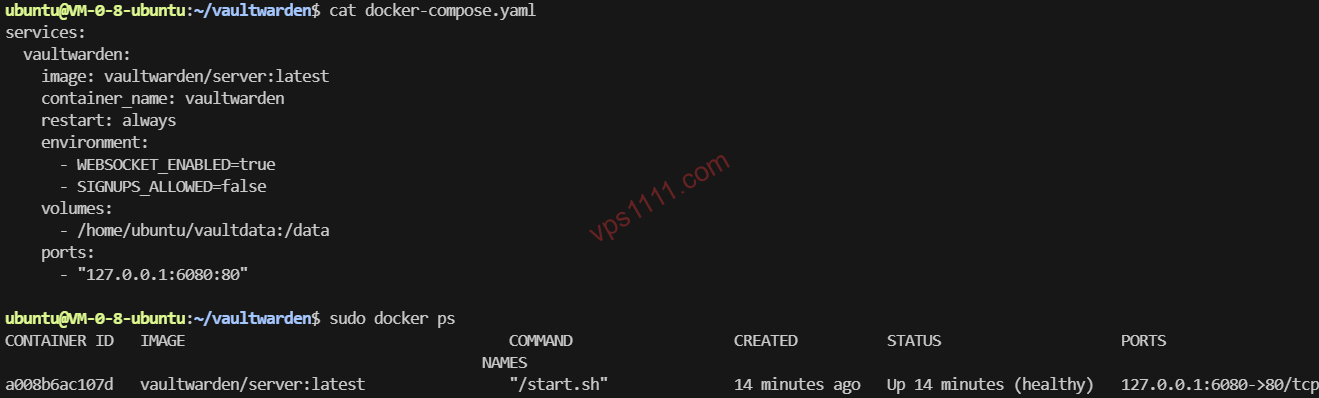
在 /opt/vaultwarden 目录下创建配置文件。注意 WEBSOCKET_ENABLED 必须开启以支持多端实时同步,SIGNUPS_ALLOWED 建议在注册完首个账号后改为 false。
# 创建目录并进入
mkdir -p /opt/vaultwarden && cd /opt/vaultwarden

# 创建配置文件 vi docker-compose.yml
services:
  vaultwarden:
    image: vaultwarden/server:latest
    container_name: vaultwarden
    restart: always
    environment:
      - WEBSOCKET_ENABLED=true
      - SIGNUPS_ALLOWED=true # 注册后请改回 false
    volumes:
      - ./vw-data:/data
    ports:
      - "127.0.0.1:8080:80" # 关键:仅监听本地,不暴露公网
执行 sudo docker compose up -d 即可在后台静默启动服务。
3. Nginx 反向代理与 HTTPS 证书配置(核心闭环)
Vaultwarden 官方源码中硬性规定,未通过 HTTPS 加密的连接将直接拒绝所有客户端登录。 为了实现彻底的安全性,我们需要利用 Nginx 和 Certbot 手动完成域名绑定与流量转发。
首先安装 Nginx 与证书申请工具:
apt install nginx certbot python3-certbot-nginx -y接下来为你的二级域名(如 pass.yourdomain.com)申请 SSL 证书:
certbot --nginx -d pass.yourdomain.com编辑 Nginx 配置文件 vi /etc/nginx/sites-available/default,将核心转发逻辑加入其中,确保 WebSocket 同步正常工作:
server {
    listen 443 ssl http2;
    server_name pass.yourdomain.com;

    ssl_certificate /etc/letsencrypt/live/pass.yourdomain.com/fullchain.pem;
    ssl_certificate_key /etc/letsencrypt/live/pass.yourdomain.com/privkey.pem;

    location / {
        proxy_pass http://127.0.0.1:8080;
        proxy_set_header Host $host;
        proxy_set_header X-Real-IP $remote_addr;
        proxy_set_header X-Forwarded-For $proxy_add_x_forwarded_for;
        proxy_set_header X-Forwarded-Proto $scheme;
    }
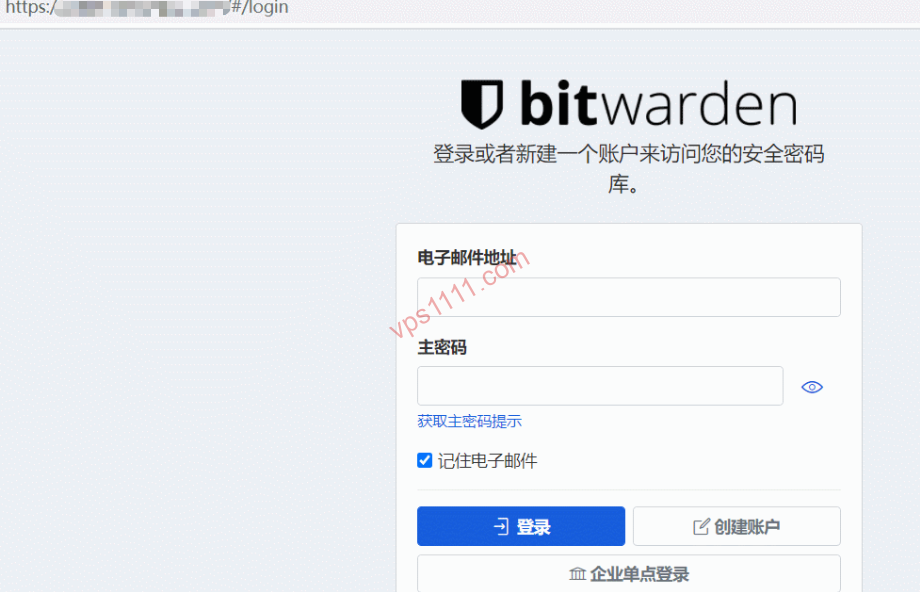
}检查语法并重载:nginx -t && systemctl reload nginx。现在访问你的域名即可看到 Bitwarden 登录界面。
🚧 四、避坑指南:数据备份才是真正的安全底线
自建服务的最大痛点是数据完全由你自己负责。一旦服务器因为欠费被删或母鸡发生硬件损坏,你所有的密码将灰飞烟灭。这正是许多站长遭遇数据灾难 (Data Disaster) 的根源。
架构师强制建议: 请使用 rclone 编写一个 crontab 任务,每天凌晨将 vw-data 目录下的 SQLite 数据库文件打包加密,并同步至 OneDrive 或 S3 对象存储中。记住:没有异地备份的自建,就是在“玩火”。
🙋♂️ 五、FAQ 常见问题解答
搭建 Vaultwarden 需要多高配置的 VPS?
Vaultwarden 极其轻量。1 核 512MB 内存的入门级 VPS 就足以支持 50 人以上的团队流畅运行。只要机器在线率 (Uptime) 高,廉价机型完全可以胜任。
自建密码管理器被黑客攻击的风险高吗?
自建节点由于目标极小且 API 路径隐蔽,通常不容易被大规模攻击。只要你及时关闭 SIGNUPS_ALLOWED,并配合 SSH 密钥登录,安全性甚至高于部分缺乏审计的商业云。
如果服务器突然宕机,数据丢失怎么办?
这是自建服务必须面对的挑战。只要你按照本文建议配置了异地自动备份,即使服务器毁灭,你也能在 5 分钟内在新机器上通过 Docker 实现满血复活。