


核心摘要:在 2026 年,如果你的自建服务还在使用
IP:端口裸奔访问,极易被自动化脚本扫段爆破。本文硬核拆解 Nginx Proxy Manager (NPM) 的 Docker Compose 部署方案。从防 OOM 的宿主机选型、避开 502 报错的内部网络映射,到 Cloudflare 泛域名 SSL 证书的自动续签坑点,手把手教你用可视化的方式优雅管理所有 Web 服务。
老实说,这款反代神器我平时做建站和折腾 Docker 的时候天天都在用,属于 VPS 圈里的“装机必备”组件。在 2026 年,如果你还在用 IP:端口 的形式(比如 192.168.1.1:8080)访问你的各种自建 Web 服务(如青龙面板、Alist 挂载盘、探针后台),不仅显得极其不专业,而且在公网环境中简直就是在“裸奔”,极易被自动化脚本扫段并爆破。
今天,作为在 VPS 圈摸爬滚打多年的老鸟,我直接给你上一套终极解法:Nginx Proxy Manager (简称 NPM)。它不仅能把你所有的杂乱服务统一收口到 80 和 443 端口,为你分配优雅的二级域名,还能全自动续签 Let’s Encrypt SSL 证书。这篇全网最硬核的 SOP,将彻底打通你从底层搭建到高阶安全管理的任督二脉。
🧠 认知破局:为什么 2026 年建站必选 NPM?
在传统建站时代,如果你要在一台服务器上跑一个 WordPress 博客,再跑一个 NextCloud 私有云,你需要手写极其复杂的 Nginx 配置文件(nginx.conf)。稍微漏掉一个分号,整个服务就直接崩溃,报出刺眼的 502 Bad Gateway。
反向代理(Reverse Proxy)的本质,就像是一个极其聪明的“大堂经理”。外部的所有访问流量全部先交到 80 或 443 端口(大堂经理),大堂经理会根据你输入的域名(比如 blog.vps1111.com),自动把客流引导到后台对应隐藏端口的“包厢”里。
而 Nginx Proxy Manager 的核心卖点就是极简的 Web GUI 可视化。你不必再写一行 Nginx 代码,只需在网页后台点几下鼠标,输入域名和目标端口,它就会自动在底层生成最优的 Nginx 规则,并顺手帮你申请好权威的 SSL 证书。对于追求高效的极客来说,这无疑是降维打击。
🖥️ 硬件选型:什么样配置的机器适合跑 NPM 环境?
NPM 本身非常轻量(常驻内存仅需 100MB 左右),但既然用到反向代理,说明你肯定要在机器上跑多个 Docker 容器。为了避免新手踩中“内存溢出 (OOM) 导致进程被杀”的坑,我为你整理了 2026 年最适合作为“All-in-One”反代宿主机的 VPS 基线配置与优质厂商:
🛠️ 极客实操:通过 Docker Compose 部署 NPM (防入侵版)
在 2026 年,现代应用的黄金部署标准是 Docker Compose V2。
1. 安装官方纯净版 Docker 环境
连上全新 Debian/Ubuntu 系统的 SSH,执行官方正确的安装命令(不要添加画蛇添足的参数):
curl -fsSL https://get.docker.com | sudo sh2. 创建 NPM 工作目录并编写配置
mkdir -p /opt/npm && cd /opt/npm
nano compose.yaml
⚠️ 致命安全警告: 很多网上的老教程直接把 NPM 的 81 管理端口映射到 0.0.0.0:81,这会导致你的后台直接暴露在公网,随时可能被扫描器爆破!
正确的极客做法是:将 81 端口绑定在本地回环地址 127.0.0.1,或者后续通过 NPM 的 Access List (访问控制列表) 给 81 端口套上域名和 IP 白名单。
将以下适配 Compose V2 规范的代码复制进去(注意:已废弃 version 字段):
services:
  app:
    image: 'jc21/nginx-proxy-manager:latest'
    container_name: nginx-proxy-manager
    restart: unless-stopped
    ports:
      # HTTP 和 HTTPS 核心流量入口,必须全局开放
      - '80:80'
      - '443:443'
      # 管理后台端口,建议仅映射到本地,后续用 SSH 隧道或配置反代域名访问
      - '127.0.0.1:81:81'
    volumes:
      - ./data:/data
      - ./letsencrypt:/etc/letsencrypt
3. 启动服务
docker compose up -d启动后,如果你是小白,不知道怎么弄 SSH 本地端口转发,可以临时将上面的 127.0.0.1:81:81 改回 81:81 启动,但在你配置好属于后台的专属域名和开启 Force SSL 后,务必在 NPM 控制面板的 Access List 中,限制仅允许你自己的真实 IP 访问该面板!
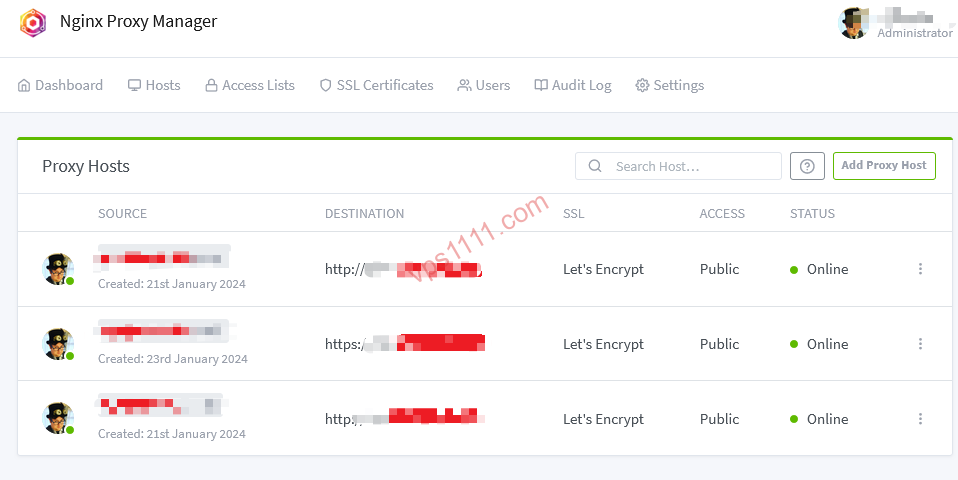
- 默认账号:
admin@example.com - 默认密码:
changeme(登录后会强制要求修改,请务必设置 12 位以上的强密码。)
🔄 核心工作流:如何优雅地代理你的 Web 服务并避免 502
假设你在 VPS 的 8080 端口跑了一个全新的 WordPress 站点,现在你需要用 blog.vps1111.com 来访问它,并配上绿色的小锁(HTTPS)。
第一步:域名解析与 Cloudflare 避坑
前往 Cloudflare,添加 A 记录,将 blog 指向 VPS 公网 IP。
⚠️ 核心避坑:在首次利用 NPM 申请证书的调试阶段,请务必先把 Cloudflare 的小黄云(代理状态)关闭,仅保留 DNS 解析 (DNS Only)。 如果你强开小黄云且 CF 设为“完全严格”加密,而 NPM 这边还没配置好证书,会导致 CF 拒绝回源,出现经典的 522 或 521 死循环报错!
第二步:在 NPM 后台添加代理主机 (Proxy Host)
- 点击
Hosts->Proxy Hosts->Add Proxy Host。 - Domain Names: 输入
blog.vps1111.com。 - Forward Hostname / IP (终极防 502 指南):
- 错误做法: 填宿主机默认网关
172.17.0.1(Docker 网络一重启就变,必报 502)或公网 IP(导致流量绕公网走一圈)。 - 极客正解 1: 如果 WP 和 NPM 在同一个 Compose network 里,直接填容器名(如
wordpress)。 - 极客正解 2: 如果 WP 是独立部署在宿主机的 8080 端口,请填写
host.docker.internal(需配置 Docker 支持)或使用ip addr show docker0查看真实的内网桥接 IP。 - 避坑提示: 被代理的服务(如你的 WP)必须监听
0.0.0.0:8080。如果应用只监听了127.0.0.1:8080,NPM 容器内部是绝对访问不到宿主机的本地回环的,100% 报 502 Bad Gateway!
- 错误做法: 填宿主机默认网关
- Forward Port: 填入
8080。
第三步:一键申请 SSL 证书
切换到顶部的 SSL 选项卡:
- 选择 Request a new SSL Certificate,勾选 Force SSL 和 HTTP/2 Support(SEO 提速必备)。
- 填入真实邮箱,点击 Save。等待 15 秒左右,NPM 在底层完成 HTTP-01 验证并签发证书。现在你的
https://blog.vps1111.com已经完美上线!
🔐 进阶黑科技:DNS 验证与泛域名(通配符)证书
Let’s Encrypt 官方有极其严格的频次限制:每个注册域名每周最多签发 50 张证书。如果你的二级域名极多,最好的解决方案是利用 DNS Challenge 申请一张泛域名证书(*.vps1111.com)。
- 在 NPM 的
SSL Certificates菜单点击Add Certificate。 - Domain Names 填入
*.vps1111.com和vps1111.com。 - 勾选
Use a DNS Challenge,Provider 选择Cloudflare。 - ⚠️ 最小权限原则警告: NPM 会要求你输入 Cloudflare 的 API Token。千万不要给全局 Global Key!你应该去 CF 后台创建一个自定义 Token,权限仅设定为:区域 (Zone) -> DNS -> 编辑 (Edit),且特定资源仅包含你的目标域名。 这能保证即便 NPM 被黑,黑客也无法劫持你账户下的其他域名。
有了泛域名证书,以后你无论新增多少个内网服务,在部署时直接在 SSL 下拉框选用这张现成证书即可,实现真正的“秒级上线”!
❓ FAQ:NPM 常见故障排查指南 (Featured Snippets)
Q1:为什么我点击申请 SSL 证书,一直提示 Internal Error 或申请失败?
A:90% 是因为你没有开放宿主机的 80 端口!Let’s Encrypt 的默认 HTTP-01 验证机制,必须通过公网访问你服务器的 80 端口来下发验证文件。请检查你的云主机安全组(如阿里云/腾讯云后台防火墙)和本机 ufw,确保 80 和 443 端口对外放行。另外,请确认 Cloudflare 的代理(小黄云)在申请阶段是关闭的。
Q2:我的证书到期了,为什么 NPM 没有自动帮我续签?
A:NPM 内置了 Certbot 自动续签任务。续签失败通常是因为:1. 你的域名解析已经不指向这台服务器了;2. 你因为某些原因关闭了服务器的 80 端口;3. 你在 Cloudflare 开启了某些拦截验证请求的强制 WAF 防火墙规则。
Q3:我代理了 Home Assistant 或者 V2ray 面板,网页能打开但数据刷不出来?
A:这类需要保持实时长连接的服务极其依赖 WebSocket 协议。请务必在 NPM 的 Proxy Host 详情页,勾选 “Websockets Support” 选项,否则长连接会被底层 Nginx 强制阻断。
Q4:启动 docker compose up -d 时报错 address already in use 怎么办?
A:如果终端提示 Ports are not available: listen tcp 0.0.0.0:80: bind: address already in use,说明你的机器上已经运行了其他占用 80 端口的 Web 服务器(如原生安装的 Nginx、Apache 或宝塔面板)。你必须先使用 systemctl stop nginx 停止并卸载旧服务,将神圣的 80 和 443 端口彻底让给 NPM 容器。