


🚀 老鸟开场白:买完 VPS 之后的第一件事,别走弯路
老实说,我每天在后台收到最多的新手提问不是“怎么建站”,而是“老哥,我刚抢的 RackNerd 怎么连不上?网页那个黑框框卡得我怀疑人生!”
在 2026 年的今天,各种 VPS 厂家的控制面板五花八门,但他们提供的网页版 VNC 控制台,仅仅是用来“救砖”的。如果你打算用 VNC 去敲击成百上千行的代码,那简直是在浪费生命。
作为测过 50 多家 VPS 厂家、手头常年挂着几十台机器的老玩家,我必须告诉你:SSH(Secure Shell)才是你操控 Linux 灵魂的唯一魔法棒。 它不仅传输加密、响应极快,还能让你体会到真正作为“服务器主宰者”的快感。今天这篇文章,我将掰开揉碎,手把手教你在 Windows、Mac、安卓和 iOS 上,如何优雅、安全地通过 SSH 连接你的服务器。
🧠 进阶必读:什么是 SSH?为什么它无可替代?
在动手之前,我们要先懂点底层逻辑,这能帮你避开 90% 的低级错误。
SSH 的全称是 Secure Shell(安全外壳协议)。在早期的互联网,大家用 Telnet 远程管理服务器,但 Telnet 是明文传输的,黑客随便抓个包就能看到你的 root 密码。为了解决这个问题,SSH 诞生了。
- 非对称加密: SSH 采用了公钥/私钥的非对称加密机制。你和服务器之间建立了一条绝对安全的“隧道”,即便数据包在传输过程中被拦截,对方看到的也只是一堆乱码。
- 默认端口 22: 全球所有的 Linux 服务器,默认的 SSH 服务端口都是 22。这就好比服务器的一扇防盗门,而你的密码或者密钥,就是开门的钥匙。
📊 2026 主流 SSH 客户端全维度对比表
工欲善其事,必先利其器。市面上的 SSH 工具多如牛毛,为了让大家少踩坑,我精选了目前最主流的几款工具,并列出了它们的核心差异与官方通道。
| 工具名称 | 适用平台 | 核心特色/卖点 | 专家推荐指数 |
|---|---|---|---|
| FinalShell | Win / Mac | 国人之光,自带底层实时温控、CPU负载图表,左侧自带 SFTP 文件管理。 | ⭐⭐⭐⭐⭐ (建站首选) |
| Xshell | Windows | 工业级标准,C++编写,极其轻量稳定,支持强大的宏脚本自动化。 | ⭐⭐⭐⭐⭐ (运维必备) |
| MobaXterm | Windows | 全能瑞士军刀,支持 X11 转发、RDP、VNC,功能极其硬核。 | ⭐⭐⭐⭐ (适合折腾党) |
| iTerm2 | macOS | 苹果生态下的唯一真神,高度可定制的分屏、透明度及快捷键组合。 | ⭐⭐⭐⭐⭐ (Mac 闭眼入) |
| Termius | 全平台 (含手机) | UI 最美观,支持手机与电脑端跨设备云同步主机信息与密钥。 | ⭐⭐⭐⭐ (多设备党) |
💻 第一部分:Windows 平台连接实战
对于 80% 的新手来说,Windows 是主力机。我在这里重点演示 FinalShell 和 Xshell 的用法。
1. 新手福音:FinalShell 图文教程
如果你不懂 Linux 命令行怎么复制文件,FinalShell 会拯救你。它是基于 Java 开发的,虽然吃一点点内存,但体验无敌。
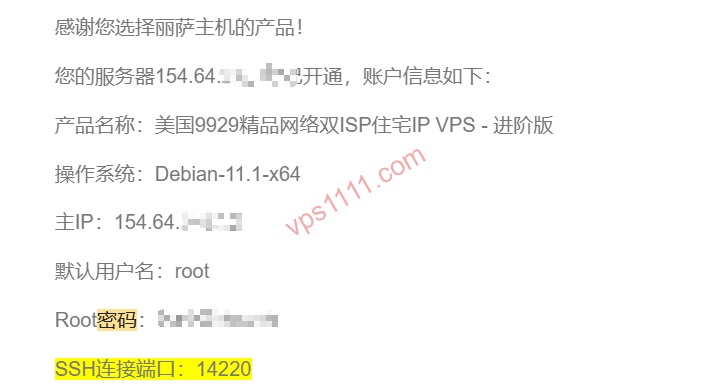
- 获取信息: 购买 VPS 后,在你的邮箱或服务商后台找到三个关键信息:
IP 地址、端口 (Port,通常是 22)、默认密码(用户名为root)。 - 新建连接: 打开 FinalShell,点击左上角的“白色文件夹”图标,选择“SSH 连接 (Linux)”。
- 填写参数:
- 名称: 随便填,比如“RackNerd 洛杉矶机房”。
- 主机: 填入你的 VPS 公网 IP。
- 端口: 保持 22(如果商家给了其他端口就照填)。
- 认证方法: 选择“密码”。
- 用户名:
root。 - 密码: 填入你的服务器密码。
- 接受密钥指纹: 第一次连接时,系统会弹出一个“主机密钥指纹确认”的警告框。别慌,这是 SSH 的安全机制,点击“接受并保存”即可。
- 连接成功: 此时你会看到一个黑色的命令行窗口,左侧是类似资源管理器的文件树,下方是实时的 CPU 和网络占用。恭喜你,服务器已经是你的了!
2. 追求极致性能:Xshell 简易指南
如果你受够了臃肿的软件,喜欢纯粹的命令行体验,去下载免费的“Xshell 家庭/学校版”。
- 打开 Xshell,点击左上角“文件” -> “新建”。
- 在“连接”选项卡中填入名称和 IP 主机。
- 点击左侧树状菜单的“用户身份验证”,填入
root和你的密码。 - 点击“确定”并连接。Xshell 的复制粘贴体验极佳,选中文字自动复制,鼠标右键直接粘贴。
🍎 第二部分:macOS 平台连接实战
Mac 基于 Unix,所以天生就带着优秀的 SSH 基因,你甚至不需要安装任何第三方软件。
1. 原生 Terminal(终端)秒连
- 按下
Command + 空格调出 Spotlight 搜索,输入Terminal或终端并回车。 - 在弹出的窗口中,输入以下命令格式:
ssh root@你的服务器IP(例如:ssh root@198.51.100.1) - 如果端口不是 22: 则需要加上
-p参数:ssh -p 端口号 root@你的服务器IP - 第一次连接会询问
Are you sure you want to continue connecting (yes/no)?,必须手动敲入yes并回车。 - 接着输入密码。注意:在 Linux 系统中输入密码时,屏幕上是不会显示任何字符的(连星号都没有),闭着眼睛敲完回车即可。
2. 大佬的标配:iTerm2
当你有十几台机器需要同时管理时,原生终端就捉襟见肘了。强烈建议下载 iTerm2。它支持 Command + D 左右分屏,Command + Shift + D 上下分屏。你可以同时看着 A 服务器的日志,一边在 B 服务器上部署环境,极大地提高了运维效率。
📱 第三部分:移动端(iOS / 安卓)连接实战
外出逛街时网站突然报 502 错误?不用急着找电脑,用手机一样能化解危机。
- 苹果 iOS 党:Termius
去 App Store 搜索 Termius 下载。虽然部分高级功能收费,但免费版的 SSH 连接已经足够完美。它的特色在于键盘上方增加了一排专门为 Linux 打造的快捷键(如Tab补全、Ctrl键、上下方向键等),让触屏敲代码不再是一种折磨。 - 安卓 Android 党:JuiceSSH
安卓端的传奇软件,体积小巧且无比稳定。它的弹出式虚拟键盘极其好用,你甚至可以将其与手机的音量键绑定,用来调整终端的字体大小。新建一个 Connection,填入你的 Identity(用户名和密码),点击即可一键直连。
🛡️ 高手进阶:抛弃密码,拥抱“密钥登录” (SSH Keys)
作为一个有追求的站长,仅仅学会密码登录是不够的。要知道,全球有无数个黑客扫描器每天在 24 小时不断地尝试爆破你的 22 端口和密码。为了绝对的安全,我强烈建议你改用密钥登录。
原理: 你在本地电脑生成一对锁(私钥和公钥)。你把“公钥”放到服务器上,自己把“私钥”藏在电脑里。连接时,服务器会验证你身上的私钥是否匹配。一旦匹配成功,直接免密登录;同时,你可以彻底关掉密码登录功能,让黑客无功而返。
简易操作流程(以 Mac/Win10 自带终端为例):
- 本地生成密钥对:在本地命令行输入
ssh-keygen -t rsa -b 4096,一路回车到底。 - 此时在你的本地
.ssh文件夹里,会生成id_rsa(私钥,打死不能给别人)和id_rsa.pub(公钥)。 - 把公钥推送到服务器:输入命令
ssh-copy-id root@你的服务器IP,输入最后一次密码。 - 验证成功后,以后输入
ssh root@你的服务器IP就能直接丝滑秒进!
❓ 常见问题 FAQ:为什么你的 SSH 总是“连接超时”?
如果你按照上述步骤操作却死活连不上,报错 Connection timed out 或 Network error,请立刻对照以下清单排查:
Q1:Ping 不通 vs 端口不通该怎么判断?
先在本地电脑的终端输入 ping 你的IP。如果能 ping 通,但 SSH 连不上,说明大概率是端口问题或者防火墙没开。如果连 ping 都 ping 不通,可能是服务器宕机或者 IP 已经被墙。
Q2:刚买的机器死活连不上,是不是 IP 被 GFW 拦截了?
对于买国外廉价 VPS 的新手,如果你的机器被分配到了一个被封锁的脏 IP,国内肯定是无法连接的。测试方法: 开启手机流量或者用国外的代理节点再连一次,如果能连上,说明 IP 在国内“阵亡”了。这时候只能联系服务商花钱换 IP。
Q3:大厂服务器连不上,是防火墙没放行吗?
是的!像阿里云、腾讯云、甲骨文(Oracle Cloud)这类大厂,默认在网页后台有一层安全组(Security Group)。你必须去网页后台找到安全组规则,手动添加一条“允许入站,TCP协议,端口22”,否则你的连接请求会被云主机的外部防火墙直接扔掉。
🎁 新手实操推荐:拿来练手的“低端战神”
光看不练假把式。如果你想快速掌握 SSH 的各种命令和建站技巧,我极其不建议你一开始就去买昂贵的阿里云或者搬瓦工 GIA。你需要一台便宜、耐折腾的 VPS 来做实验。
以下是我长期监控推荐的超高性价比“玩具机/建站入门机”,弄坏了直接后台重装系统,一点也不心疼:
连接上 SSH,仅仅是推开了 Linux 世界的大门。在这里,没有鼠标点击的羁绊,只有键盘敲击的纯粹。多练、多敲、多查日志,很快你也能成为别人眼中的运维大佬。