


🚀 Palabras de un experto: Lo primero que debes hacer tras comprar un VPS, sin rodeos
Para ser sincero, la pregunta que más recibo de principiantes no es «¿cómo alojar una web?», sino «¿por qué no puedo conectar a mi nuevo RackNerd? ¡Esa consola negra del navegador va tan lenta que me vuelve loco!»
En 2026, los paneles de control de los proveedores de VPS son muy variados, pero sus consolas VNC web solo sirven para tareas de recuperación de emergencia. Si planeas escribir cientos de líneas de código usando VNC, estarás perdiendo el tiempo.
Tras probar más de 50 proveedores y gestionar decenas de servidores a diario, te lo digo claro: SSH (Secure Shell) es la única herramienta que necesitas para dominar Linux. No solo cifra la transmisión y responde al instante, sino que te da el control total de tu máquina. En esta guía, te enseñaré paso a paso cómo conectar de forma segura y eficiente a tu servidor desde Windows, Mac, Android e iOS.
🧠 Conceptos clave: ¿Qué es SSH y por qué es insustituible?
Antes de empezar, entender cómo funciona te ahorrará el 90% de los errores típicos.
SSH significa Secure Shell. En los inicios de internet, se usaba Telnet para administrar servidores, pero transmitía todo en texto plano, lo que permitía a cualquier atacante capturar tu contraseña de root. SSH nació para resolver este fallo de seguridad.
- Cifrado asimétrico: SSH utiliza un sistema de clave pública y privada. Crea un «túnel» seguro entre tu equipo y el servidor; incluso si interceptan los datos, solo verán información ilegible.
- Puerto predeterminado 22: Todos los servidores Linux del mundo escuchan conexiones SSH en el puerto 22. Es como la puerta principal de tu servidor, y tu contraseña o clave es la llave.
📊 Comparativa completa de clientes SSH populares en 2026
Una buena herramienta marca la diferencia. He seleccionado los clientes SSH más fiables del mercado para que elijas el que mejor se adapte a tu flujo de trabajo, con sus ventajas y enlaces oficiales.
| Herramienta | Plataforma | Características principales | Recomendación |
|---|---|---|---|
| FinalShell | Win / Mac | Interfaz intuitiva con monitoreo en tiempo real de temperatura y CPU, incluye gestión de archivos SFTP integrada. | ⭐⭐⭐⭐⭐ (Ideal para alojamiento web) |
| Xshell | Windows | Estándar profesional, escrito en C++, extremadamente ligero y estable, con soporte avanzado para scripts y automatización. | ⭐⭐⭐⭐⭐ (Esencial para administración de sistemas) |
| MobaXterm | Windows | Navaja suiza completa, soporta reenvío X11, RDP y VNC, con funciones avanzadas. | ⭐⭐⭐⭐ (Para usuarios avanzados) |
| iTerm2 | macOS | La mejor opción nativa para macOS, altamente personalizable con paneles divididos, transparencia y atajos de teclado. | ⭐⭐⭐⭐⭐ (Imprescindible para Mac) |
| Termius | Todas las plataformas (incluye móviles) | Interfaz moderna y elegante, sincroniza en la nube tus servidores y claves entre dispositivos. | ⭐⭐⭐⭐ (Para múltiples dispositivos) |
💻 Parte 1: Conexión práctica en Windows
Para la mayoría de los usuarios, Windows es el sistema principal. Aquí te muestro cómo usar FinalShell y Xshell.
1. Ideal para principiantes: Guía visual de FinalShell
Si no estás familiarizado con la línea de comandos de Linux para transferir archivos, FinalShell te facilitará la vida. Está desarrollado en Java y, aunque consume un poco más de memoria, su experiencia de uso es excelente.
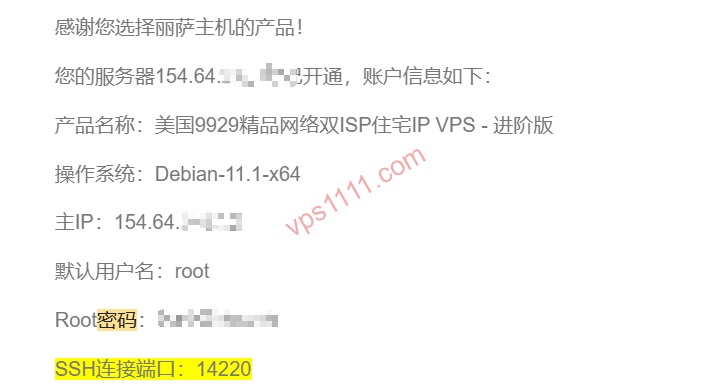
- Obtén tus credenciales: Tras comprar el VPS, revisa tu correo o el panel del proveedor para localizar tres datos clave:
Dirección IP,Puerto (Port, generalmente 22)yContraseña predeterminada(el usuario esroot). - Crea una conexión: Abre FinalShell y haz clic en el icono de la «carpeta blanca» en la esquina superior izquierda. Selecciona «Conexión SSH (Linux)».
- Completa los parámetros:
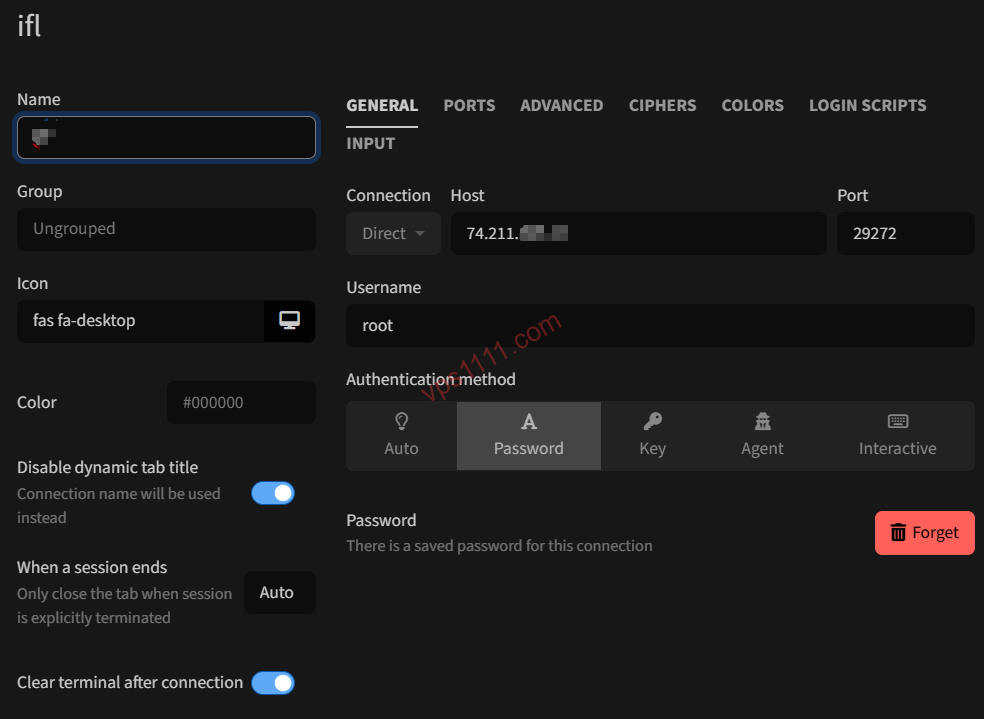
- Nombre: El que prefieras, por ejemplo, «RackNerd Los Ángeles».
- Host: Ingresa la IP pública de tu VPS.
- Puerto: Déjalo en 22 (o usa el que te haya proporcionado el proveedor).
- Método de autenticación: Selecciona «Contraseña».
- Usuario:
root. - Contraseña: Ingresa la contraseña de tu servidor.
- Acepta la huella digital: En la primera conexión, aparecerá una advertencia de «verificación de huella digital del host». Es una medida de seguridad estándar de SSH; simplemente haz clic en «Aceptar y guardar».
- Conexión exitosa: Verás una ventana de terminal negra, un explorador de archivos a la izquierda y monitores de CPU y red en la parte inferior. ¡Felicidades, ya tienes el control total!
2. Máximo rendimiento: Guía rápida de Xshell
Si prefieres una experiencia de terminal pura y sin funciones innecesarias, descarga la versión gratuita «Xshell para Hogar/Escuela».
- Abre Xshell y haz clic en «Archivo» -> «Nuevo» en la esquina superior izquierda.
- En la pestaña «Conexión», ingresa un nombre y la dirección IP del host.
- Haz clic en «Autenticación de usuario» en el menú lateral e ingresa
rooty tu contraseña. - Haz clic en «Aceptar» y conéctate. Xshell ofrece una excelente experiencia de copiar y pegar: seleccionar texto lo copia automáticamente y el clic derecho lo pega.
🍎 Parte 2: Conexión práctica en macOS
macOS está basado en Unix, por lo que incluye soporte nativo para SSH. No necesitas instalar software adicional.
1. Conexión instantánea con Terminal nativo
- Presiona
Command + Espaciopara abrir Spotlight, escribeTerminaly presiona Enter. - En la ventana, escribe el siguiente comando:
ssh root@tu_ip_del_servidor(por ejemplo:ssh root@198.51.100.1) - Si el puerto no es 22: añade el parámetro
-p:ssh -p numero_de_puerto root@tu_ip_del_servidor - En la primera conexión, te preguntará
Are you sure you want to continue connecting (yes/no)?. Escribeyesy presiona Enter. - Luego, ingresa tu contraseña. Nota: En Linux, al escribir la contraseña no aparecerá ningún carácter en pantalla (ni siquiera asteriscos). Solo escríbela y presiona Enter.
2. La opción profesional: iTerm2
Cuando gestionas múltiples servidores, la terminal nativa se queda corta. Te recomiendo encarecidamente iTerm2. Permite dividir la pantalla horizontalmente con Command + D y verticalmente con Command + Shift + D. Puedes monitorear los registros de un servidor mientras despliegas configuraciones en otro, optimizando enormemente tu flujo de trabajo.
📱 Parte 3: Conexión práctica en móviles (iOS / Android)
¿Tu sitio web muestra un error 502 mientras estás fuera? No necesitas buscar un ordenador; puedes resolverlo directamente desde tu teléfono.
- Para iOS: Termius
Descárgalo desde la App Store. Aunque algunas funciones avanzadas son de pago, la versión gratuita para SSH es más que suficiente. Destaca por incluir una barra de atajos sobre el teclado (comoTab,Ctrly flechas), lo que hace que escribir comandos en pantalla táctil sea mucho más cómodo. - Para Android: JuiceSSH
Una aplicación clásica, ligera y extremadamente estable. Su teclado virtual emergente es muy práctico y permite ajustar el tamaño de la fuente con los botones de volumen. Solo crea una nueva conexión, ingresa tus credenciales y conéctate con un solo toque.
🛡️ Nivel avanzado: Olvida las contraseñas, usa claves SSH (SSH Keys)
Para administrar un servidor de forma profesional, la autenticación por contraseña no es suficiente. Escáneres automatizados intentan acceder al puerto 22 las 24 horas del día. Para garantizar la máxima seguridad, te recomiendo encarecidamente cambiar a autenticación por clave SSH.
Cómo funciona: Generas un par de claves (pública y privada) en tu equipo. Subes la clave pública al servidor y guardas la privada en tu ordenador. Al conectar, el servidor verifica que coincidan. Si es así, accedes sin contraseña. Además, puedes desactivar por completo el acceso por contraseña, bloqueando a los atacantes.
Procedimiento rápido (usando la terminal nativa de Mac/Windows 10+):
- Genera el par de claves: En tu terminal local, ejecuta
ssh-keygen -t rsa -b 4096y presiona Enter en cada paso. - En tu carpeta local
.ssh, se crearánid_rsa(clave privada, nunca la compartas) yid_rsa.pub(clave pública). - Envía la clave pública al servidor: Ejecuta
ssh-copy-id root@tu_ip_del_servidore ingresa tu contraseña por última vez. - Una vez verificado, simplemente ejecuta
ssh root@tu_ip_del_servidory accederás al instante sin contraseña.
❓ Preguntas frecuentes (FAQ): ¿Por qué mi conexión SSH siempre da «tiempo de espera agotado»?
Si sigues los pasos pero no logras conectar y recibes errores como Connection timed out o Network error, revisa esta lista de verificación:
P1: ¿Cómo diferenciar entre fallo de ping y fallo de puerto?
Ejecuta ping tu_ip en tu terminal. Si el ping responde pero SSH falla, el problema suele ser el puerto o el firewall. Si el ping tampoco responde, el servidor podría estar caído o la IP bloqueada por restricciones de red.
P2: ¿No puedo conectar a mi nuevo servidor? ¿Está bloqueada la IP?
Al adquirir un VPS económico en el extranjero, a veces se asigna una IP previamente bloqueada. Prueba: Intenta conectar usando datos móviles o una red diferente. Si funciona, la IP original está restringida en tu región. En ese caso, contacta al soporte para solicitar un cambio de IP.
P3: ¿No puedo conectar a servidores de grandes proveedores? ¿Es el firewall?
¡Exacto! Proveedores como AWS, Google Cloud u Oracle Cloud aplican por defecto un grupo de seguridad (Security Group) en su panel web. Debes acceder a la configuración de red y añadir manualmente una regla de «entrada permitida, protocolo TCP, puerto 22». De lo contrario, el firewall externo bloqueará tu conexión.
🎁 Recomendación práctica para principiantes: Producto de alto rendimiento para aprender
La práctica hace al maestro. Si quieres dominar los comandos SSH y aprender a configurar webs, no empieces con Alibaba Cloud o BandwagonHost GIA. Necesitas un VPS económico y resistente para experimentar sin miedo a equivocarte.
Aquí tienes mi recomendación de VPS de alta relación calidad-precio para practicar o alojar tu primer proyecto. Si algo falla, solo reinstala el sistema desde el panel y listo:
Conectar por SSH es solo el primer paso en el mundo de Linux. Aquí no dependes del ratón, solo de la terminal. Practica, experimenta y revisa los registros; pronto dominarás la administración de servidores como un profesional.