


🚀 Вступление от опытного админа: Первое, что нужно сделать после покупки VPS, чтобы не терять время
Честно говоря, чаще всего новички спрашивают не «как настроить хостинг сайтов», а «как подключиться к только что купленному RackNerd? Веб-консоль виснет и тормозит так, что хочется всё бросить!»
В 2026 году панели управления хостинг-провайдеров стали разнообразнее, но их веб-консоли VNC предназначены исключительно для аварийного восстановления («оживления» сервера). Писать сотни строк кода через VNC — это пустая трата времени и нервов.
Протестировав более 50 хостинг-провайдеров и постоянно управляя десятками серверов, я скажу прямо: SSH (Secure Shell) — это единственный надёжный инструмент для полного контроля над Linux. Он обеспечивает шифрование трафика, мгновенный отклик и даёт реальное ощущение полного контроля над инфраструктурой. В этой статье я подробно разберу, как безопасно и удобно подключаться к серверу через SSH на Windows, macOS, Android и iOS.
🧠 Теория: Что такое SSH и почему ему нет альтернатив?
Прежде чем переходить к практике, разберём базовые принципы. Это сэкономит вам 90% времени на устранение типовых ошибок.
SSH расшифровывается как Secure Shell. В ранние годы интернета для удалённого управления использовался протокол Telnet, но он передавал данные в открытом виде: любой сниффер мог легко перехватить ваш root-пароль. SSH был создан именно для устранения этой уязвимости.
- Асимметричное шифрование: SSH использует пару ключей (публичный и приватный). Между вами и сервером создаётся защищённый туннель: даже если трафик будет перехвачен, злоумышленник увидит лишь нечитаемый набор символов.
- Порт по умолчанию 22: На всех Linux-серверах служба SSH по умолчанию слушает порт 22. Это как входная дверь, а ваш пароль или ключ — единственный способ её открыть.
📊 Сравнительная таблица популярных SSH-клиентов (2026)
Выбор правильного инструмента критически важен. На рынке десятки SSH-клиентов, поэтому я отобрал самые надёжные решения, выделил их ключевые особенности и указал официальные источники загрузки.
| Название инструмента | Платформа | Ключевые особенности | Оценка экспертов |
|---|---|---|---|
| FinalShell | Win / Mac | Надёжный клиент с мониторингом температуры/CPU в реальном времени, встроенный SFTP-менеджер файлов. | ⭐⭐⭐⭐⭐ (Идеально для хостинг сайтов) |
| Xshell | Windows | Промышленный стандарт, написан на C++, предельно лёгкий и стабильный, поддержка макросов и автоматизации. | ⭐⭐⭐⭐⭐ (Must-have для админов) |
| MobaXterm | Windows | Многофункциональный комбайн: поддержка X11, RDP, VNC, расширенные возможности для тонкой настройки. | ⭐⭐⭐⭐ (Для продвинутых пользователей) |
| iTerm2 | macOS | Стандарт де-факто для macOS: гибкое разделение окон, настройка прозрачности и горячих клавиш. | ⭐⭐⭐⭐⭐ (Лучший выбор для Mac) |
| Termius | Все платформы (вкл. смартфоны) | Современный интерфейс, кроссплатформенная синхронизация хостов и ключей между ПК и мобильными устройствами. | ⭐⭐⭐⭐ (Для работы с нескольких устройств) |
💻 Часть 1: Практическое подключение на Windows
Для большинства пользователей Windows остаётся основной рабочей станцией. Ниже я подробно разберу настройку FinalShell и Xshell.
1. Оптимальный выбор для новичков: Пошаговая настройка FinalShell
Если вы не знакомы с переносом файлов через командную строку Linux, FinalShell решит эту проблему. Клиент написан на Java и потребляет немного больше ОЗУ, но удобство работы полностью оправдывает это.
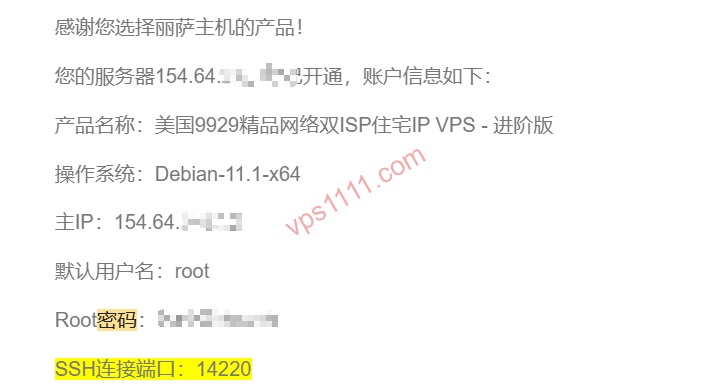
- Подготовка данных: После покупки VPS найдите в письме от хостера или в панели управления три параметра:
IP-адрес,порт (Port, обычно 22)ипароль по умолчанию(логин —root). - Создание подключения: Запустите FinalShell, нажмите на иконку «белой папки» в левом верхнем углу и выберите «SSH-подключение (Linux)».
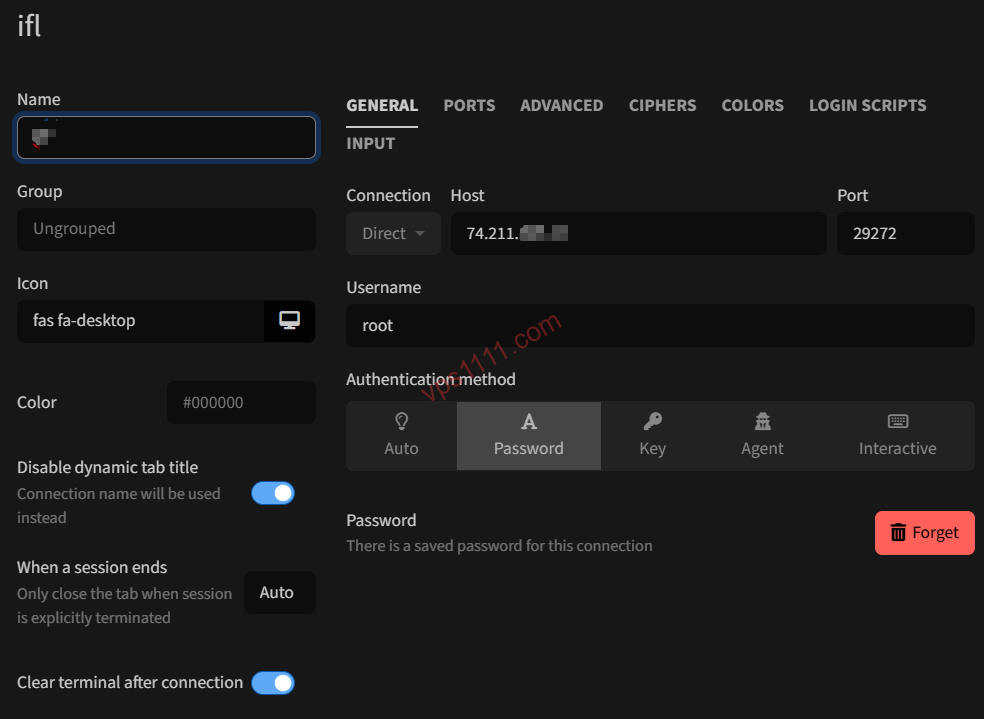
- Заполнение параметров:
- Название: Любое удобное, например «RackNerd Los Angeles».
- Хост: Укажите публичный IP вашего VPS.
- Порт: Оставьте 22 (или укажите порт, выданный хостером).
- Метод аутентификации: Выберите «Пароль».
- Имя пользователя:
root. - Пароль: Введите пароль от вашего сервера.
- Принятие ключа: При первом подключении появится предупреждение о проверке хост-ключа. Это стандартная защита SSH. Нажмите «Принять и сохранить».
- Успешное подключение: Откроется терминал с чёрным фоном. Слева появится файловый менеджер, а внизу — графики загрузки CPU и сети. Поздравляю, сервер полностью под вашим контролем!
2. Максимальная производительность: Краткое руководство по Xshell
Если вам не нужны лишние функции и вы предпочитаете чистый терминал, скачайте бесплатную версию «Xshell для дома/учебы».
- Запустите Xshell, нажмите «Файл» -> «Создать» в левом верхнем углу.
- Во вкладке «Подключение» укажите название и IP-адрес сервера.
- Перейдите в раздел «Аутентификация пользователя» в левом меню и введите
rootс вашим паролем. - Нажмите «ОК» и подключитесь. В Xshell реализовано удобное копирование/вставка: выделение текста автоматически копирует его, а правый клик мыши — вставляет.
🍎 Часть 2: Практическое подключение на macOS
macOS построена на базе Unix, поэтому SSH-клиент уже встроен в систему. Установка стороннего ПО не требуется.
1. Мгновенное подключение через встроенный Terminal
- Нажмите
Command + Пробелдля вызова Spotlight, введитеTerminalи нажмите Enter. - В открывшемся окне введите команду:
ssh root@IP_вашего_сервера(например:ssh root@198.51.100.1) - Если порт отличается от 22: Добавьте параметр
-p:ssh -p номер_порта root@IP_вашего_сервера - При первом подключении появится запрос
Are you sure you want to continue connecting (yes/no)?. Введитеyesи нажмите Enter. - Введите пароль. Важно: при вводе пароля в терминале символы не отображаются (даже звёздочки). Просто введите его вслепую и нажмите Enter.
2. Профессиональный стандарт: iTerm2
При управлении десятком серверов встроенный терминал становится неудобным. Настоятельно рекомендую установить iTerm2. Он поддерживает горизонтальное разделение окон (Command + D) и вертикальное (Command + Shift + D). Вы можете одновременно мониторить логи на сервере A и разворачивать окружение на сервере B, что значительно ускоряет администрирование.
📱 Часть 3: Практическое подключение на мобильных устройствах (iOS / Android)
Сайт внезапно выдал ошибку 502, когда вы не за компьютером? Не нужно срочно искать ноутбук — проблему можно решить прямо со смартфона.
- Для iOS: Termius
Скачайте приложение из App Store. Базовый SSH-функционал полностью бесплатен и работает безупречно. Главная особенность — дополнительная панель с клавишами, оптимизированными для Linux (Tab,Ctrl, стрелки и т.д.), что делает набор команд на сенсорном экране удобным. - Для Android: JuiceSSH
Легендарный, лёгкий и стабильный клиент. Встроенная виртуальная клавиатура отлично адаптирована под терминал, а кнопки громкости можно назначить на изменение размера шрифта. Просто создайте новое подключение, укажите логин и пароль — и вы на сервере в один клик.
🛡️ Продвинутый уровень: Отказ от паролей в пользу SSH-ключей
Для серьёзного администрирования парольной аутентификации недостаточно. Боты и сканеры круглосуточно перебирают пароли на 22-м порту. Для максимальной безопасности настоятельно рекомендую перейти на аутентификацию по ключам.
Принцип работы: На локальном ПК генерируется пара ключей (приватный и публичный). Публичный ключ загружается на сервер, а приватный хранится только у вас. При подключении сервер проверяет соответствие ключей. При успехе вход выполняется без пароля. После этого можно полностью отключить парольный вход, сделав сервер неуязвимым для брутфорса.
Пошаговая инструкция (на примере встроенного терминала macOS/Windows 10+):
- Генерация ключей: В терминале выполните
ssh-keygen -t rsa -b 4096и нажимайте Enter до завершения. - В локальной папке
.sshпоявятся файлыid_rsa(приватный ключ — никому не передавайте) иid_rsa.pub(публичный ключ). - Загрузка ключа на сервер: Выполните
ssh-copy-id root@IP_вашего_сервераи введите пароль в последний раз. - После успешной проверки команда
ssh root@IP_вашего_серверабудет мгновенно открывать сессию без запроса пароля.
❓ FAQ: Почему SSH постоянно выдаёт «Connection timed out»?
Если вы выполнили все шаги, но подключение не устанавливается, а терминал выдаёт Connection timed out или Network error, проверьте следующие пункты:
Q1: Как отличить проблему с пингом от закрытого порта?
Выполните в терминале ping IP_вашего_сервера. Если пинг проходит, но SSH не подключается — проблема в порте или настройках фаервола. Если пинга нет вообще — сервер может быть выключен или IP-адрес заблокирован на уровне провайдера/сети.
Q2: Не удаётся подключиться к новому серверу. Заблокирован ли IP на уровне сетевых фильтров?
При покупке зарубежных бюджетных VPS иногда выдаются IP-адреса, уже внесённые в чёрные списки. Как проверить: Попробуйте подключиться через мобильный интернет или другой провайдер. Если соединение устанавливается, значит, ваш основной провайдер блокирует этот IP. В таком случае обратитесь в поддержку хостинга для замены адреса.
Q3: Не удаётся подключиться к серверу крупного облачного провайдера. Проблема в фаерволе?
Именно так! Крупные облачные платформы (AWS, Oracle Cloud, Hetzner и др.) по умолчанию используют группы безопасности (Security Groups). В панели управления необходимо вручную создать правило: «Разрешить входящий трафик, протокол TCP, порт 22». Без этого внешний фаервол облака будет отбрасывать все попытки подключения.
🎁 Рекомендация для практики: Бюджетный VPS для обучения
Теория без практики бесполезна. Для быстрого освоения команд SSH и хостинг сайтов не стоит сразу покупать дорогие тарифы. Вам нужен бюджетный и надёжный VPS для экспериментов.
Ниже представлены проверенные временем бюджетные решения для тестов и первых проектов. Если что-то пойдёт не так, систему можно переустановить в пару кликов без потери данных:
Подключение по SSH — это лишь первый шаг в мир Linux. Здесь нет мыши, только чистый контроль через клавиатуру. Практикуйтесь, изучайте логи, и вскоре вы сможете уверенно управлять любой инфраструктурой.