


🚀 Einleitung für erfahrene Nutzer: Der erste Schritt nach dem VPS-Kauf – Vermeide unnötige Fehler
Ehrlich gesagt, ist die häufigste Frage von Anfängern in meinem Posteingang nicht „Wie hoste ich eine Website?“, sondern „Ich habe gerade einen RackNerd-Server gekauft, aber ich kann keine Verbindung herstellen! Das schwarze Web-Fenster hängt so stark, dass ich verzweifle!“
Im Jahr 2026 bieten VPS-Anbieter eine Vielzahl von Web-Kontrollpanels an. Die integrierte VNC-Konsole dient jedoch ausschließlich der Notfallwiederherstellung. Wer versucht, hunderte Zeilen Code über VNC einzugeben, verschwendet schlichtweg Zeit.
Als erfahrener Administrator, der über 50 VPS-Anbieter getestet und ständig Dutzende Server verwaltet, muss ich es klar sagen: SSH (Secure Shell) ist das einzige Werkzeug, um die volle Kontrolle über dein Linux-System zu erlangen. Es bietet verschlüsselte Übertragung, minimale Latenz und das echte Gefühl der Serverhoheit. In diesem Leitfaden zeige ich dir Schritt für Schritt, wie du unter Windows, macOS, Android und iOS elegant und sicher per SSH auf deinen Server zugreifst.
🧠 Grundlagenwissen: Was ist SSH und warum ist es unverzichtbar?
Bevor du beginnst, solltest du die technischen Grundlagen verstehen. Dies verhindert 90 % der typischen Konfigurationsfehler.
SSH steht für Secure Shell. In den frühen Tagen des Internets wurde Telnet zur Remote-Verwaltung genutzt. Da Telnet jedoch unverschlüsselt überträgt, konnten Angreifer durch einfaches Mitschneiden des Datenverkehrs Root-Passwörter auslesen. SSH wurde entwickelt, um dieses kritische Sicherheitsrisiko zu beseitigen.
- Asymmetrische Verschlüsselung: SSH nutzt ein Public-/Private-Key-System. Es wird ein absolut sicherer „Tunnel“ zwischen deinem Gerät und dem Server aufgebaut. Selbst wenn Datenpakete abgefangen werden, sind sie für Dritte unlesbar.
- Standardport 22: Weltweit lauscht der SSH-Dienst auf Linux-Servern standardmäßig auf Port 22. Dies ist vergleichbar mit einer Sicherheitstür, wobei dein Passwort oder Schlüssel den Zugang gewährt.
📊 Vergleich der führenden SSH-Clients 2026
Die Wahl des richtigen Werkzeugs ist entscheidend. Um dir die Auswahl zu erleichtern, habe ich die aktuell marktführenden SSH-Clients analysiert und ihre Kernmerkmale sowie offiziellen Bezugsquellen zusammengefasst.
| Client-Name | Plattform | Kernfunktionen | Empfehlung |
|---|---|---|---|
| FinalShell | Windows / macOS | Umfassende Lösung mit Echtzeit-Monitoring für Temperatur und CPU-Auslastung sowie integriertem SFTP-Dateimanager. | ⭐⭐⭐⭐⭐ (Ideal für Webhosting) |
| Xshell | Windows | Industriestandard, in C++ geschrieben, extrem leichtgewichtig und stabil. Unterstützt leistungsstarke Makro-Skripte für Automatisierung. | ⭐⭐⭐⭐⭐ (Unverzichtbar für SysAdmins) |
| MobaXterm | Windows | All-in-One-Tool mit Unterstützung für X11-Forwarding, RDP und VNC. Extrem funktionsreich. | ⭐⭐⭐⭐ (Für Power-User) |
| iTerm2 | macOS | Der Standard im Apple-Ökosystem. Hochgradig anpassbare Split-Screens, Transparenz und Tastenkombinationen. | ⭐⭐⭐⭐⭐ (Empfehlung für Mac) |
| Termius | Alle Plattformen (inkl. Mobilgeräte) | Modernes UI mit cloudbasierter Synchronisation von Host-Daten und Schlüsseln über alle Geräte hinweg. | ⭐⭐⭐⭐ (Für Multi-Device-Nutzer) |
💻 Teil 1: Praktische Anleitung für Windows
Für die Mehrheit der Nutzer ist Windows das Hauptbetriebssystem. Im Folgenden demonstriere ich die Einrichtung mit FinalShell und Xshell.
1. Ideal für Einsteiger: FinalShell Schritt-für-Schritt
Wenn du unsicher im Umgang mit der Linux-Kommandozeile bist, bietet FinalShell eine intuitive Lösung. Trotz des moderaten Speicherverbrauchs (Java-basiert) überzeugt die Benutzeroberfläche durch herausragende Usability.
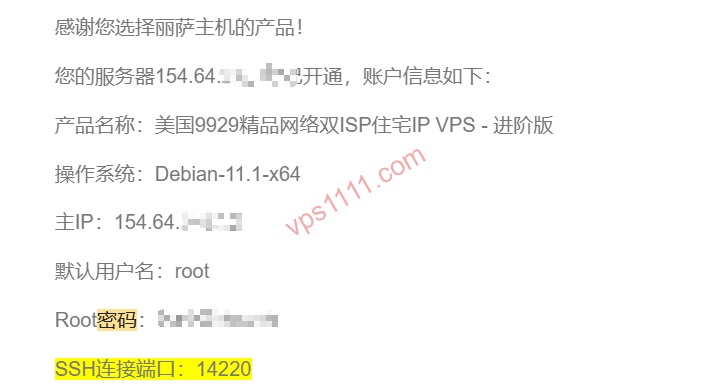
- Zugangsdaten ermitteln: Nach dem Kauf findest du in deiner Bestätigungs-E-Mail oder im Kundenportal drei essentielle Daten:
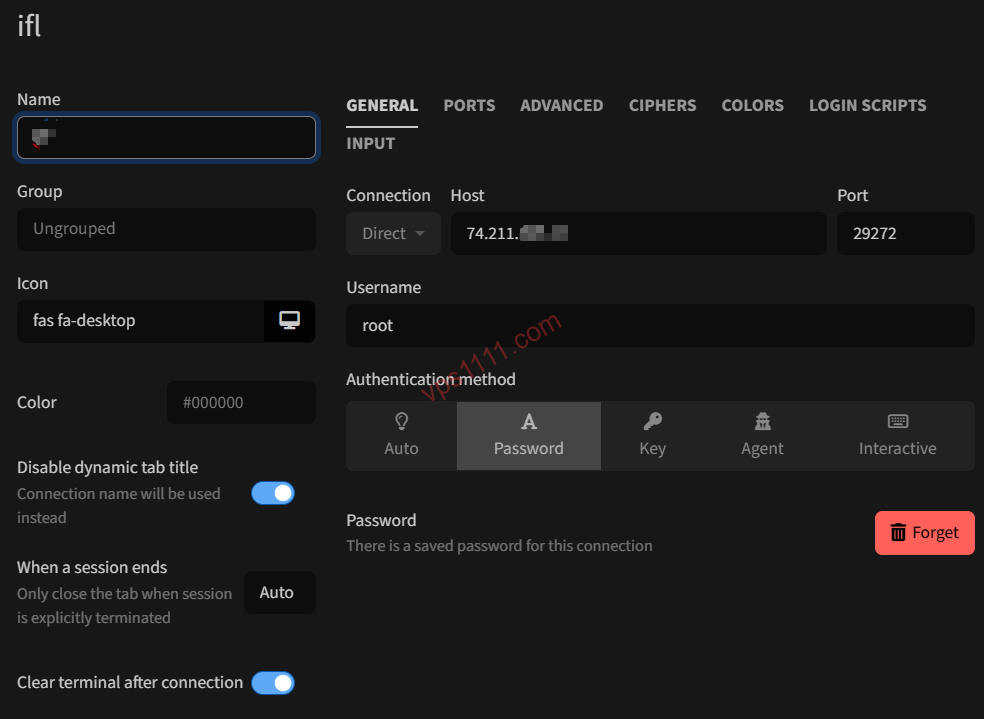
IP-Adresse,Port (meist 22)und dasStandardpasswort(Benutzername:root). - Verbindung erstellen: Öffne FinalShell und klicke auf das „weiße Ordner“-Symbol oben links. Wähle „SSH-Verbindung (Linux)“.
- Parameter konfigurieren:
- Name: Frei wählbar, z. B. „RackNerd Los Angeles“.
- Host: Trage die öffentliche IP-Adresse deines VPS ein.
- Port: Belasse 22 (oder trage den vom Anbieter zugewiesenen Port ein).
- Authentifizierungsmethode: Wähle „Passwort“.
- Benutzername:
root. - Passwort: Gib das Server-Passwort ein.
- Host-Key akzeptieren: Bei der ersten Verbindung erscheint eine Sicherheitswarnung zum Host-Key-Fingerabdruck. Dies ist ein normaler SSH-Sicherheitsmechanismus. Klicke auf „Akzeptieren und speichern“.
- Verbindung erfolgreich: Ein schwarzes Terminalfenster öffnet sich. Links siehst du eine Dateibaumstruktur, unten Echtzeit-Metriken für CPU und Netzwerk. Herzlichen Glückwunsch, dein Server ist bereit!
2. Für maximale Performance: Xshell Schnellstart
Wenn du ressourcenschonende Software bevorzugst und eine reine Terminal-Umgebung suchst, lade die kostenlose „Xshell Home/School Edition“ herunter.
- Starte Xshell und klicke oben links auf „Datei“ -> „Neu“.
- Im Reiter „Verbindung“ trägst du einen Namen und die Host-IP ein.
- Wähle im linken Menü „Benutzerauthentifizierung“ und gib
rootsowie dein Passwort ein. - Klicke auf „OK“ und verbinde dich. Xshell bietet eine hervorragende Copy-Paste-Integration: Text wird automatisch kopiert, Rechtsklick fügt ihn ein.
🍎 Teil 2: Praktische Anleitung für macOS
Da macOS auf Unix basiert, ist SSH bereits systemseitig integriert. Eine Installation zusätzlicher Software ist nicht erforderlich.
1. Schnelle Verbindung über das native Terminal
- Drücke
Command + Leertaste, um Spotlight zu öffnen. GibTerminalein und bestätige mit Enter. - Gib im Fenster folgenden Befehl ein:
ssh root@DeineServerIP(z. B.:ssh root@198.51.100.1) - Bei abweichendem Port: Füge den Parameter
-phinzu:ssh -p PortNummer root@DeineServerIP - Bei der ersten Verbindung erscheint die Abfrage
Are you sure you want to continue connecting (yes/no)?. Bestätige zwingend mityesund Enter. - Gib anschließend das Passwort ein. Hinweis: Aus Sicherheitsgründen werden bei der Eingabe keine Zeichen oder Sternchen angezeigt. Tippe das Passwort blind ein und bestätige mit Enter.
2. Der Profi-Standard: iTerm2
Bei der Verwaltung mehrerer Server stößt das Standardterminal schnell an Grenzen. Die Installation von iTerm2 ist dringend empfohlen. Es unterstützt Split-Screens via Command + D (horizontal) und Command + Shift + D (vertikal). So kannst du Logs auf Server A überwachen, während du auf Server B Konfigurationen vornimmst – ein erheblicher Effizienzgewinn für das Systemmanagement.
📱 Teil 3: Praktische Anleitung für Mobilgeräte (iOS / Android)
Ein plötzlicher 502-Fehler auf deiner Website? Du benötigst keinen Laptop. Mit dem Smartphone kannst du das Problem sofort beheben.
- Für iOS-Nutzer: Termius
Suche im App Store nach Termius. Während erweiterte Funktionen kostenpflichtig sind, ist die kostenlose SSH-Verbindung vollumfänglich nutzbar. Besonders praktisch ist die zusätzliche Symbolleiste über der Tastatur mit Linux-spezifischen Tasten (z. B.Tab,Ctrl, Pfeiltasten), die die Eingabe auf Touchscreens erheblich erleichtert. - Für Android-Nutzer: JuiceSSH
Eine etablierte, ressourcenschonende und äußerst stabile App. Die integrierte virtuelle Tastatur ist hervorragend optimiert und lässt sich sogar mit den Lautstärketasten koppeln, um die Schriftgröße anzupassen. Erstelle einfach eine neue Verbindung, hinterlege deine Zugangsdaten und verbinde dich mit einem Klick.
🛡️ Fortgeschrittene Sicherheit: Passwortlose Anmeldung via SSH-Keys
Für professionelle Administratoren ist die reine Passwort-Authentifizierung nicht mehr zeitgemäß. Automatisierte Botnetze scannen rund um die Uhr Port 22 nach schwachen Passwörtern. Für maximale Sicherheit ist der Umstieg auf SSH-Schlüssel dringend empfohlen.
Funktionsweise: Auf deinem lokalen Gerät wird ein Schlüsselpaar (privater und öffentlicher Schlüssel) generiert. Der öffentliche Schlüssel wird auf dem Server hinterlegt, der private verbleibt sicher auf deinem Rechner. Bei der Verbindung prüft der Server die Übereinstimmung. Bei Erfolg erfolgt die Anmeldung ohne Passwort. Zusätzlich kannst du die Passwort-Authentifizierung deaktivieren, um Brute-Force-Angriffe vollständig zu blockieren.
Schritt-für-Schritt-Anleitung (am Beispiel des integrierten Terminals unter macOS/Windows 10+):
- Schlüsselpaar generieren: Führe im lokalen Terminal
ssh-keygen -t rsa -b 4096aus und bestätige alle Abfragen mit Enter. - Im lokalen
.ssh-Verzeichnis werden nunid_rsa(privater Schlüssel – niemals weitergeben!) undid_rsa.pub(öffentlicher Schlüssel) erstellt. - Schlüssel auf den Server übertragen: Führe
ssh-copy-id root@DeineServerIPaus und gib zur Bestätigung einmalig dein Passwort ein. - Nach erfolgreicher Validierung ermöglicht der Befehl
ssh root@DeineServerIPfortan eine sofortige, passwortfreie Anmeldung.
❓ Häufige Fragen (FAQ): Warum scheitert die SSH-Verbindung mit „Timeout“?
Wenn du trotz korrekter Eingaben die Fehlermeldung Connection timed out oder Network error erhältst, prüfe bitte folgende Punkte:
F1: Ping erreichbar vs. Port blockiert – Wie unterscheiden?
Teste zunächst mit ping DeineIP im lokalen Terminal. Ist der Server erreichbar, aber SSH blockiert, liegt meist eine Firewall-Regel oder ein falscher Port vor. Scheitert bereits der Ping, ist der Server möglicherweise offline oder die IP-Adresse wird von lokalen Netzwerkfiltern blockiert.
F2: Neue Verbindung scheitert – Ist die IP-Adresse blockiert?
Bei günstigen internationalen VPS-Angeboten kann es vorkommen, dass eine bereits vorbelastete IP-Adresse zugewiesen wird. Diagnose: Versuche die Verbindung über ein mobiles Datennetzwerk oder einen alternativen Standort. Gelingt die Verbindung dort, ist die IP-Adresse in deinem lokalen Netzwerk gesperrt. In diesem Fall musst du den Anbieter kontaktieren und eine IP-Neuzuweisung anfordern.
F3: Verbindung zu Cloud-Providern scheitert – Firewall-Konfiguration prüfen
Exakt! Bei großen Cloud-Anbietern wie AWS, Google Cloud oder Oracle Cloud greift standardmäßig eine Sicherheitsgruppe (Security Group). Du musst im Web-Portal eine Regel erstellen, die eingehenden TCP-Traffic auf Port 22 explizit erlaubt. Andernfalls wird die Verbindung bereits von der Cloud-Firewall verworfen.
🎁 Empfehlung für Einsteiger: Ideale Testumgebung
Theorie allein reicht nicht. Um SSH-Befehle und Webhosting-Grundlagen effizient zu erlernen, ist der Kauf teurer Enterprise-Server zu Beginn nicht ratsam. Ein kostengünstiger, robuster VPS ist ideal für Experimente.
Nachfolgend findest du meine langjährig getestete Empfehlung für ein preiswertes Einsteiger-Modell. Bei Fehlkonfigurationen kannst du das System jederzeit über das Kundenportal neu aufsetzen:
Die erfolgreiche SSH-Verbindung ist der erste Schritt in die Linux-Welt. Hier gibt es keine grafischen Oberflächen, sondern reine Kommandozeilen-Präzision. Übe regelmäßig, analysiere Systemlogs und du wirst schnell zum kompetenten Systemadministrator.