


🚀 導入:VPS契約後の第一歩、遠回りするな
正直に言うと、毎日サポートに届く初心者からの質問で最も多いのは「ウェブサイト構築方法」ではない。「RackNerdを契約したのに接続できない。ブラウザの黒い画面がフリーズして話にならない」というものだ。
2026年現在、各VPSベンダーの管理パネルは多様化しているが、提供されるWeb版VNCコンソールはあくまで「緊急復旧用」だ。VNCで数千行のコードを打つのは、時間の無駄である。
50社以上のVPSをテストし、常に数十台のサーバーを運用してきた経験から断言する。SSH(Secure Shell)こそが、Linuxを完全に制御するための唯一のツールである。 通信は暗号化され、レスポンスは極めて高速だ。本記事では、Windows、Mac、Android、iOSの各環境で、安全かつ効率的にSSH接続を行う手順を詳細に解説する。
🧠 基礎知識:SSHとは何か?なぜ代替不可能なのか?
操作に入る前に基礎的な仕組みを理解しておけば、90%の初歩的なミスを回避できる。
SSHはSecure Shellの略称である。初期のインターネットではTelnetがリモート管理に使われていたが、通信が平文だったため、パケットを傍受するだけでrootパスワードが筒抜けだった。この脆弱性を解決するためにSSHが開発された。
- 非対称暗号化: SSHは公開鍵/秘密鍵による非対称暗号化を採用する。クライアントとサーバー間に絶対安全な「トンネル」を構築し、仮に通信が傍受されても、攻撃者には意味のない暗号データしか見えない。
- デフォルトポート 22: 世界中のLinuxサーバーは、標準でポート22でSSHサービスを提供する。これはサーバーのセキュリティゲートであり、パスワードや鍵がその解錠手段となる。
📊 2026年版 主要SSHクライアント徹底比較表
適切なツール選びは作業効率を決定づける。市場には無数のSSHクライアントが存在するが、ここでは現在最も標準的なツールを厳選し、特徴と公式リンクを整理した。
| ツール名 | 対応OS | 主な特徴/強み | 推奨度 |
|---|---|---|---|
| FinalShell | Win / Mac | 開発者向けに最適化。リアルタイムのCPU/温度モニタリング、左ペインにSFTPファイル管理を統合。 | ⭐⭐⭐⭐⭐ (ウェブサイト構築に最適) |
| Xshell | Windows | 産業標準レベルの安定性。C++製で軽量、強力なマクロスクリプトによる自動化に対応。 | ⭐⭐⭐⭐⭐ (インフラ運用に必須) |
| MobaXterm | Windows | 多機能統合ツール。X11転送、RDP、VNCをネイティブサポート。 | ⭐⭐⭐⭐ (カスタマイズ志向向け) |
| iTerm2 | macOS | macOS環境の標準。高度な分割画面、透過設定、ショートカットキーのカスタマイズが可能。 | ⭐⭐⭐⭐⭐ (Macユーザーは迷わず買い) |
| Termius | 全プラットフォーム (モバイル含む) | 洗練されたUI。モバイルとPC間でホスト情報と鍵をクラウド同期。 | ⭐⭐⭐⭐ (マルチデバイス運用向け) |
💻 パート1:Windows環境での接続実践
初心者の80%はWindowsをメインマシンとして使用する。ここではFinalShellとXshellの具体的な設定手順を解説する。
1. 初心者向け:FinalShell 設定ガイド
Linuxコマンドラインでのファイル操作に不慣れな場合、FinalShellが解決策となる。Javaベースでメモリを若干消費するが、操作性は極めて高い。
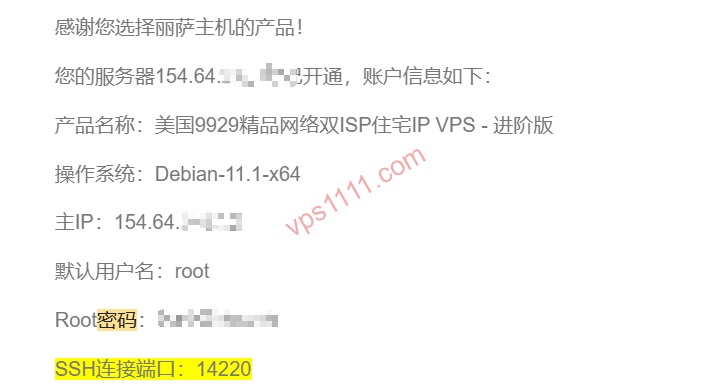
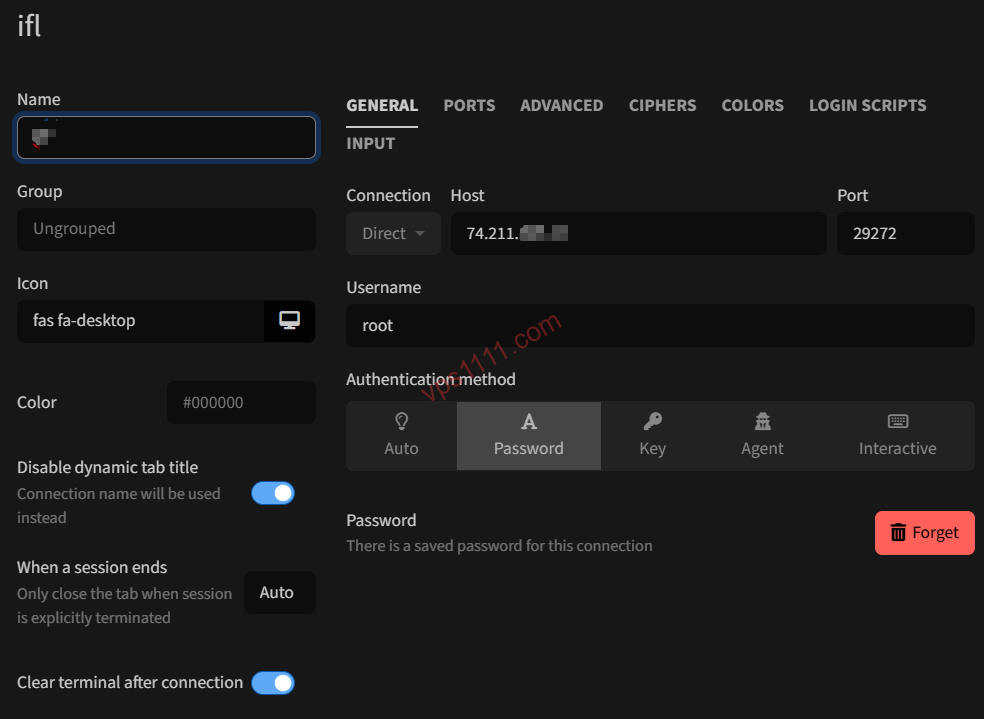
- 接続情報の確認: VPS契約後、メールまたは管理画面から以下の3点を確認する。
IPアドレス、ポート番号(標準は22)、初期パスワード(ユーザー名はroot)。 - 接続の新規作成: FinalShellを起動し、左上の「白いフォルダ」アイコンをクリックして「SSH接続 (Linux)」を選択する。
- パラメータ入力:
- 名前: 任意の識別名(例:「RackNerd ロサンゼルス」など)。
- ホスト: VPSのパブリックIPアドレスを入力。
- ポート: 22のまま(ベンダーから別ポートが指定されている場合はそれに従う)。
- 認証方式: 「パスワード」を選択。
- ユーザー名:
root。 - パスワード: サーバーの初期パスワードを入力。
- ホスト鍵の承認: 初回接続時に「ホスト鍵フィンガープリントの確認」ダイアログが表示される。これはSSHの標準的なセキュリティ機能であるため、「承認して保存」をクリックする。
- 接続完了: 黒いターミナルウィンドウが表示され、左側にファイルツリー、下部にCPUとネットワーク使用率がリアルタイムで表示される。これでサーバーの完全な制御権が得られた。
2. 高パフォーマンス志向:Xshell 簡易ガイド
リソース消費の多いソフトを避け、純粋なCLI環境を求める場合は、無料版の「Xshell Home/School」をダウンロードする。
- Xshellを起動し、左上の「ファイル」→「新規」をクリック。
- 「接続」タブに任意の名前とIPアドレスを入力。
- 左メニューの「ユーザー認証」をクリックし、
rootとパスワードを入力。 - 「OK」をクリックして接続。Xshellはクリップボード連携が優秀で、テキスト選択で自動コピー、右クリックで即座に貼り付けが可能。
🍎 パート2:macOS環境での接続実践
macOSはUnixベースであるため、標準でSSHクライアントを内蔵している。サードパーティ製ソフトのインストールは不要だ。
1. 標準ターミナルで即時接続
Command + スペースでSpotlightを起動し、Terminalと入力してEnter。- ウィンドウに以下のコマンドを入力:
ssh root@サーバーのIPアドレス(例:ssh root@198.51.100.1) - ポートが22以外の場合:
-pオプションを追加:ssh -p ポート番号 root@サーバーのIPアドレス - 初回接続時に
Are you sure you want to continue connecting (yes/no)?と表示されるため、yesと入力してEnter。 - パスワードを入力。注意:Linuxではパスワード入力時に画面上に文字やアスタリスク(*)が一切表示されない。そのまま入力してEnterを押す。
2. 上級者向け標準ツール:iTerm2
十数台のサーバーを同時に管理する場合、標準ターミナルでは限界がある。iTerm2の導入を強く推奨する。Command + Dで左右分割、Command + Shift + Dで上下分割が可能。Aサーバーのログを監視しながらBサーバーに環境を構築するなど、運用効率が飛躍的に向上する。
📱 パート3:モバイル端末(iOS / Android)での接続実践
外出先でサイトが502エラーを返した場合でも、PCを探す必要はない。スマートフォンから直接復旧作業が可能だ。
- iOSユーザー向け:Termius
App StoreからTermiusをダウンロード。一部機能は有料だが、無料版のSSH接続は十分実用的である。キーボード上部にLinux操作用のショートカットキー(Tab補完、Ctrl、矢印キーなど)が配置されており、タッチ操作でのコマンド入力が容易になる。 - Androidユーザー向け:JuiceSSH
軽量かつ極めて安定したAndroid用SSHクライアント。カスタム仮想キーボードが優秀で、音量ボタンと連携してフォントサイズを調整可能。新規接続を作成し、認証情報(ユーザー名とパスワード)を入力すれば、ワンタップで接続できる。
🛡️ 上級者向け:パスワード認証を廃止し「鍵認証」へ移行する
サイト管理者として、パスワード認証のみで満足してはならない。世界中のボットが24時間体制でポート22への総当たり攻撃を仕掛けている。セキュリティを確保するため、鍵認証への移行を強く推奨する。
仕組み: ローカルPCで鍵ペア(秘密鍵と公開鍵)を生成する。公開鍵をサーバーに登録し、秘密鍵はローカルで厳重に保管する。接続時、サーバーは秘密鍵の整合性を検証し、一致すればパスワードなしでログイン可能となる。パスワード認証を無効化すれば、総当たり攻撃を完全に遮断できる。
設定手順(Mac/Windows 10以降の標準ターミナル使用):
- 鍵ペアの生成:ローカルターミナルで
ssh-keygen -t rsa -b 4096を実行し、すべてのプロンプトでEnterを押す。 - ローカルの
.sshディレクトリにid_rsa(秘密鍵:外部に絶対に漏洩させてはならない)とid_rsa.pub(公開鍵)が作成される。 - 公開鍵のサーバー登録:
ssh-copy-id root@サーバーのIPアドレスを実行し、最終回のパスワードを入力。 - 設定完了後、
ssh root@サーバーのIPアドレスでパスワード入力なしで即座に接続可能となる。
❓ よくある質問(FAQ):SSH接続が「タイムアウト」する原因と対策
上記手順に従っても接続できず、Connection timed outまたはNetwork errorが表示される場合は、以下のチェックリストで原因を特定する。
Q1:Pingが通らない場合とポートが閉じている場合の見分け方
ローカルターミナルでping サーバーのIPを実行する。Pingは通るがSSHが繋がらない場合、ポートの閉塞またはファイアウォールの設定ミスが原因である可能性が高い。Ping自体が通らない場合は、サーバーのダウンまたはIPアドレスの到達性障害を疑う。
Q2:新規契約サーバーに接続できない場合、IPがブロックされているのか?
海外の低価格VPSを契約した場合、過去にブラックリスト入りしたIPが割り当てられることがある。検証方法: モバイルデータ通信に切り替えるか、別のネットワーク経路で再接続を試みる。接続が成功すれば、元のネットワーク経路でIPがブロックされている。この場合はベンダーに連絡し、IPの再割り当てを依頼する。
Q3:大手クラウドサーバーに接続できない場合、ファイアウォールが原因か?
その通りだ。AWS、Google Cloud、Oracle Cloudなどの大手プロバイダーでは、管理画面にセキュリティグループ(Security Group)が標準で設定されている。接続を許可するには、管理画面からセキュリティグループルールを開き、「インバウンド、TCP、ポート22」を手動で追加する必要がある。設定しない限り、クラウド側の外部ファイアウォールが接続リクエストを破棄する。
🎁 初心者向け推奨:練習用エントリーモデルVPS
理論だけでは実践力は身につかない。SSHコマンドやウェブサイト構築のスキルを習得したい場合、最初から高額なエンタープライズクラウドやプレミアム回線プランを購入する必要はない。安価で柔軟なテスト環境が最適である。
以下は、長期にわたり検証を続けてきたコストパフォーマンスに優れた「テスト/入門用VPS」である。設定ミスで壊れても、管理画面からOSを再インストールすれば即座に復旧できる。
SSH接続の成功は、Linux世界への第一歩に過ぎない。マウス操作に依存せず、キーボードとコマンドだけでシステムを制御する。実践を重ね、ログを読み解く経験を積めば、やがてインフラ運用のエキスパートとして活躍できる。