


🚀 Palavra de veterano: a primeira coisa a fazer após comprar um VPS, sem rodeios
Sendo sincero, a pergunta mais frequente que recebo de iniciantes não é “como hospedar um site”, mas sim: “cara, acabei de pegar um RackNerd e não consigo conectar! Aquele console preto no navegador trava tanto que dá vontade de desistir!”
Em 2026, os painéis de controle dos provedores de VPS são diversos, mas o console VNC via navegador serve apenas para “resgatar um servidor travado”. Se você pretende digitar centenas de linhas de código usando o VNC, estará apenas perdendo tempo.
Como alguém que já testou mais de 50 provedores de VPS e mantém dezenas de servidores ativos, preciso deixar claro: o SSH (Secure Shell) é a única ferramenta que realmente domina o Linux. Além de criptografar a transmissão e responder instantaneamente, ele te dá o controle total da máquina. Neste guia, vou explicar passo a passo como conectar ao seu servidor via SSH de forma segura e eficiente no Windows, Mac, Android e iOS.
🧠 Leitura essencial: O que é SSH e por que ele é insubstituível?
Antes de colocar a mão na massa, entender o básico vai te poupar de 90% dos erros comuns.
SSH significa Secure Shell (Protocolo de Shell Seguro). Nos primórdios da internet, usava-se o Telnet para gerenciar servidores remotamente, mas ele transmitia tudo em texto puro, permitindo que qualquer invasor interceptasse sua senha de root. O SSH foi criado justamente para resolver essa falha crítica de segurança.
- Criptografia assimétrica: O SSH utiliza um sistema de chaves pública e privada. Ele cria um “túnel” absolutamente seguro entre você e o servidor. Mesmo que os pacotes sejam interceptados, o invasor verá apenas dados ilegíveis.
- Porta padrão 22: Todos os servidores Linux no mundo utilizam a porta 22 para o serviço SSH. Pense nela como a porta blindada do seu servidor, onde sua senha ou chave de acesso é a única chave que abre.
📊 Tabela comparativa dos principais clientes SSH em 2026
Para um bom trabalho, é preciso a ferramenta certa. Existem dezenas de clientes SSH no mercado. Para facilitar sua escolha, selecionei os mais utilizados atualmente, destacando suas principais diferenças e links oficiais.
| Ferramenta | Plataforma | Destaques/Recursos | Recomendação |
|---|---|---|---|
| FinalShell | Win / Mac | Desenvolvido na China, monitoramento em tempo real de temperatura e CPU, gerenciador de arquivos SFTP integrado. | ⭐⭐⭐⭐⭐ (Ideal para hospedagem de sites) |
| Xshell | Windows | Padrão industrial, escrito em C++, extremamente leve e estável, suporta scripts de macro avançados. | ⭐⭐⭐⭐⭐ (Essencial para administração) |
| MobaXterm | Windows | Canivete suíço completo, suporta redirecionamento X11, RDP, VNC, recursos avançados. | ⭐⭐⭐⭐ (Para quem gosta de personalizar) |
| iTerm2 | macOS | O padrão ouro no ecossistema Apple, altamente personalizável com divisão de tela, transparência e atalhos. | ⭐⭐⭐⭐⭐ (Compra segura para Mac) |
| Termius | Todas as plataformas (incluindo celular) | Interface moderna, sincroniza hosts e chaves entre dispositivos via nuvem. | ⭐⭐⭐⭐ (Para quem usa vários dispositivos) |
💻 Parte 1: Guia prático para Windows
Para 80% dos iniciantes, o Windows é o sistema principal. Aqui, vou focar no uso do FinalShell e do Xshell.
1. Ideal para iniciantes: Tutorial ilustrado do FinalShell
Se você não sabe como transferir arquivos via linha de comando no Linux, o FinalShell vai resolver seu problema. Desenvolvido em Java, ele consome um pouco mais de memória, mas a experiência de uso é imbatível.
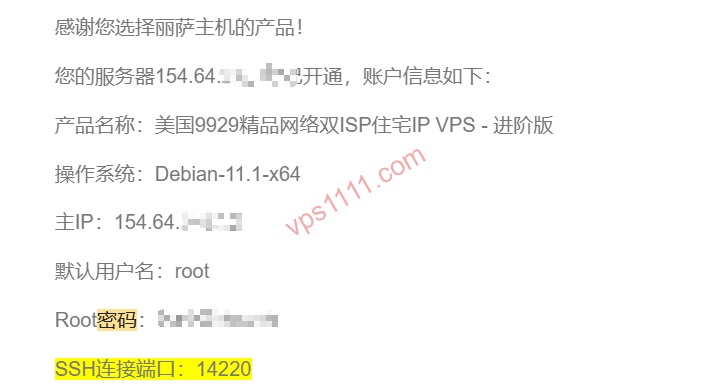
- Reúna os dados: Após a compra do VPS, localize no seu e-mail ou no painel do provedor três informações essenciais:
Endereço IP,Porta (geralmente 22)eSenha padrão(o usuário éroot). - Crie a conexão: Abra o FinalShell e clique no ícone de “pasta branca” no canto superior esquerdo. Selecione “Conexão SSH (Linux)”.
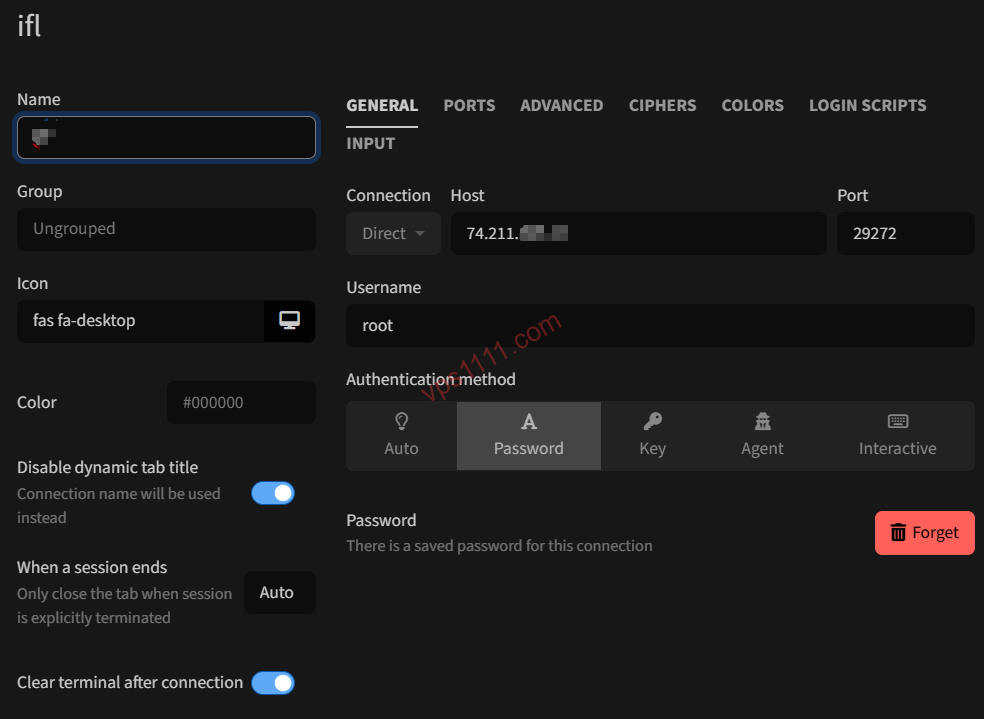
- Preencha os parâmetros:
- Nome: Escolha um nome qualquer, como “RackNerd Los Angeles”.
- Host: Insira o IP público do seu VPS.
- Porta: Mantenha 22 (ou use a porta fornecida pelo provedor).
- Método de autenticação: Selecione “Senha”.
- Usuário:
root. - Senha: Digite a senha do seu servidor.
- Aceite a impressão digital da chave: Na primeira conexão, aparecerá um aviso de “confirmação de impressão digital do host”. Não se preocupe, é um mecanismo de segurança padrão do SSH. Clique em “Aceitar e salvar”.
- Conexão estabelecida: Você verá um terminal preto, com uma árvore de arquivos à esquerda e monitores de CPU e rede em tempo real na parte inferior. Parabéns, o servidor está sob seu controle!
2. Para desempenho máximo: Guia rápido do Xshell
Se você prefere evitar softwares pesados e busca uma experiência de terminal pura, baixe a versão gratuita “Xshell para Casa/Escola”.
- Abra o Xshell e clique em “Arquivo” -> “Novo” no canto superior esquerdo.
- Na aba “Conexão”, preencha o nome e o IP do host.
- No menu lateral, clique em “Autenticação de Usuário” e insira
roote sua senha. - Clique em “OK” e conecte. O Xshell oferece uma experiência de copiar e colar excelente: basta selecionar o texto para copiar e clicar com o botão direito para colar.
🍎 Parte 2: Guia prático para macOS
Como o macOS é baseado em Unix, ele já vem com suporte nativo ao SSH. Você nem precisa instalar programas de terceiros.
1. Conexão instantânea com o Terminal nativo
- Pressione
Command + Espaçopara abrir o Spotlight, digiteTerminale pressione Enter. - Na janela que abrir, digite o seguinte comando:
ssh root@IP_DO_SEU_SERVIDOR(exemplo:ssh root@198.51.100.1) - Se a porta não for 22: Adicione o parâmetro
-p:ssh -p PORTA root@IP_DO_SEU_SERVIDOR - Na primeira conexão, o sistema perguntará
Are you sure you want to continue connecting (yes/no)?. Digiteyese pressione Enter. - Em seguida, digite a senha. Atenção: ao digitar senhas no Linux, nenhum caractere aparece na tela (nem mesmo asteriscos). Basta digitar cegamente e pressionar Enter.
2. A escolha dos profissionais: iTerm2
Quando você precisa gerenciar várias máquinas simultaneamente, o terminal nativo fica limitado. Recomendo fortemente o iTerm2. Ele permite dividir a tela horizontalmente com Command + D e verticalmente com Command + Shift + D. Assim, você pode monitorar os logs do servidor A enquanto configura o servidor B, aumentando drasticamente sua produtividade.
📱 Parte 3: Guia prático para dispositivos móveis (iOS / Android)
Seu site caiu com erro 502 enquanto você está na rua? Não precisa correr para um computador. Você pode resolver o problema direto do celular.
- Para iOS: Termius
Baixe o Termius na App Store. Embora alguns recursos avançados sejam pagos, a versão gratuita para SSH é excelente. O grande diferencial é a barra de atalhos acima do teclado, com teclas essenciais para Linux (comoTab,Ctrle setas), tornando a digitação em telas touch muito mais prática. - Para Android: JuiceSSH
Um clássico no Android, leve e extremamente estável. Seu teclado virtual pop-up é muito útil e pode ser vinculado aos botões de volume para ajustar o tamanho da fonte. Basta criar uma nova conexão, inserir suas credenciais (usuário e senha) e conectar com um toque.
🛡️ Nível avançado: Abandone as senhas e adote o “Login por Chave” (SSH Keys)
Para qualquer administrador sério, depender apenas de senhas não é suficiente. Robôs de varredura tentam quebrar a porta 22 e senhas padrão 24 horas por dia, em todo o mundo. Para garantir segurança máxima, recomendo fortemente a migração para autenticação por chave SSH.
Como funciona: Você gera um par de chaves (pública e privada) no seu computador. A chave pública é enviada ao servidor, enquanto a privada fica guardada com você. Ao conectar, o servidor verifica se sua chave privada corresponde à pública. Se bater, o acesso é concedido sem senha. Além disso, você pode desativar completamente o login por senha, bloqueando invasores.
Passo a passo simplificado (usando o terminal nativo do Mac/Windows 10+):
- Gere o par de chaves localmente: No terminal, execute
ssh-keygen -t rsa -b 4096e pressione Enter até o final. - Na pasta
.sshdo seu computador, serão criados os arquivosid_rsa(chave privada, nunca compartilhe) eid_rsa.pub(chave pública). - Envie a chave pública para o servidor: Execute
ssh-copy-id root@IP_DO_SEU_SERVIDORe digite sua senha uma última vez. - Após a validação, basta digitar
ssh root@IP_DO_SEU_SERVIDORno futuro para acessar instantaneamente, sem precisar de senha!
❓ Perguntas frequentes (FAQ): Por que seu SSH sempre dá “Tempo limite de conexão”?
Se você seguiu os passos acima e ainda não consegue conectar, recebendo erros como Connection timed out ou Network error, verifique imediatamente a lista abaixo:
P1: Como diferenciar falha no Ping vs. falha na porta?
Primeiro, execute ping SEU_IP no terminal do seu computador. Se o ping funcionar, mas o SSH falhar, o problema provavelmente está na porta ou no firewall. Se o ping também falhar, o servidor pode estar fora do ar ou o IP pode estar bloqueado.
P2: Acabei de comprar o VPS e não conecta. O IP pode estar bloqueado?
Para quem compra VPS baratos no exterior, é comum receber um IP já bloqueado ou “sujo”. Como testar: Tente conectar usando os dados móveis do celular ou uma rede externa. Se funcionar, o IP está bloqueado na sua rede local. Nesse caso, entre em contato com o provedor para solicitar a troca do IP.
P3: Não consigo conectar a servidores de grandes provedores. O firewall está bloqueando?
Exatamente! Grandes provedores como AWS, Google Cloud e Oracle Cloud aplicam uma camada extra de Grupo de Segurança (Security Group) por padrão. Você precisa acessar o painel web, localizar as regras do grupo de segurança e adicionar manualmente uma regra de “Entrada permitida, protocolo TCP, porta 22”. Caso contrário, o firewall externo do provedor descartará sua conexão.
🎁 Recomendação prática para iniciantes: VPS de entrada para testes
A prática leva à perfeição. Se você quer dominar comandos SSH e técnicas de hospedagem de sites rapidamente, não recomendo começar com provedores caros ou planos premium. Você precisa de um VPS acessível e resistente para fazer seus testes.
Abaixo estão minhas recomendações de VPS de alto custo-benefício para aprendizado e hospedagem inicial. Se algo der errado, basta reinstalar o sistema pelo painel, sem preocupações:
Conectar via SSH é apenas o primeiro passo para explorar o universo Linux. Aqui, não há cliques de mouse, apenas o poder do teclado. Pratique, execute comandos e analise os logs. Em breve, você também será referência em administração de servidores.