


🚀 베테랑의 조언: VPS 구매 후 첫 번째 작업, 지름길로 가지 마라
솔직히 말해, 내가 매일 백오피스에서 받는 초보자 질문 중 가장 많은 것은 ‘어떻게 웹 호스팅을 시작하나요?’가 아니다. ‘형님, 방금 타임세일로 산 RackNerd가 왜 안 연결되죠? 웹페이지에 뜬 검은 창이 너무 느려서 미칠 지경입니다!’라는 질문이다.
2026년 현재, 다양한 VPS 업체의 제어판은 천차만별이다. 하지만 그들이 제공하는 웹 기반 VNC 콘솔은 오직 ‘서버 복구용’으로만 존재한다. VNC로 수백, 수천 줄의 코드를 타이핑할 생각이라면, 그것은 명백한 시간 낭비다.
50곳 이상의 VPS 업체를 테스트하고 수십 대의 서버를 상시 운영해 온 베테랑으로서 단언한다. SSH(Secure Shell)만이 리눅스 서버를 완벽하게 제어할 수 있는 유일한 도구다. SSH는 데이터 전송을 암호화할 뿐만 아니라 응답 속도가 매우 빠르며, 진정한 ‘서버 관리자’로서의 만족감을 선사한다. 오늘 이 글에서는 Windows, Mac, Android, iOS 환경에서 우아하고 안전하게 SSH로 서버에 접속하는 방법을 단계별로 상세히 설명한다.
🧠 필수 지식: SSH란 무엇이며, 왜 대체 불가능한가?
실제 작업을 시작하기 전, 기본 원리를 이해하면 90%의 초보 실수를 미리 방지할 수 있다.
SSH는 Secure Shell(보안 셸 프로토콜)의 약자다. 초기 인터넷 시절에는 Telnet을 사용해 서버를 원격 관리했지만, Telnet은 평문으로 데이터를 전송해 해커가 패킷만 가로채도 root 비밀번호를 쉽게 확인할 수 있었다. 이러한 보안 취약점을 해결하기 위해 SSH가 탄생했다.
- 비대칭 암호화: SSH는 공개키/개인키 기반의 비대칭 암호화 방식을 사용한다. 사용자와 서버 간에 절대 안전한 ‘터널’이 구축되며, 전송 중 데이터가 가로채더라도 공격자는 해독 불가능한 암호문만 볼 수 있다.
- 기본 포트 22: 전 세계 모든 리눅스 서버의 기본 SSH 서비스 포트는 22다. 이는 서버의 보안문과 같으며, 비밀번호나 키가 바로 그 문을 여는 열쇠다.
📊 2026년 주요 SSH 클라이언트 종합 비교표
도구가 좋아야 작업도 수월하다. 시중에는 수많은 SSH 도구가 존재하지만, 불필요한 시행착오를 줄이기 위해 현재 가장 널리 쓰이는 주요 도구들을 엄선했다. 각 도구의 핵심 특징과 공식 링크를 정리했으니 참고한다.
| 도구명 | 지원 플랫폼 | 핵심 특징/장점 | 전문가 추천 지수 |
|---|---|---|---|
| FinalShell | Win / Mac | 직관적인 UI, 실시간 CPU/온도 모니터링 차트 제공, 좌측 패널에 SFTP 파일 관리 통합. | ⭐⭐⭐⭐⭐ (웹 호스팅 최적) |
| Xshell | Windows | 산업 표준급 안정성, C++ 기반의 경량 설계, 강력한 매크로 스크립트 자동화 지원. | ⭐⭐⭐⭐⭐ (시스템 관리 필수) |
| MobaXterm | Windows | 올인원 멀티툴, X11 포워딩, RDP, VNC 지원, 고급 기능 탑재. | ⭐⭐⭐⭐ (고급 사용자 추천) |
| iTerm2 | macOS | macOS 생태계 최적화, 고도화된 화면 분할, 투명도 조절 및 단축키 조합 지원. | ⭐⭐⭐⭐⭐ (Mac 사용자 필수) |
| Termius | 전 플랫폼 (모바일 포함) | 세련된 UI, 모바일과 PC 간 클라우드 기반 호스트 정보 및 키 동기화 지원. | ⭐⭐⭐⭐ (다중 기기 사용자 추천) |
💻 1부: Windows 플랫폼 연결 실전 가이드
초보자의 80% 이상이 Windows를 주력으로 사용한다. 여기서는 FinalShell과 Xshell의 사용법을 중점적으로 다룬다.
1. 초보자 추천: FinalShell 상세 가이드
리눅스 명령어로 파일을 전송하는 방법이 낯설다면 FinalShell이 해결책이 될 것이다. Java 기반으로 개발되어 메모리를 약간 더 사용하지만, 그 편의성은 타의 추종을 불허한다.
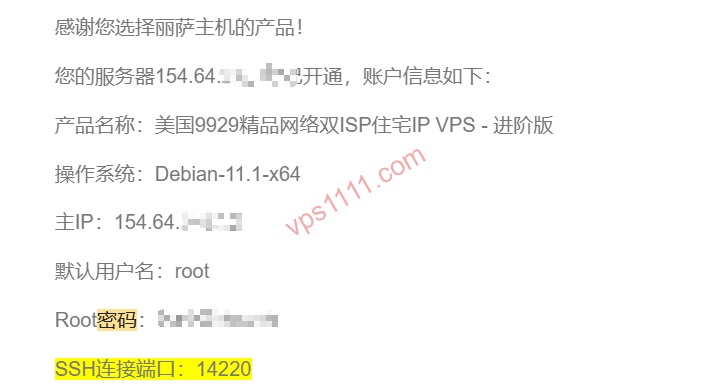
- 정보 확인: VPS 구매 후 이메일 또는 제공업체 대시보드에서 다음 세 가지 핵심 정보를 확인한다:
IP 주소,포트 (Port, 기본값 22),기본 비밀번호(사용자명:root). - 연결 생성: FinalShell을 실행한 후 좌측 상단의 ‘흰색 폴더’ 아이콘을 클릭하고 ‘SSH 연결 (Linux)’을 선택한다.
- 매개변수 입력:
- 이름: 자유롭게 입력한다. 예: “RackNerd 로스앤젤레스 데이터센터”.
- 호스트: VPS의 공인 IP 주소를 입력한다.
- 포트: 기본값 22를 유지한다 (제공업체가 다른 포트를 지정했다면 해당 번호를 입력).
- 인증 방법: “비밀번호”를 선택한다.
- 사용자명:
root. - 비밀번호: 서버 비밀번호를 입력한다.
- 키 지문 수락: 최초 연결 시 ‘호스트 키 지문 확인’ 경고창이 표시된다. 이는 SSH의 정상적인 보안 절차이므로 ‘수락 및 저장’을 클릭한다.
- 연결 성공: 검은색 명령줄 창이 열리고, 좌측에는 파일 탐색기 형식의 디렉터리 트리가, 하단에는 실시간 CPU 및 네트워크 사용량이 표시된다. 축하한다. 이제 서버를 완전히 제어할 수 있다!
2. 최적의 성능 추구: Xshell 간편 가이드
무거운 소프트웨어에 지쳤고 순수한 명령줄 환경만 원한다면, 무료인 ‘Xshell 가정/교육용 버전’을 다운로드한다.
- Xshell을 실행하고 좌측 상단 ‘파일’ -> ‘새로 만들기’를 클릭한다.
- ‘연결’ 탭에서 연결 이름과 호스트 IP를 입력한다.
- 좌측 트리 메뉴에서 ‘사용자 인증’을 클릭하고
root와 비밀번호를 입력한다. - ‘확인’을 클릭하고 연결한다. Xshell은 텍스트 선택 시 자동 복사, 마우스 우클릭 시 바로 붙여넣기가 지원되어 작업 효율이 매우 높다.
🍎 2부: macOS 플랫폼 연결 실전 가이드
Mac은 Unix 기반이므로 기본적으로 뛰어난 SSH 환경을 제공한다. 별도의 서드파티 소프트웨어를 설치할 필요가 없다.
1. 기본 Terminal(터미널)로 즉시 연결
Command + 스페이스를 눌러 Spotlight 검색을 실행한 후Terminal또는터미널을 입력하고 Enter를 누른다.- 실행된 창에 다음 명령어 형식을 입력한다:
ssh root@서버IP(예:ssh root@198.51.100.1) - 포트가 22이 아닌 경우:
-p매개변수를 추가한다:ssh -p 포트번호 root@서버IP - 최초 연결 시
Are you sure you want to continue connecting (yes/no)?메시지가 표시되면, 반드시yes를 직접 입력하고 Enter를 누른다. - 이어서 비밀번호를 입력한다. 주의: 리눅스 시스템에서는 비밀번호 입력 시 화면에 아무런 문자도 표시되지 않는다(별표조차 없음). 비밀번호를 입력한 후 Enter를 누른다.
2. 전문가의 필수 도구: iTerm2
동시에 수십 대의 서버를 관리해야 한다면 기본 터미널로는 한계가 있다. iTerm2 설치를 강력히 권장한다. Command + D로 좌우 분할, Command + Shift + D로 상하 분할이 가능하다. A 서버의 로그를 확인하면서 동시에 B 서버에 환경을 배포할 수 있어 시스템 관리 효율이 비약적으로 상승한다.
📱 3부: 모바일(iOS / Android) 연결 실전 가이드
외출 중 갑자기 웹사이트에 502 오류가 발생했다면? 컴퓨터를 찾을 필요 없이 스마트폰으로도 즉시 대응할 수 있다.
- Apple iOS 사용자: Termius
App Store에서 Termius를 검색해 다운로드한다. 일부 고급 기능은 유료지만, 무료 버전의 SSH 연결 기능만으로도 충분히 완벽하다. 키보드 상단에 리눅스 전용 단축키(Tab자동 완성,Ctrl, 방향키 등)가 배치되어 있어 터치스크린에서도 코딩이 수월하다. - Android 사용자: JuiceSSH
안드로이드 환경의 전설적인 앱으로, 용량이 작고 매우 안정적이다. 팝업 가상 키보드가 매우 유용하며, 스마트폰의 볼륨 버튼과 연동해 터미널 글꼴 크기를 조절할 수 있다. 새 연결(Connection)을 생성하고 Identity(사용자명 및 비밀번호)를 입력하면 원클릭으로 즉시 접속된다.
🛡️ 고급 설정: 비밀번호 대신 ‘키 로그인’ 채택 (SSH Keys)
진정한 사이트 관리자라면 비밀번호 로그인만으로는 부족하다. 전 세계의 해킹 스캐너가 24시간 내내 22번 포트와 비밀번호를 무작위로 대입 공격하기 때문이다. 완벽한 보안을 위해 키 로그인으로 전환할 것을 강력히 권장한다.
작동 원리: 로컬 컴퓨터에서 키 쌍(개인키와 공개키)을 생성한다. ‘공개키’는 서버에 업로드하고, ‘개인키’는 로컬에 안전하게 보관한다. 연결 시 서버는 로컬의 개인키를 검증한다. 검증이 성공하면 비밀번호 없이 즉시 로그인되며, 비밀번호 로그인 기능을 완전히 비활성화해 해킹 시도를 원천 차단할 수 있다.
간편 설정 절차 (Mac/Win10 기본 터미널 기준):
- 로컬 키 쌍 생성: 로컬 명령줄에
ssh-keygen -t rsa -b 4096를 입력하고 Enter를 계속 눌러 기본값으로 진행한다. - 로컬
.ssh폴더에id_rsa(개인키, 절대 외부 유출 금지)와id_rsa.pub(공개키)가 생성된다. - 공개키 서버 전송:
ssh-copy-id root@서버IP명령어를 실행하고 마지막 한 번만 비밀번호를 입력한다. - 검증 완료 후, 향후
ssh root@서버IP명령어만으로 비밀번호 입력 없이 즉시 접속된다!
❓ 자주 묻는 질문(FAQ): SSH가 계속 ‘연결 시간 초과’되는 이유는?
위 단계를 따랐음에도 연결이 되지 않고 Connection timed out 또는 Network error 오류가 발생한다면, 다음 체크리스트를 즉시 확인한다:
Q1: Ping 실패 vs 포트 차단, 어떻게 구분할까?
로컬 터미널에서 ping 서버IP를 먼저 실행한다. Ping은 성공하지만 SSH가 연결되지 않는다면 포트 설정 문제이거나 방화벽이 차단했을 가능성이 높다. Ping 자체도 실패한다면 서버가 다운되었거나 IP가 네트워크에서 차단되었을 수 있다.
Q2: 새로 구매한 서버가 연결되지 않는다면, IP가 차단된 것일까?
해외 저가 VPS를 구매한 경우, 할당받은 IP가 이미 차단된 이력 IP라면 특정 지역에서는 연결이 불가능할 수 있다. 테스트 방법: 스마트폰 모바일 데이터나 해외 네트워크를 통해 다시 연결해 본다. 연결이 성공한다면 해당 IP가 특정 지역에서 차단된 것이다. 이 경우 제공업체에 문의하여 IP 변경을 요청해야 한다.
Q3: 주요 클라우드 서버가 연결되지 않는다면, 방화벽 설정 문제일까?
그렇다! AWS, Google Cloud, Oracle Cloud 등 주요 클라우드 제공업체는 기본적으로 웹 콘솔에 보안 그룹(Security Group) 계층을 적용한다. 웹 콘솔의 보안 그룹 규칙에서 ‘인바운드 허용, TCP 프로토콜, 포트 22’ 규칙을 수동으로 추가해야 한다. 그렇지 않으면 클라우드 호스트의 외부 방화벽이 연결 요청을 즉시 차단한다.
🎁 초보자 실습 추천: 연습용 최고 성능 제품
이론만으로는 실력이 늘지 않는다. SSH 명령어와 웹 호스팅 기술을 빠르게 익히고 싶다면, 초기부터 고가의 프리미엄 서버를 구매하는 것은 비효율적이다. 저렴하고 자유롭게 테스트할 수 있는 VPS로 시작하는 것이 좋다.
다음은 내가 장기 모니터링을 통해 추천하는 가성비 ‘연습용/입문용 서버’다. 실수로 설정을 망쳐도 대시보드에서 OS를 즉시 재설치하면 되므로 부담 없이 사용할 수 있다:
SSH 연결은 단지 리눅스 세계의 문을 연 것에 불과하다. 이곳에는 마우스 클릭의 제약이 없으며, 오직 키보드 입력의 순수함만이 존재한다. 자주 연습하고, 명령어를 입력하며, 로그를 확인하다 보면 곧 여러분도 타인이 부러워하는 시스템 관리 전문가가 될 것이다.