


SSH 2.0: Como configurar a autenticação de dois fatores (2FA) com Google Authenticator no seu servidor Linux
Resumo Principal: Na arquitetura de rede de Confiança Zero (Zero Trust) de 2026, proteger servidores Linux apenas com senhas tradicionais ou chaves SSH estáticas já não atende aos requisitos de conformidade de segurança corporativa. Para cenários críticos como hospedagem de sites de comércio exterior, bancos de dados de e-commerce cross-border e trabalho remoto, adicionar uma senha descartável baseada em tempo (TOTP) ao login SSH é a última linha de defesa contra ataques de força bruta e vazamento de credenciais. Este guia, escrito sob a perspectiva de um arquiteto de sistemas, ensinará passo a passo como implantar a autenticação de dois fatores (2FA) no seu VPS Linux usando o módulo PAM do Google Authenticator, além de explicar detalhadamente as armadilhas da janela de tolerância de tempo e estratégias de recuperação de emergência.
1. Ansiedade de Segurança 2.0: Por que as chaves SSH tradicionais já não são suficientes?
Na última década, a regra de ouro na administração de sistemas Linux foi: “Desative o login por senha e permita apenas o acesso via chave privada SSH”. Muitas equipes seguem rigorosamente nosso SOP definitivo para configurar chaves SSH Ed25519 no VPS e solucionar problemas avançados para proteger o acesso. No entanto, com a popularização massiva do trabalho remoto em 2026, as fronteiras dos dispositivos finais tornaram-se extremamente difusas.
O ponto fraco fatal do login por chave privada tradicional é o “roubo de credenciais”. Se o computador local de um desenvolvedor ou operador de comércio exterior for infectado por um malware de coleta de dados (InfoStealer), ou se um notebook for perdido durante uma viagem, a chave privada estática id_rsa ou id_ed25519 armazenada localmente ficará exposta aos atacantes. Sem a proteção da autenticação multifator (MFA), quem obtém a chave privada ganha controle total do servidor, o que pode levar a ataques de ransomware devastadores, vazamento de dados comerciais ou até a paralisação completa das operações internacionais.
Por isso, implementar o Google Authenticator (2FA) tornou-se obrigatório para o reforço da segurança do servidor. Mesmo que um hacker consiga sua chave privada SSH ou a senha de root, sem o código de 6 dígitos gerado dinamicamente no seu celular, ele não conseguirá acessar o sistema.
2. Entendendo o Funcionamento: Como o Google Authenticator opera?
O padrão técnico subjacente ao Google Authenticator é o TOTP (Time-based One-Time Password, Senha Descartável Baseada em Tempo). Ele não exige que seu VPS Linux se conecte à internet para enviar dados ao Google; trata-se de uma validação algorítmica totalmente “offline”.
- Geração da Chave: O servidor gera uma chave Base32 aleatória (Secret Key).
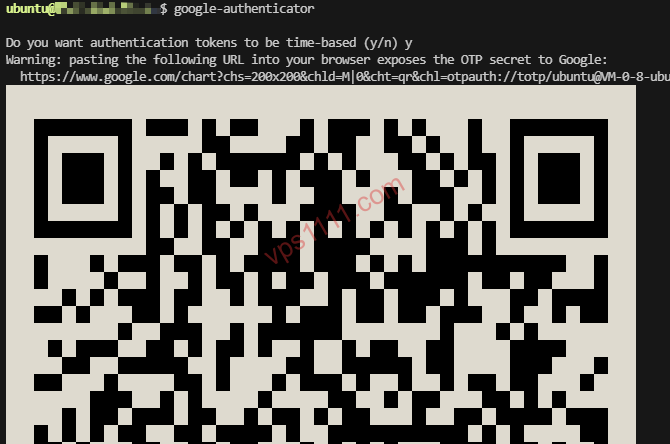
- Vinculação via QR Code: O usuário escaneia o código QR com o aplicativo no celular, salvando essa chave localmente no dispositivo.
- Algoritmo de Correspondência de Tempo: Tanto o celular quanto o servidor utilizam o mesmo carimbo de data/hora e a mesma chave para calcular um hash dinâmico via algoritmo HMAC-SHA1, extraindo 6 dígitos como código de verificação.
- Janela de Tolerância (Ponto Crítico): O código muda a cada 30 segundos. Para compensar atrasos de rede e pequenas variações de relógio, o módulo PAM permite por padrão um desvio de ±1 passo de tempo. Isso significa que a janela de tempo válida é de aproximadamente 1 minuto e 30 segundos. Desde que a diferença de horário entre o servidor e o celular esteja dentro dessa janela, o código será aceito.
3. Implantação Prática: Fluxo Completo para Vincular 2FA ao SSH no Linux
Este tutorial é compatível com as versões mais recentes do Ubuntu 24.04 / Debian 12 e AlmaLinux 9 / Rocky Linux 9. Ao executar os passos abaixo, mantenha obrigatoriamente a sessão SSH atual aberta e utilize uma nova janela de terminal para testar, evitando ser bloqueado do servidor em caso de erro de configuração!
1. Sincronização de Tempo (Sua Linha de Vida Contra Bloqueios)
O algoritmo TOTP depende criticamente da precisão do relógio. Embora exista uma janela de tolerância padrão de 1 minuto e 30 segundos, para garantir estabilidade a longo prazo, é essencial configurar a sincronização NTP para evitar desvios graves no relógio do servidor.
# Verificar a hora atual do sistema
date

# Instalar e configurar o Chrony no Ubuntu/Debian (serviço de sincronização de tempo)
sudo apt update
sudo apt install chrony
sudo systemctl enable chrony
sudo systemctl start chrony
2. Instalando o Módulo PAM do Google Authenticator
O Linux utiliza o mecanismo PAM (Pluggable Authentication Modules) para estender os métodos de autenticação do SSH.
# Sistemas Ubuntu/Debian
sudo apt install libpam-google-authenticator

# Sistemas RHEL/AlmaLinux/CentOS
sudo dnf install epel-release
sudo dnf install google-authenticator
3. Inicializando a Configuração e Gerando a Chave MFA
Alterne para o usuário do sistema ao qual deseja vincular o 2FA (por exemplo, root ou ubuntu) e execute o seguinte comando diretamente no terminal:
google-authenticator
O sistema exibirá uma série de perguntas em inglês. A lógica por trás delas é crucial; siga as opções abaixo para equilibrar segurança e praticidade:
Do you want authentication tokens to be time-based (y/n): Digite y (para usar códigos baseados em tempo).- Um grande código QR aparecerá na tela. Abra o Google Authenticator no seu celular e escaneie-o.
- (Extremamente Importante) A parte inferior da tela mostrará os
Emergency scratch codes(códigos de recuperação de emergência). Copie e salve esses códigos em um gerenciador de senhas seguro! Eles são sua única tábua de salvação se você perder o celular! Do you want me to update your "/root/.google_authenticator" file? (y/n): Digite y (para salvar a configuração).Do you want to disallow multiple uses of the same authentication token? (y/n): Digite y (para evitar ataques de repetição, garantindo que cada código seja usado apenas uma vez).By default, a new token is generated every 30 seconds... (y/n): Digite n. Esta pergunta verifica se você deseja ampliar a janela de tolerância de tempo de 1:30 para cerca de 4 minutos. Para equilibrar segurança e usabilidade, selecione n para manter a janela padrão de 1,5 minuto.If the computer that you are logging into isn't hardened against brute-force login attempts... (y/n): Digite y (para ativar a limitação de taxa contra força bruta, permitindo no máximo 3 tentativas a cada 30 segundos).
Passo 4: Editando os Arquivos de Configuração do PAM e do SSHD
Após alterar a porta padrão seguindo nosso Tutorial Definitivo de Reforço de Segurança para VPS, precisamos instruir o daemon SSH a utilizar o Google Authenticator durante a autenticação.
Passo 1: Editar a configuração do PAM
Abra o arquivo /etc/pam.d/sshd:
sudo nano /etc/pam.d/sshd
Adicione a seguinte linha ao final do arquivo (no Ubuntu 22.04+, recomenda-se adicioná-la após @include common-auth):
auth required pam_google_authenticator.so
Passo 2: Editar a configuração do SSHD
Abra o arquivo /etc/ssh/sshd_config:
sudo nano /etc/ssh/sshd_config
Localize o parâmetro KbdInteractiveAuthentication (em sistemas mais antigos, pode aparecer como ChallengeResponseAuthentication) e altere seu valor para yes:
KbdInteractiveAuthentication yes
Passo 3: Reiniciar o serviço SSH
sudo systemctl restart ssh
# ou sudo systemctl restart sshd
Pronto! A configuração está concluída. Abra uma nova janela de terminal para conectar ao servidor e você verá o sistema solicitando o Verification code: durante o processo de login.
4. Análise do Arquiteto: Não Existe Solução Perfeita
💡 Guia Prático e Dicas da vps1111:
- Avaliação da Solução: Esta configuração aumenta drasticamente a resistência do seu VPS contra ataques expostos na internet pública. É ideal para cenários de hospedagem de sites de comércio exterior e e-commerce independente que exigem alta segurança de dados. Quando combinada com chaves SSH, bloqueia praticamente 100% dos ataques automatizados de força bruta e roubo de credenciais.
- Armadilhas Potenciais: A principal limitação é a “baixa escalabilidade para operações em larga escala”. Sem um painel centralizado de identidade, cada novo administrador precisa gerar um QR code individualmente. Além disso, se o servidor reiniciar inesperadamente e a sincronização NTP falhar, causando um desvio de relógio superior à janela de tolerância de 1,5 minuto, todos os administradores legítimos enfrentarão um “auto-bloqueio”.
- Recomendação: ⭐⭐⭐⭐ (4 estrelas. Perdeu um ponto pela falta de capacidade de distribuição centralizada para grandes equipes corporativas)
5. Perguntas Frequentes (FAQ)
Perdi o celular ou desinstalei o aplicativo. Como recuperar o acesso SSH?
Se você salvou corretamente os códigos de recuperação de emergência (Emergency Scratch Codes) durante a geração do QR code, basta inseri-los quando o sistema solicitar Verification code: para fazer login. Caso não os tenha salvo, sua única opção é acessar o painel do provedor de nuvem (como AWS, DigitalOcean ou Vultr) e conectar-se via VNC (terminal web). Como o VNC não utiliza o protocolo SSH, ele não acionará o 2FA. Após o login, você precisará: reverter KbdInteractiveAuthentication para no no /etc/ssh/sshd_config e comentar a linha auth required pam_google_authenticator.so no /etc/pam.d/sshd. Por fim, reinicie o SSHD para remover a restrição.
Posso manter o login por chave sem senha e exigir 2FA apenas para login por senha?
Sim, é totalmente possível. Na verdade, nos padrões corporativos de 2026, a tendência é a autenticação rígida dupla. Você pode configurar o parâmetro avançado AuthenticationMethods no /etc/ssh/sshd_config. Se definido como publickey,keyboard-interactive, o usuário precisará fornecer “chave privada válida + código dinâmico do celular” simultaneamente para acessar, garantindo o nível máximo de segurança. Se configurado como publickey keyboard-interactive (sem vírgula), apenas um dos métodos será necessário.
Por que o sistema continua informando que o código de verificação está incorreto após a configuração?
Na configuração padrão, o Google Authenticator tolera um desvio de ±1 passo de tempo (cerca de 1 minuto e 30 segundos). Se o relógio do servidor e o do celular diferirem mais que isso, a validação falhará continuamente. Em ambientes de alta segurança, o mais crucial é garantir a sincronização NTP, e não depender de uma janela rígida de exatos 30 segundos. Siga rigorosamente o tutorial para configurar e ativar os serviços chrony ou systemd-timesyncd no seu servidor Linux.