


⚠️ Aviso Importante de Conformidade e Riscos:
- Risco de perda irreversível de dados: A reinstalação via rede (Netboot / gravação direta de imagem via DD) é uma instalação de formatação completa que apagará permanentemente todos os dados no disco do sistema do servidor. Antes de executar, faça backup obrigatório de todos os bancos de dados e arquivos do site localmente ou em outro local! Este artigo não se responsabiliza por perda de dados decorrente de uso inadequado.
- Aviso de Direitos Autorais e Conformidade: Este artigo aborda apenas os princípios técnicos de virtualização e inicialização do sistema. Para o Windows, você deve possuir uma chave de licença oficial da Microsoft para ativação. Este guia não fornece links para download de imagens modificadas ou piratas do Windows; recomenda-se usar apenas a versão de avaliação oficial da Microsoft ou imagens exportadas com licença própria. Além disso, alguns provedores de nuvem restringem a instalação de imagens de terceiros. Leia atentamente os Termos de Serviço (TOS) do seu provedor antes de prosseguir para evitar o bloqueio da conta.
Como um veterano em arquitetura de hospedagem que testou centenas de modelos no setor de VPS e computação em nuvem, conheço bem a dor de muitos desenvolvedores: as imagens padrão de alguns provedores vêm carregadas de plugins de monitoramento que consomem recursos e bloqueiam atualizações do kernel. Em 2026, dominar a reinstalação limpa de servidores via rede (Network Reinstall / Netboot) tornou-se uma habilidade essencial para administradores de sistemas. Hoje, partiremos dos princípios fundamentais para superar barreiras de ambiente e realizar a conversão segura entre Linux e Windows.
1. Ajuste de Expectativas: Qual sistema realmente roda bem em uma VPS de configuração básica (2 núcleos, 2 GB)?
Conclusão direta: 2 núcleos e 2 GB de RAM são apenas o “limite mínimo” para o Windows. Veja abaixo a avaliação real do consumo de recursos dos principais sistemas em 2026 para servidores em nuvem de entrada:
| Versão e Tipo do Sistema | Configuração Mínima Estável para VPS | Desempenho Real em 2C2G |
| Win Server 2019/2022 Core | 1 núcleo, 1 GB de RAM | ✅ Sem problemas: Sem interface gráfica, consumo em repouso de ~600 MB. |
| Win Server 2022 (com GUI) | 2 núcleos, 2 GB de RAM | ✅ Fluido: Consumo de memória em repouso de ~1,2 GB. |
| Win10 LTSC 2021 | 2 núcleos, 2 GB de RAM | ⚠️ Exige cuidado com apps: Abrir softwares pesados pode ativar leitura/gravação no arquivo de paginação. |
| Win11 / Win Server 2025 | A partir de 4 núcleos, 4 GB de RAM | ❌ Inviável: A memória satura e o sistema trava logo na inicialização. |
2. Os 4 “Requisitos Técnicos Fundamentais” que Determinam o Sucesso da Reinstalação
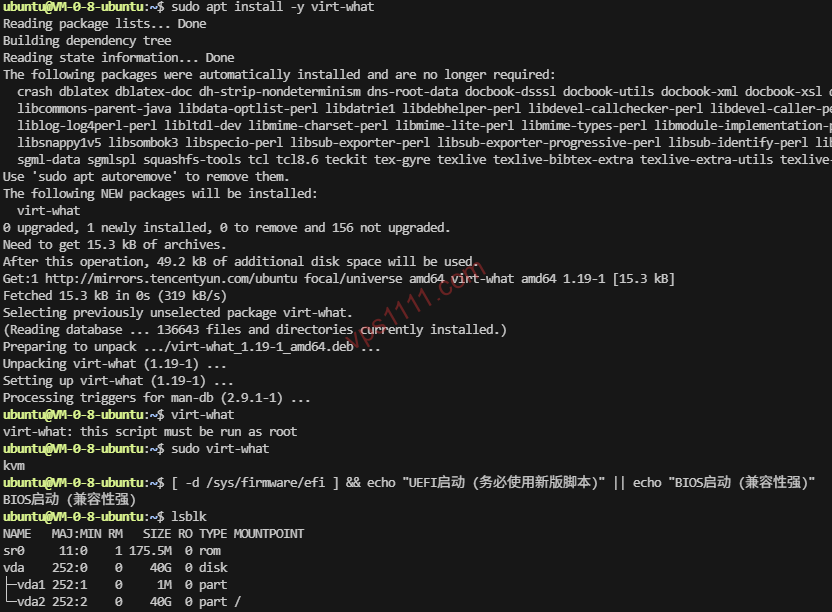
1. Arquitetura de Virtualização: KVM é Obrigatório
É obrigatório usar arquiteturas de virtualização completa como KVM, Xen HVM ou VMware. LXC, OpenVZ e Docker compartilham o kernel do host e não permitem a reescrita direta do disco. Tentar forçar a operação resultará em um servidor inutilizável.
2. Modo de Inicialização e Compatibilidade com NVMe
As VPS de nova geração utilizam inicialização UEFI por padrão. Scripts antigos suportam apenas BIOS; executá-los em máquinas novas pode resultar na falha ao localizar o caminho do disco /dev/nvme0n1 ou na ausência de arquivos .efi, causando perda de acesso após a reinicialização.
3. Compatibilidade com Drivers VirtIO
A imagem do Windows deve ter os drivers VirtIO pré-injetados (controlador de disco viostor e placa de rede NetKVM). Caso contrário, você enfrentará a tela azul INACCESSIBLE_BOOT_DEVICE.
3. Ranking dos Principais Scripts de Reinstalação em 2026
| Nome do Script | Compatibilidade e Suporte Base | Avaliação Técnica |
| leitbogioro (Beta) | Todas as versões / UEFI / NVMe / ARM64 | ⭐⭐⭐⭐⭐ Recomendação atual, com detecção automática de parâmetros de rede. |
| Bin45678 | Linux / Windows comuns | ⭐⭐⭐⭐ Fork clássico, excelente adaptação para máquinas leves de provedores de nuvem. |
| MoeClub (Versão Vicer) | Apenas BIOS/SATA antigos | ⭐⭐ Descontinuado, não suporta UEFI moderno. Use com extrema cautela. |
4. Guia Prático: Fluxo Padrão de Reinstalação com o Script leitbogioro
# Baixar e conceder permissão de execução
wget --no-check-certificate -qO InstallNET.sh 'https://cdn.jsdelivr.net/gh/leitbogioro/Tools@master/Linux_Reinstall/InstallNET.sh' && chmod a+x InstallNET.sh

# Exemplo: Reinstalar para Debian 12 limpo, definir senha root e alterar porta SSH para 22345
bash InstallNET.sh -debian 12 -pwd 'SecurePwd_1111' -port '22345'
5. Recuperação de Falhas e Otimização de Desempenho
💡 SOP de Otimização Pós-Instalação (Arquiteto VPS1111):
- Recuperação de acesso perdido: Acesse imediatamente o console VNC do provedor. 90% dos erros ocorrem por drivers não carregados ou regras de firewall (security group) bloqueando a nova porta (ex: 3389 ou porta SSH personalizada).
- Otimização Linux: Ative o TCP BBR imediatamente. Para máquinas 2C2G, configure pelo menos 1 GB de partição SWAP para evitar que o banco de dados seja encerrado por falta de memória (OOM).
- Otimização Windows: Desative completamente os serviços
SysMaineWindows Searchpara evitar picos de CPU causados por uso excessivo de I/O em segundo plano.
6. FAQ Detalhado: Respostas para Evitar Erros Comuns na Reinstalação
É possível reinstalar uma VPS básica de 2 núcleos e 2 GB com Windows?
2C2G é o limite mínimo. Recomenda-se instalar o Win Server 2019/2022 Core (sem GUI) ou uma versão otimizada e licenciada. É impossível rodar a versão completa original do Win11 com fluidez.
Por que não consigo acessar o SSH ou aparece tela azul após a reinstalação?
Geralmente ocorre por três motivos: 1. Arquitetura de virtualização incompatível (LXC/OpenVZ não suportam reinstalação); 2. Conflito de modo de inicialização (UEFI vs BIOS); 3. Imagem sem os drivers VirtIO necessários.
O que fazer se perder o acesso após a reinstalação via rede?
Use o console VNC para diagnóstico como primeira opção. Se o provedor permitir, entre no Modo de Resgate (Rescue Mode) para montar o disco e extrair logs. Como último recurso, verifique se as regras do firewall (security group) estão liberando a nova porta.