


Краткое содержание: В стандартах архитектуры нулевого доверия (Zero Trust Architecture) 2026 года защита Linux-серверов исключительно традиционными паролями или статическими SSH-ключами больше не соответствует требованиям корпоративной безопасности. Для критически важных сценариев, таких как хостинг сайтов для международной торговли, базы данных электронной коммерции и удаленная работа, добавление одноразовых паролей на основе времени (TOTP) к входу по SSH является последним рубежом защиты от брутфорса и утечки учетных данных. В этом руководстве мы рассмотрим процесс настройки двухфакторной аутентификации (2FA) на Linux VPS с использованием модуля Google Authenticator PAM, разберем нюансы временного окна допуска и стратегии аварийного восстановления.
1. Тревоги безопасности 2.0: Почему традиционных SSH-ключей уже недостаточно?
Десять лет назад золотое правило админов Linux звучало просто: «Выруби пароли, пускай только SSH-ключи». Многие до сих пор гоняют наш SOP по Ed25519. Но в 2026 году с удаленкой границы периметра стерлись в пыль.
Главная дыра в классическом входе по ключу — «кража кредов». Если на ноуте разработчика или менеджера подхватил инфостилер, или тачку просто сперли в поездке, статический id_rsa или id_ed25519 улетает к хакерам. Без MFA приватный ключ = полный рут на сервере. Итог: шифрование, слив баз, остановка бизнеса.
Поэтому Google Authenticator (2FA) — это база. Даже если хакер утащит твой SSH-ключ или пароль root, без динамической шестизначки с телефона он останется за бортом.
2. Принцип работы: Как функционирует Google Authenticator?
В основе лежит TOTP (Time-based One-Time Password). Твоему VPS не нужно слать данные в Google. Это полностью офлайн-алгоритм.
- Генерация ключа: Сервер рандомит секретный Base32-ключ.
- Привязка через QR-код: Сканируешь код приложением, секрет падает в телефон.
- Алгоритм синхронизации времени: Телефон и сервер берут одинаковый таймстамп и один ключ, прогоняют через HMAC-SHA1 и вырезают 6 цифр.
- Окно допуска (важно): Код меняется каждые 30 сек. Чтобы компенсировать сетевые задержки и легкий дрифт часов, PAM по умолчанию жрет ±1 шаг. Рабочее окно — около 1.5 минут. Если разница в часах укладывается, код пройдет.
3. Практическое развертывание: Полный процесс настройки 2FA для SSH на Linux
Гайд работает на свежих Ubuntu 24.04 / Debian 12 и AlmaLinux 9 / Rocky Linux 9. Не закрывай текущую SSH-сессию! Открывай новое окно терминала для тестов, иначе при ошибке сам себя выкинешь наружу.
1. Синхронизация времени (страховка от блокировки)
TOTP жестко привязан к часам. Окно в 1.5 минуты спасает, но для стабильности гоняй NTP, чтобы серверные часы не уплыли.
# Проверка текущего системного времени
date

# Установка и настройка Chrony (служба синхронизации времени) для Ubuntu/Debian
sudo apt update
sudo apt install chrony
sudo systemctl enable chrony
sudo systemctl start chrony
2. Установка PAM-модуля Google Authenticator
В Linux PAM (Pluggable Authentication Modules) расширяет методы входа в SSH.
# Для систем Ubuntu/Debian
sudo apt install libpam-google-authenticator

# Для систем RHEL/AlmaLinux/CentOS
sudo dnf install epel-release
sudo dnf install google-authenticator
3. Инициализация конфигурации и генерация MFA-ключа
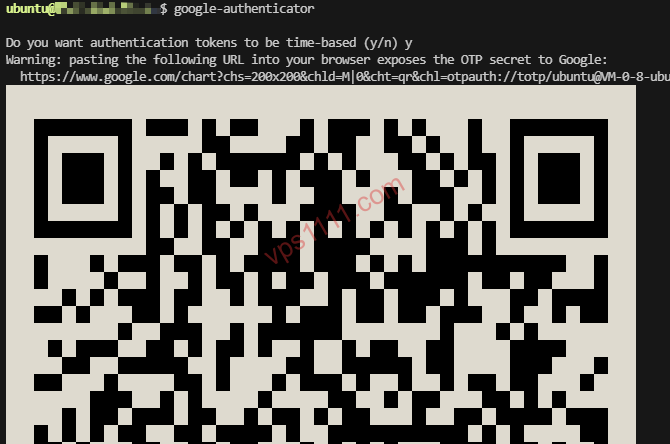
Залогинься под юзером, которому нужен 2FA (например, root или ubuntu), и руби в терминале:
google-authenticator
Терминал задаст пару вопросов на английском. Логика простая, для баланса безопасности и удобства жми так:
Do you want authentication tokens to be time-based (y/n): Жми y (включаем тайм-коды).- На экране вывалится QR-код. Сканируй его Google Authenticator на телефоне.
- (Крайне важно) Внизу терминала вывалятся
Emergency scratch codes(коды аварийного восстановления). Сразу копируй их в менеджер паролей! Если телефон сдохнет, это твой единственный спасательный круг. Do you want me to update your "/root/.google_authenticator" file? (y/n): Жми y (сохраняем конфиг).Do you want to disallow multiple uses of the same authentication token? (y/n): Жми y (защита от реплея, код одноразовый).By default, a new token is generated every 30 seconds... (y/n): Жми n. Спрашивает, расширить ли окно с 1.5 до ~4 минут. Оставь n, стандартные 1.5 минуты надежнее.If the computer that you are logging into isn't hardened against brute-force login attempts... (y/n): Жми y (включаем рейт-лимит: макс 3 попытки за 30 сек).
4. Редактирование конфигурационных файлов PAM и SSHD
После смены порта по нашему гайду по харденингу VPS, скажи SSH-демону дергать Google Authenticator при логине.
Шаг 1: Настройка PAM
Открывай /etc/pam.d/sshd:
sudo nano /etc/pam.d/sshd
В конец файла (для Ubuntu 22.04+ лучше после @include common-auth) вставляй:
auth required pam_google_authenticator.so
Шаг 2: Настройка конфигурации SSHD
Открывай /etc/ssh/sshd_config:
sudo nano /etc/ssh/sshd_config
Ищи KbdInteractiveAuthentication (в старых системах ChallengeResponseAuthentication) и ставь yes:
KbdInteractiveAuthentication yes
Шаг 3: Перезапуск службы SSH
sudo systemctl restart ssh
# или sudo systemctl restart sshd
Всё. Открывай новый терминал и коннекться. Система попросит ввести Verification code:.
4. Оценка от архитектора: Абсолютно идеальных решений не существует
💡 Практическое руководство vps1111:
- Оценка решения: Метод жестко повышает устойчивость VPS к атакам извне. Идеально для хостинга международных магазинов и e-commerce, где данные — деньги. В паре с SSH-ключами режет 100% авто-брутфорса и кражи кредов.
- Возможные проблемы: Главный минус — хреновая масштабируемость для крупных команд. Нет централизованной панели, каждому новому админу генерируй отдельный QR. Плюс, если сервер ребутнется и NTP отвалится, дрифт часов вылетит за 1.5 минуты — легитимные админы сами себя заблокируют.
- Рекомендация: ⭐⭐⭐⭐ (4 из 5. Минус балл за отсутствие корпоративной системы централизованного распределения ключей).
5. FAQ: Ответы на частые вопросы
Что делать, если телефон утерян или приложение удалено? Как восстановить доступ по SSH?
Если сохранил Emergency Scratch Codes при генерации QR, вводи их в поле Verification code:. Если нет — лезь через VNC (веб-консоль) в панели хостера (AWS, DigitalOcean и т.д.). VNC не юзает SSH, поэтому 2FA не сработает. После входа: меняй KbdInteractiveAuthentication на no в /etc/ssh/sshd_config и комментируй строку auth required pam_google_authenticator.so в /etc/pam.d/sshd. Рестартуй SSHD.
Можно ли оставить вход по ключу без пароля, а 2FA требовать только при входе по паролю?
Да. В корпоративных стандартах 2026 года популярен строгий многофакторный вход. В /etc/ssh/sshd_config настраивай AuthenticationMethods. Значение publickey,keyboard-interactive (через запятую) требует «ключ + код» одновременно. Если через пробел publickey keyboard-interactive — сработает любое условие.
Почему после настройки постоянно возникает ошибка «Неверный код»?
По умолчанию Google Authenticator жрет отклонение ±1 шаг (~1.5 мин). Если часы сервера и телефона расходятся сильнее, валидация падает. В высокозащищенных средах критично обеспечить точную синхронизацию NTP, а не надеяться на жесткие 30 секунд. Убедись, что на сервере крутится chrony или systemd-timesyncd.