


Zusammenfassung: Gemäß den Zero-Trust-Architektur-Standards von 2026 ist der Schutz von Linux-Servern allein durch herkömmliche Passwörter oder statische SSH-Schlüssel nicht mehr mit den Anforderungen an die unternehmensweite Sicherheitskonformität vereinbar. Für kritische Szenarien wie Webhosting für den internationalen Handel, Datenbanken im E-Commerce und Remote-Arbeit stellt die Implementierung zeitbasierter Einmalpasswörter (TOTP) für SSH-Logins die letzte Verteidigungslinie gegen Credential-Stuffing und Schlüsselkompromittierung dar. Dieser Leitfaden vermittelt aus der Perspektive eines Systemarchitekten eine schrittweise Anleitung zur Implementierung der Zwei-Faktor-Authentifizierung (2FA) auf einem Linux VPS mithilfe des Google Authenticator PAM-Moduls und analysiert detailliert die Fallstricke des Toleranzfensters bei der Zeitsynchronisation sowie Notfallwiederherstellungsstrategien.
1. Sicherheitsanforderungen 2.0: Warum herkömmliche SSH-Schlüssel nicht mehr ausreichen
In den letzten zehn Jahren galt im Linux-Systemmanagement die goldene Regel: „Passwort-Login deaktivieren, ausschließlich SSH-Private-Keys zulassen.“ Viele Teams befolgen zudem strikt unsere Ultimative SOP zur Konfiguration von Ed25519 SSH-Schlüsseln für sofortige VPS-Verbindungen und erweiterte Fehlerbehebung, um den Zugang zu härten. Mit der flächendeckenden Verbreitung von Remote-Arbeit im Jahr 2026 verschwimmen die Grenzen der Endgeräte jedoch zunehmend.
Der kritische Schwachpunkt herkömmlicher Private-Key-Logins liegt in der „Kompromittierung von Zugangsdaten“. Sobald der lokale Rechner eines Entwicklers oder E-Commerce-Mitarbeiters mit einem InfoStealer infiziert ist oder ein Laptop auf Geschäftsreisen verloren geht, werden die lokal gespeicherten statischen Private Keys (id_rsa oder id_ed25519) direkt für Angreifer zugänglich. Ohne den Schutz durch Multi-Faktor-Authentifizierung (MFA) gewährt ein gestohlener Private Key dem Angreifer sofortige Root-Zugriffskontrolle. Dies kann zu verheerenden Ransomware-Angriffen, dem Diebstahl sensibler Geschäftsdaten oder sogar zum kompletten Ausfall grenzüberschreitender Geschäftsprozesse führen.
Daher ist die Implementierung von Google Authenticator (2FA) ein unverzichtbarer Schritt zur Serverhärtung. Selbst wenn Angreifer in den Besitz deines SSH-Private-Keys oder Root-Passworts gelangen, bleibt der Zugang zur Serverumgebung verwehrt, solange sie nicht den dynamisch generierten 6-stelligen Verifizierungscode auf deinem Smartphone besitzen.
2. Technische Grundlagen: Wie funktioniert Google Authenticator?
Die zugrunde liegende technische Norm von Google Authenticator ist TOTP (Time-based One-Time Password, zeitbasiertes Einmalpasswort). Dein Linux VPS muss hierfür keine Verbindung zu Google-Servern aufbauen; es handelt sich ausschließlich um eine lokale, „offline“ durchgeführte algorithmische Validierung.
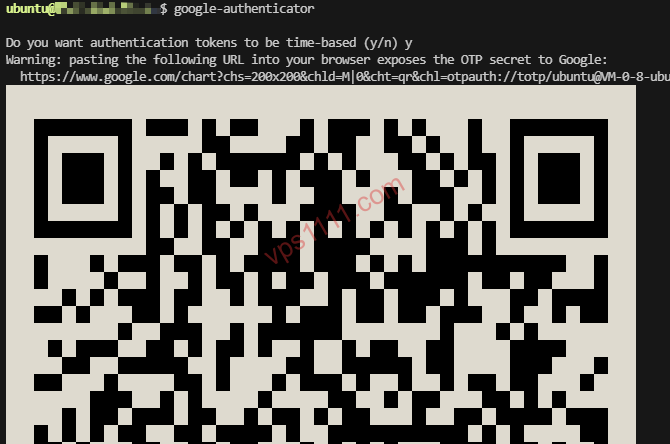
- Schlüsselgenerierung: Der Server erzeugt einen zufälligen Base32-Geheimschlüssel (Secret Key).
- QR-Code-Verknüpfung: Du scannst den QR-Code mit der Smartphone-App, wodurch der Schlüssel lokal auf dem Gerät gespeichert wird.
- Zeitbasierte Validierung: Sowohl das Smartphone als auch der Server berechnen basierend auf dem identischen Zeitstempel und dem gleichen Geheimschlüssel mittels des HMAC-SHA1-Algorithmus einen dynamischen Hash-Wert, aus dem die 6-stellige Prüfnummer extrahiert wird.
- Toleranzfenster (Kritisch): Der Code wechselt alle 30 Sekunden. Um Netzwerklatenzen und minimale Uhrzeitabweichungen auszugleichen, erlaubt das PAM-Modul standardmäßig eine Abweichung von ±1 Zeitintervall. Das resultierende Gültigkeitsfenster beträgt somit ca. 1 Minute und 30 Sekunden. Solange die Zeitdifferenz zwischen Server und Smartphone innerhalb dieses Fensters liegt, wird der Code als gültig akzeptiert.
3. Implementierung: Vollständiger Workflow zur SSH-2FA-Konfiguration unter Linux
Diese Anleitung ist kompatibel mit den aktuellen Standarddistributionen Ubuntu 24.04 / Debian 12 sowie AlmaLinux 9 / Rocky Linux 9. Wichtig: Lass deine bestehende SSH-Sitzung während der gesamten Konfiguration geöffnet. Öffne ein separates Terminalfenster für Tests, um dich im Falle eines Konfigurationsfehlers nicht selbst aus dem System auszusperren!
1. Zeitsynchronisation (Lebensader gegen Aussperrung)
Der TOTP-Algorithmus ist stark von einer präzisen Systemzeit abhängig. Zwar bietet die Standardkonfiguration ein 1,5-minütiges Toleranzfenster, dennoch ist die Konfiguration von NTP zwingend erforderlich, um langfristige Stabilität zu gewährleisten und kritische Uhrzeitabweichungen des Servers zu verhindern.
# Aktuelle Systemzeit prüfen
date

# Chrony (Zeitsynchronisationsdienst) unter Ubuntu/Debian installieren und konfigurieren
sudo apt update
sudo apt install chrony
sudo systemctl enable chrony
sudo systemctl start chrony
2. Installation des Google Authenticator PAM-Moduls
Linux erweitert die SSH-Authentifizierungsmethoden über den PAM-Mechanismus (Pluggable Authentication Modules).
# Für Ubuntu/Debian-Systeme
sudo apt install libpam-google-authenticator

# Für RHEL/AlmaLinux/CentOS-Systeme
sudo dnf install epel-release
sudo dnf install google-authenticator
3. Initialisierung und Generierung des MFA-Schlüssels
Wechsle zu dem Systembenutzer, für den du 2FA aktivieren möchtest (z. B. root oder ubuntu), und führe den folgenden Befehl direkt im Terminal aus:
google-authenticator
Das System wird nacheinander mehrere englischsprachige Abfragen anzeigen. Die Auswahl ist entscheidend für die Sicherheitsbalance. Folge dieser empfohlenen Konfiguration:
Do you want authentication tokens to be time-based (y/n): Gib y ein (Auswahl zeitbasierter Codes).- Ein großer QR-Code wird im Terminal angezeigt. Öffne Google Authenticator auf deinem Smartphone und scanne diesen Code.
- (Äußerst wichtig) Unterhalb des QR-Codes werden
Emergency scratch codes(Notfall-Wiederherstellungscodes) angezeigt. Kopiere diese Codes unbedingt und speichere sie in einem sicheren Passwort-Manager! Bei Verlust des Smartphones sind diese Codes deine einzige Möglichkeit, den Zugang wiederherzustellen. Do you want me to update your "/root/.google_authenticator" file? (y/n): Gib y ein (Konfiguration speichern).Do you want to disallow multiple uses of the same authentication token? (y/n): Gib y ein (Schutz vor Replay-Angriffen; jeder Code ist nur einmal gültig).By default, a new token is generated every 30 seconds... (y/n): Gib n ein. Diese Option fragt, ob das Toleranzfenster von standardmäßig 1:30 Minuten auf ca. 4 Minuten erweitert werden soll. Für eine optimale Balance zwischen Sicherheit und Benutzerfreundlichkeit wähle n, um das Standardfenster von 1,5 Minuten beizubehalten.If the computer that you are logging into isn't hardened against brute-force login attempts... (y/n): Gib y ein (Aktivierung der Rate-Limiting-Funktion gegen Brute-Force-Angriffe; standardmäßig maximal 3 Versuche innerhalb von 30 Sekunden).
4. Anpassung der PAM- und SSHD-Konfigurationsdateien
Nachdem du gemäß unserer Ultimativen Anleitung zur VPS-Sicherheitshärtung den Standardport geändert hast, musst du den SSH-Daemon nun so konfigurieren, dass er Google Authenticator während des Authentifizierungsprozesses abruft.
Schritt 1: PAM-Konfiguration anpassen
Öffne die Datei /etc/pam.d/sshd:
sudo nano /etc/pam.d/sshd
Füge am Ende der Datei die folgende Zeile hinzu (bei Ubuntu 22.04+ empfiehlt sich die Platzierung direkt nach @include common-auth):
auth required pam_google_authenticator.so
Schritt 2: SSHD-Konfigurationsdatei anpassen
Öffne die Datei /etc/ssh/sshd_config:
sudo nano /etc/ssh/sshd_config
Suche den Parameter KbdInteractiveAuthentication (in älteren Systemversionen ggf. ChallengeResponseAuthentication) und ändere den Wert auf yes:
KbdInteractiveAuthentication yes
Schritt 3: SSH-Dienst neustarten
sudo systemctl restart ssh
# oder sudo systemctl restart sshd
Die Konfiguration ist nun abgeschlossen! Öffne ein neues Terminalfenster und verbinde dich mit dem Server. Das System wird dich während des Authentifizierungsprozesses zur Eingabe eines Verification code: auffordern.
4. Architektureinschätzung: Keine Lösung ist absolut perfekt
💡 vps1111 Praxistipps & Fehlervermeidung:
- Bewertung der Lösung: Diese Maßnahme erhöht die Widerstandsfähigkeit des VPS bei direkter Exposition im öffentlichen Internet erheblich. Sie ist ideal für mittelständische Szenarien wie Webhosting im internationalen Handel oder unabhängige E-Commerce-Plattformen mit hohen Datenschutzanforderungen. In Kombination mit SSH-Schlüsseln blockiert sie nahezu 100 % der automatisierten Credential-Stuffing- und Zugangsdaten-Diebstahlsangriffe.
- Potenzielle Fallstricke: Der größte Nachteil liegt in der begrenzten Skalierbarkeit für größere IT-Teams. Da keine zentrale Identitätsverwaltung vorhanden ist, muss für jeden neuen Administrator separat ein QR-Code generiert werden. Zudem führt ein unerwarteter Serverneustart bei gleichzeitigem Ausfall der NTP-Synchronisation zu einer Uhrzeitabweichung, die das 1,5-minütige Toleranzfenster überschreitet. In diesem Fall sperren sich alle berechtigten Administratoren selbst aus.
- Empfehlungsgrad: ⭐⭐⭐⭐ (4 von 5 Sternen. Ein Stern Abzug aufgrund der fehlenden unternehmensweiten, zentralen Schlüsselverteilung für große Teams)
5. FAQ: Häufig gestellte Fragen
Smartphone verloren oder App deinstalliert: Wie stelle ich den SSH-Zugang wieder her?
Wenn du die Notfall-Wiederherstellungscodes (Emergency Scratch Codes) während der QR-Code-Generierung sicher gespeichert hast, kannst du diese einmaligen Ersatzcodes direkt an der Eingabeaufforderung Verification code: verwenden, um dich anzumelden. Falls diese nicht vorliegen, musst du dich über die Konsole deines Cloud-Anbieters (z. B. AWS, Hetzner, DigitalOcean) verbinden und den VNC (Web-Terminal) nutzen. Da VNC nicht das SSH-Protokoll verwendet, wird 2FA hierbei nicht ausgelöst. Nach der Anmeldung musst du zwei Schritte durchführen: Setze KbdInteractiveAuthentication in /etc/ssh/sshd_config auf no zurück und kommentiere die Zeile auth required pam_google_authenticator.so in /etc/pam.d/sshd aus. Ein abschließender Neustart des SSHD-Dienstes hebt die Einschränkung auf.
Ist es möglich, die schlüsselbasierte Anmeldung beizubehalten und 2FA nur für Passwort-Logins zu erzwingen?
Ja, das ist problemlos möglich. Tatsächlich ist in modernen Unternehmensumgebungen die kombinierte Authentifizierung der Standard. Du kannst den erweiterten Parameter AuthenticationMethods in /etc/ssh/sshd_config konfigurieren. Bei der Einstellung publickey,keyboard-interactive (mit Komma) musst du sowohl den gültigen Private Key als auch den dynamischen Smartphone-Code bereitstellen, was das höchste Sicherheitsniveau gewährleistet. Bei der Einstellung publickey keyboard-interactive (ohne Komma) genügt eine der beiden Methoden für die Anmeldung.
Warum wird nach der Konfiguration ständig ein falscher Verifizierungscode angezeigt?
Standardmäßig toleriert Google Authenticator eine Abweichung von ±1 Zeitintervall (ca. 1 Minute und 30 Sekunden). Wenn die Systemzeit des Servers und die Smartphone-Zeit um mehr als 1,5 Minuten voneinander abweichen, schlägt die Validierung kontinuierlich fehl. In hochsicheren Umgebungen ist die garantierte NTP-Zeitsynchronisation entscheidend, nicht die Erwartung eines starren 30-Sekunden-Fensters. Konfiguriere und starte unbedingt den chrony– oder systemd-timesyncd-Dienst auf deinem Linux-Server, wie in dieser Anleitung beschrieben.