


Resumen clave: En los estándares de arquitectura de confianza cero (Zero Trust Architecture) de 2026, proteger un servidor Linux únicamente con contraseñas tradicionales o claves SSH estáticas ya no cumple con los requisitos de cumplimiento de seguridad empresarial. Para escenarios críticos como alojamiento web para comercio exterior, bases de datos de e-commerce transfronterizo y trabajo remoto, añadir una contraseña de un solo uso basada en tiempo (TOTP) al inicio de sesión SSH es la última línea de defensa contra ataques de fuerza bruta y filtraciones de claves. Este artículo te guiará, desde la perspectiva de un arquitecto de sistemas, paso a paso para implementar la verificación en dos pasos (2FA) en tu VPS Linux usando el módulo PAM de Google Authenticator, y analizará en profundidad las trampas de la ventana de tolerancia de sincronización de tiempo y las estrategias de recuperación de emergencia.
1. Ansiedad de seguridad 2.0: ¿Por qué las claves SSH tradicionales ya no son suficientes?
Durante la última década, la regla de oro en la administración de sistemas Linux ha sido: «Desactivar el acceso por contraseña y permitir solo claves SSH privadas». Muchos equipos también siguen estrictamente nuestra SOP definitiva para configurar claves SSH Ed25519 en VPS y solucionar problemas avanzados para blindar el acceso. Sin embargo, con la adopción masiva del trabajo remoto en 2026, los límites de los dispositivos terminales se han vuelto extremadamente difusos.
El punto débil fatal del acceso tradicional con clave privada es el «robo de credenciales». Si la computadora local de un desarrollador o de un operador de comercio exterior se infecta con un troyano de robo de información (InfoStealer), o si la laptop se pierde durante un viaje de negocios, la clave privada estática id_rsa o id_ed25519 almacenada localmente quedará expuesta directamente a los atacantes. Sin la protección de la autenticación multifactor (MFA), obtener la clave privada equivale a otorgar el control total del servidor, lo que podría desencadenar ataques de ransomware devastadores, filtraciones de datos comerciales o incluso la parálisis de toda la operación transfronteriza.
Por ello, integrar Google Authenticator (2FA) se ha convertido en un requisito indispensable para reforzar la seguridad del servidor. Incluso si un atacante obtiene tu clave privada SSH o la contraseña de root, no podrá acceder sin el código de verificación de 6 dígitos que se genera dinámicamente en tu teléfono.
2. Principios fundamentales: ¿Cómo funciona Google Authenticator?
El estándar técnico subyacente de Google Authenticator es TOTP (Time-based One-Time Password, contraseña de un solo uso basada en tiempo). No requiere que tu VPS Linux se conecte a internet para enviar datos a Google; es completamente una validación algorítmica «offline».
- Generación de clave: El servidor genera una clave aleatoria en formato Base32 (Secret Key).
- Vinculación por escaneo: El usuario escanea el código QR con la aplicación móvil, guardando la clave localmente en su dispositivo.
- Algoritmo de coincidencia temporal: Tanto el teléfono como el servidor utilizan el mismo sello de tiempo y la misma clave para calcular un hash dinámico mediante el algoritmo HMAC-SHA1, extrayendo 6 dígitos como código de verificación.
- Ventana de tolerancia (clave): El código cambia cada 30 segundos. Sin embargo, para compensar la latencia de red y ligeras desviaciones del reloj, el módulo PAM permite por defecto una desviación de ±1 paso de tiempo. Esto significa que la ventana de tiempo efectiva es de aproximadamente 1 minuto y 30 segundos. Mientras la diferencia horaria entre el servidor y el teléfono se mantenga dentro de este margen, el código se considerará válido.
3. Implementación práctica: Flujo completo para vincular 2FA a SSH en Linux
Este tutorial es compatible con las distribuciones más actuales: Ubuntu 24.04 / Debian 12 y AlmaLinux 9 / Rocky Linux 9. Al ejecutar los siguientes pasos, mantén siempre abierta tu sesión SSH actual y abre una nueva ventana de terminal para realizar las pruebas. ¡Esto evitará que te quedes bloqueado fuera del servidor si cometes un error de configuración!
1. Sincronización de tiempo (tu salvavidas contra bloqueos)
El algoritmo TOTP depende críticamente de la precisión del tiempo. Aunque existe una ventana de tolerancia predeterminada de 1 minuto y 30 segundos, para garantizar estabilidad a largo plazo, es obligatorio configurar la sincronización NTP y evitar desviaciones graves en el reloj del servidor.
# Verificar la hora actual del sistema
date

# Instalar y configurar Chrony (servicio de sincronización de tiempo) en Ubuntu/Debian
sudo apt update
sudo apt install chrony
sudo systemctl enable chrony
sudo systemctl start chrony
2. Instalar el módulo PAM de Google Authenticator
Linux utiliza el mecanismo PAM (Pluggable Authentication Modules) para ampliar las opciones de inicio de sesión de SSH.
# Sistemas Ubuntu/Debian
sudo apt install libpam-google-authenticator

# Sistemas RHEL/AlmaLinux/CentOS
sudo dnf install epel-release
sudo dnf install google-authenticator
3. Configuración inicial y generación de la clave MFA
Cambia al usuario del sistema al que deseas vincular el 2FA (por ejemplo, root o ubuntu) y ejecuta el siguiente comando directamente en la terminal:
google-authenticator
El sistema mostrará una serie de preguntas en inglés. La lógica detrás de cada una es crucial; te recomendamos seguir estas opciones para equilibrar seguridad y usabilidad:
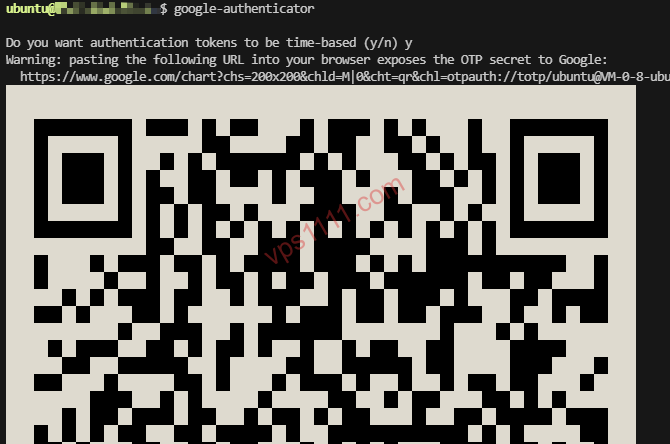
Do you want authentication tokens to be time-based (y/n): Escribe y (selecciona códigos basados en tiempo).- Aparecerá un código QR grande en la pantalla. Abre Google Authenticator en tu teléfono y escanéalo.
- (Extremadamente importante) Debajo del código, se mostrarán los
Emergency scratch codes(códigos de recuperación de emergencia). ¡Copia y guarda estas líneas de números en un gestor de contraseñas seguro! ¡Serán tu única salvación si pierdes tu teléfono! Do you want me to update your "/root/.google_authenticator" file? (y/n): Escribe y (guardar la configuración).Do you want to disallow multiple uses of the same authentication token? (y/n): Escribe y (previene ataques de repetición, asegurando que cada código solo se use una vez).By default, a new token is generated every 30 seconds... (y/n): Escribe n. Esta pregunta consulta si deseas ampliar la ventana de tolerancia de 1:30 minutos a unos 4 minutos. Para equilibrar seguridad y facilidad de uso, selecciona n para mantener la ventana predeterminada de 1.5 minutos.If the computer that you are logging into isn't hardened against brute-force login attempts... (y/n): Escribe y (activa la limitación de velocidad contra fuerza bruta, permitiendo un máximo de 3 intentos cada 30 segundos por defecto).
4. Modificar los archivos de configuración de PAM y SSHD
Después de cambiar el puerto predeterminado siguiendo nuestro tutorial definitivo de seguridad para VPS, debemos indicarle al demonio SSH que solicite Google Authenticator durante el proceso de autenticación.
Paso 1: Modificar la configuración de PAM
Abre el archivo /etc/pam.d/sshd:
sudo nano /etc/pam.d/sshd
Añade la siguiente línea al final del archivo (en Ubuntu 22.04+, se recomienda colocarla después de @include common-auth):
auth required pam_google_authenticator.so
Paso 2: Modificar el archivo de configuración de SSHD
Abre el archivo /etc/ssh/sshd_config:
sudo nano /etc/ssh/sshd_config
Busca el parámetro KbdInteractiveAuthentication (en versiones antiguas puede aparecer como ChallengeResponseAuthentication) y cámbialo a yes:
KbdInteractiveAuthentication yes
Paso 3: Reiniciar el servicio SSH
sudo systemctl restart ssh
# o sudo systemctl restart sshd
¡Con esto, la configuración está completa! Intenta abrir una nueva ventana de terminal para conectarte al servidor y verás que el sistema te solicita ingresar un Verification code: durante el proceso de autenticación.
4. Análisis del arquitecto: No existe una solución absolutamente perfecta
💡 Guía práctica y consejos de vps1111:
- Evaluación de la solución: Este método aumenta drásticamente la resistencia de tu VPS ante amenazas externas. Es ideal para entornos de alojamiento web de comercio exterior y tiendas online independientes donde la seguridad de los datos es crítica. Combinado con claves SSH, bloquea prácticamente el 100% de los ataques automatizados de fuerza bruta y robo de credenciales.
- Posibles inconvenientes: Su principal limitación es la «escalabilidad operativa». Al carecer de un panel de identidad centralizado, cada nuevo administrador requiere generar un código QR por separado. Además, si el servidor se reinicia inesperadamente y la sincronización NTP falla, provocando una desviación de reloj mayor a la ventana de tolerancia de 1.5 minutos, todos los administradores legítimos podrían quedar bloqueados fuera del sistema.
- Nivel de recomendación: ⭐⭐⭐⭐ (4 de 5 estrellas. Se resta un punto por la falta de capacidad de distribución centralizada a nivel empresarial para equipos grandes).
5. Preguntas frecuentes (FAQ)
¿Perdí mi teléfono o desinstalé la app, cómo recupero el acceso SSH?
Si guardaste correctamente los códigos de recuperación de emergencia (Emergency Scratch Codes) al generar el código QR, puedes usarlos directamente cuando se te solicite el Verification code: para iniciar sesión. Si no los guardaste, tu única opción es acceder a la consola de tu proveedor de nube (como AWS, DigitalOcean, etc.) y conectarte mediante VNC (terminal web). Como VNC no utiliza el protocolo SSH, no activará el 2FA. Una vez dentro, debes hacer dos cosas: cambiar KbdInteractiveAuthentication de nuevo a no en /etc/ssh/sshd_config, y comentar la línea auth required pam_google_authenticator.so en /etc/pam.d/sshd. Finalmente, reinicia SSHD para eliminar la restricción.
¿Puedo mantener el acceso sin contraseña por clave SSH y exigir 2FA solo al usar contraseña?
Absolutamente. De hecho, en los estándares de cumplimiento empresarial de 2026, es más común implementar una autenticación estricta dual. Puedes configurar el parámetro avanzado AuthenticationMethods en /etc/ssh/sshd_config. Si lo estableces como publickey,keyboard-interactive, el usuario deberá proporcionar tanto «la clave privada correcta + el código dinámico del móvil» para acceder, logrando el máximo nivel de control de seguridad. Si lo configuras como publickey keyboard-interactive (sin coma), bastará con cumplir uno de los dos métodos.
¿Por qué sigue apareciendo un error de código de verificación tras la configuración?
En la configuración predeterminada, Google Authenticator permite una desviación de ±1 paso de tiempo (aproximadamente 1 minuto y 30 segundos). Si la hora de tu servidor y la de tu teléfono difieren en más de 1 minuto y medio, la validación fallará constantemente. En entornos de alta seguridad, lo fundamental es garantizar la sincronización NTP, en lugar de depender de una ventana estricta de 30 segundos. Sigue el tutorial para configurar e iniciar correctamente los servicios chrony o systemd-timesyncd en tu servidor Linux.