


핵심 요약: 2026년 제로 트러스트 네트워크 아키텍처(Zero Trust Architecture) 표준에 따르면, 기존 비밀번호나 정적 SSH 키만으로는 Linux 서버를 보호하는 것이 기업급 보안 규정 준수를 충족하지 못한다. 해외 전자상거래 사이트 구축, 크로스보더 이커머스 데이터베이스, 재택근무 등 핵심 시나리오에서 SSH 로그인에 TOTP(시간 기반 일회용 비밀번호)를 추가하는 것은 크리덴셜 스터핑 공격과 키 유출을 막는 최후의 방어선이다. 본 글에서는 아키텍트 관점에서 Google Authenticator PAM 모듈을 활용해 Linux VPS에 2단계 인증(2FA)을 구축하는 방법을 단계별로 안내하며, 시간 동기화의 허용 오차 윈도우 함정과 긴급 복구 전략을 심층 분석한다.
1. 보안 불안 2.0: 기존 SSH 키만으로는 왜 충분하지 않은가?
지난 10년간 Linux 운영 관리 분야의 황금률은 “비밀번호 로그인 비활성화, SSH 개인 키 로그인만 허용”이었다. 많은 팀이 입구 보안을 강화하기 위해 당사 VPS Ed25519 SSH 키 설정 및 고급 문제 해결 SOP를 철저히 따른다. 그러나 2026년 재택근무가 전면 보급되면서 단말기 장비의 경계는 매우 모호해졌다.
기존 개인 키 로그인 방식의 치명적인 단점은 바로 “크리덴셜 탈취”이다. 개발자나 해외 영업 담당자의 로컬 PC가 정보 탈취 맬웨어(InfoStealer)에 감염되거나, 출장 중 노트북을 분실할 경우 로컬에 저장된 id_rsa 또는 id_ed25519 정적 개인 키가 공격자에게 그대로 노출된다. 다중 인증(MFA) 보호가 없다면 공격자는 개인 키를 획득하는 즉시 서버의 최고 제어권을 장악하게 되며, 이는 치명적인 랜섬웨어 공격, 기업 데이터 유출, 나아가 전체 해외 비즈니스 마비로 이어진다.
따라서 Google Authenticator (2FA) 도입은 서버 보안 강화의 필수 요소가 되었다. 해커가 SSH 개인 키나 root 비밀번호를 탈취하더라도, 스마트폰에서 동적으로 생성되는 6자리 인증 코드를 모르면 서버 접근은 불가능하다.
2. 핵심 원리 분석: Google Authenticator는 어떻게 작동하는가?
Google Authenticator의 기반 기술 표준은 TOTP(Time-based One-Time Password, 시간 기반 일회용 비밀번호)이다. Linux VPS가 구글 서버에 데이터를 전송할 필요가 없으며, 완전히 ‘오프라인’ 상태의 알고리즘 검증 방식이다.
- 키 생성: 서버가 무작위 Base32 키(Secret Key)를 생성한다.
- QR 코드 스캔 연동: 사용자가 스마트폰 앱으로 QR 코드를 스캔하여 해당 키를 로컬 기기에 저장한다.
- 시간 매칭 알고리즘: 스마트폰과 서버가 동일한 타임스탬프와 동일한 키를 기반으로 HMAC-SHA1 알고리즘을 통해 동적 해시값을 계산하고, 그중 6자리 숫자를 인증 코드로 추출한다.
- 허용 오차 윈도우(중요): 인증 코드는 30초마다 갱신된다. 그러나 네트워크 지연과 미세한 시계 드리프트를 보완하기 위해 PAM 모듈은 기본적으로 ±1 타임스텝의 오차를 허용한다. 이는 유효 시간 창이 약 1분 30초임을 의미한다. 서버와 스마트폰의 시간 차이가 이 범위 내에 있다면 인증 코드는 정상으로 판정된다.
3. 실전 구축: Linux SSH 2FA 연동 전체 워크플로우
본 튜토리얼은 현재 주류인 Ubuntu 24.04 / Debian 12 및 AlmaLinux 9 / Rocky Linux 9 환경에 적용된다. 아래 작업을 수행할 때는 반드시 기존 SSH 연결을 유지한 상태로 새 터미널 창을 열어 테스트해야 한다. 설정 오류로 인해 서버 접근이 차단되는 상황을 방지하기 위함이다!
1. 시간 동기화(접근 차단 방지의 생명선)
TOTP 알고리즘은 시간 정확도에 매우 민감하다. 기본 1분 30초의 오류 허용 범위가 있더라도 장기적인 안정성을 위해 NTP 동기화를 반드시 구성하여 서버 시계의 심각한 드리프트를 방지해야 한다.
# 현재 시스템 시간 확인
date

# Ubuntu/Debian Chrony 설치 및 구성 (시간 동기화 서비스)
sudo apt update
sudo apt install chrony
sudo systemctl enable chrony
sudo systemctl start chrony
2. Google Authenticator PAM 모듈 설치
Linux는 PAM(Pluggable Authentication Module, 플러그형 인증 모듈) 메커니즘을 통해 SSH 로그인 방식을 확장한다.
# Ubuntu/Debian 시스템
sudo apt install libpam-google-authenticator

# RHEL/AlmaLinux/CentOS 시스템
sudo dnf install epel-release
sudo dnf install google-authenticator
3. 초기화 구성 및 MFA 키 생성
2FA를 연동할 시스템 사용자(예: root 또는 ubuntu)로 전환한 후, 터미널에서 다음 명령어를 직접 실행한다:
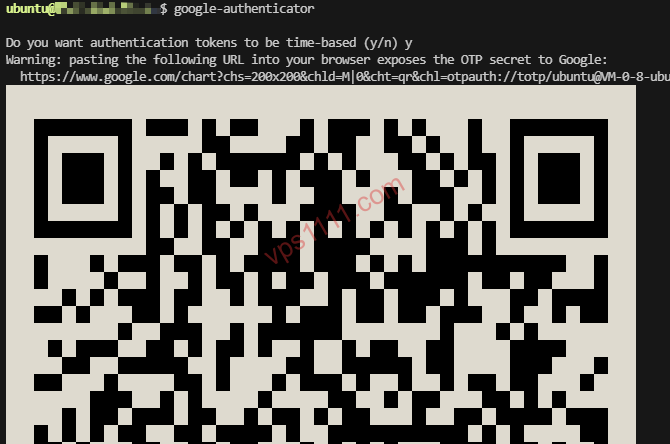
google-authenticator시스템이 순차적으로 영어 질문을 표시한다. 보안과 편의성의 균형을 맞추기 위해 다음 옵션을 따라 구성하는 것을 권장한다:
Do you want authentication tokens to be time-based (y/n): y 입력 (시간 기반 인증 코드 선택).- 화면에 대형 QR 코드가 표시된다. 스마트폰의 Google Authenticator 앱을 실행하여 해당 QR 코드를 스캔한다.
- (매우 중요) 화면 하단에
Emergency scratch codes(긴급 복구 코드)가 표시된다. 반드시 이 숫자들을 복사하여 안전한 비밀번호 관리자에 저장해야 한다! 스마트폰 분실 시 유일한 복구 수단이다! Do you want me to update your "/root/.google_authenticator" file? (y/n): y 입력 (구성 저장).Do you want to disallow multiple uses of the same authentication token? (y/n): y 입력 (재전송 공격 방지, 인증 코드 1회 사용 제한).By default, a new token is generated every 30 seconds... (y/n): n 입력. 시간 허용 오차 창을 기본 1분 30초에서 약 4분으로 확장할지 묻는 항목이다. 보안과 사용 편의성을 모두 고려할 때 n을 선택해 기본 1.5분 허용 창을 유지하는 것이 좋다.If the computer that you are logging into isn't hardened against brute-force login attempts... (y/n): y 입력 (무작위 대입 공격 방지 속도 제한 활성화, 기본값은 30초 내 최대 3회 시도 허용).
4. PAM 및 SSHD 구성 파일 수정
당사 VPS 보안 강화 가이드에 따라 기본 포트를 변경한 후, SSH 데몬이 인증 과정에서 Google Authenticator를 호출하도록 추가 설정해야 한다.
1단계: PAM 구성 수정
파일 /etc/pam.d/sshd를 연다:
sudo nano /etc/pam.d/sshd파일 하단에 다음 코드를 추가한다(Ubuntu 22.04+ 기준, @include common-auth 뒤에 추가 권장):
auth required pam_google_authenticator.so2단계: SSHD 구성 파일 수정
파일 /etc/ssh/sshd_config를 연다:
sudo nano /etc/ssh/sshd_configKbdInteractiveAuthentication 매개변수를 찾는다(구버전 시스템에서는 ChallengeResponseAuthentication으로 표기됨). 값을 yes로 수정한다:
KbdInteractiveAuthentication yes3단계: SSH 서비스 재시작
sudo systemctl restart ssh
# 또는 sudo systemctl restart sshd
이로써 모든 구성이 완료되었다! 새 터미널 창을 열어 서버에 연결하면 인증 과정에서 Verification code: 입력을 요청하는 화면이 표시된다.
4. 아키텍트 평가: 절대적으로 완벽한 솔루션은 없다
💡 vps1111 실전 가이드 및 주의사항:
- 솔루션 평가: 본 구성은 VPS가 퍼블릭 인터넷에 노출될 때의 방어력을 크게 향상시킨다. 데이터 보안 요구사항이 높은 중소규모 비즈니스(해외 사이트 구축, 독립형 크로스보더 이커머스 등)에 매우 적합하며, SSH 키와 병행 사용 시 자동화된 크리덴셜 스터핑 및 키 탈취 공격을 거의 100% 차단한다.
- 주의사항: 본 방식의 가장 큰 단점은 “운영 관리 확장성 부족”이다. 중앙 집중식 인증 패널이 없으므로 새 관리자가 추가될 때마다 QR 코드를 개별적으로 생성해야 한다. 또한 서버 비정상 재시작 시 NTP 동기화가 실패해 시계 드리프트가 1.5분 허용 창을 초과하면 모든 합법 관리자가 “자체 잠금” 상태에 빠질 수 있다.
- 추천 지수: ⭐⭐⭐⭐ (4성 추천, 대형 팀을 위한 엔터프라이즈급 중앙 배포 기능 부재로 1점 감점)
5. FAQ 자주 묻는 질문
스마트폰 분실 또는 앱 삭제 시 SSH 접근 복구 방법?
QR 코드 생성 단계에서 긴급 복구 코드(Emergency Scratch Codes)를 안전하게 저장했다면, Verification code: 입력 요청 시 해당 일회용 백업 코드를 직접 입력해 로그인할 수 있다. 저장하지 않았다면 클라우드 제공업체(AWS, GCP 등) 콘솔에 로그인하여 VNC(웹 기반 터미널)로 접속해야 한다. VNC는 SSH 프로토콜을 사용하지 않으므로 2FA가 트리거되지 않는다. 접속 후 두 가지 작업을 수행한다: /etc/ssh/sshd_config에서 KbdInteractiveAuthentication을 no로 변경하고, /etc/pam.d/sshd에서 auth required pam_google_authenticator.so 행을 주석 처리한다. 마지막으로 SSHD를 재시작하면 제한이 해제된다.
키 기반 무비밀번호 로그인을 유지하면서 비밀번호 로그인 시에만 2FA를 적용할 수 있는가?
물론 가능하다. 실제로 2026년 엔터프라이즈 규정 준수 환경에서는 이중 강제 인증이 더 널리 사용된다. /etc/ssh/sshd_config에서 고급 매개변수 AuthenticationMethods를 구성할 수 있다. 이를 publickey,keyboard-interactive로 설정하면 사용자는 “올바른 개인 키 + 스마트폰 동적 인증 코드”를 모두 제공해야 로그인할 수 있어 최고 수준의 보안 제어가 가능하다. publickey keyboard-interactive(쉼표 없음)로 설정하면 둘 중 하나만 충족해도 로그인할 수 있다.
구성 완료 후 계속 인증 코드 오류가 발생하는 이유는?
기본 구성에서 Google Authenticator는 ±1 타임스텝(약 1분 30초)의 오차를 허용한다. 서버 시간과 스마트폰 시간 차이가 1분 30초를 초과하면 지속적인 인증 실패가 발생한다. 고보안 환경에서 가장 중요한 것은 절대적인 30초 엄격 윈도우가 아니라 NTP 시간 동기화 보장이다. 튜토리얼에 따라 Linux 서버에서 chrony 또는 systemd-timesyncd 서비스를 정확히 구성하고 실행해야 한다.