


核心要約:2026年のゼロトラストネットワークアーキテクチャ(Zero Trust Architecture)基準において、従来のパスワードや静的SSH鍵のみでLinuxサーバーを保護する手法は、エンタープライズレベルのセキュリティコンプライアンスを満たさなくなった。越境ECサイト構築、クロスボーダーECデータベース、リモートワークなどの重要シナリオにおいて、SSHログインに時間ベースのワンタイムパスワード(TOTP)を追加することは、クレデンシャルスタッフィング攻撃や鍵漏洩を防ぐ最後の砦である。本記事ではアーキテクトの視点から、Google Authenticator PAMモジュールを用いてLinux VPSに2段階認証(2FA)をデプロイする手順を詳細に解説し、時刻同期の許容ウィンドウの罠と緊急復旧戦略を深く掘り下げる。
一、 セキュリティ不安 2.0:なぜ従来のSSH鍵では不十分なのか?
過去10年間、Linux運用の黄金律は「パスワードログインを無効化し、SSH秘密鍵ログインのみを許可する」だった。多くのチームは、入口を強化するために我々の VPSでEd25519 SSH鍵を秒速設定し、高度なトラブルシューティングを行う究極のSOP を厳格に遵守してきた。しかし、2026年のリモートワーク全面普及に伴い、端末デバイスの境界は極めて曖昧になっている。
従来の秘密鍵ログインの致命的な欠点は「クレデンシャル窃取」にある。開発者や越境EC担当者のローカルPCが情報窃取マルウェア(InfoStealer)に感染した場合、あるいは出張中にノートPCを紛失した場合、ローカルに保存された id_rsa や id_ed25519 の静的秘密鍵が攻撃者に直接晒される。多要素認証(MFA)の保護がない状態では、攻撃者が秘密鍵を入手することはサーバーの最高権限を掌握することを意味し、破壊的なランサムウェア攻撃、ビジネスデータ漏洩、さらには越境事業全体の麻痺を招く可能性がある。
したがって、Google Authenticator(2FA)の導入はサーバーセキュリティ強化の必須事項となる。ハッカーがSSH秘密鍵やrootパスワードを入手したとしても、スマートフォン上で動的に生成される6桁の認証コードがなければ、システムへの侵入は不可能である。
二、 核心原理の解析:Google Authenticatorはどのように動作するのか?
Google Authenticatorの基盤技術標準は TOTP(Time-based One-Time Password、時間ベースのワンタイムパスワード)である。Linux VPSがネットワーク経由でGoogleにデータを送信する必要は一切なく、完全に「オフライン」のアルゴリズム検証である。
- 鍵の生成:サーバーがランダムなBase32鍵(Secret Key)を生成する。
- QRコードスキャンによる紐付け:ユーザーがスマートフォンアプリでQRコードをスキャンし、その鍵をローカル端末に保存する。
- 時刻マッチングアルゴリズム:スマートフォンとサーバーが同一のタイムスタンプと同一の鍵に基づき、HMAC-SHA1アルゴリズムで動的ハッシュ値を算出し、そのうち6桁の数字を認証コードとして抽出する。
- 許容ウィンドウ(重要):認証コードは30秒ごとに更新される。しかし、ネットワーク遅延や軽微なクロックドリフトを補正するため、PAMモジュールはデフォルトで±1タイムステップの偏差を許可する。これは有効な時間ウィンドウが約1分30秒であることを意味する。サーバーとスマートフォンの時刻差がこのウィンドウ内に収まっていれば、認証コードは有効と判定される。
三、 実践デプロイ:Linux SSHに2FAを紐付ける完全な操作フロー
本チュートリアルは現在主流の Ubuntu 24.04 / Debian 12 および AlmaLinux 9 / Rocky Linux 9 に対応している。以下の操作を実行する際は、必ず現在のSSH接続を切断せずに維持し、新しいターミナルウィンドウを開いてテストを行うこと。設定ミスにより自身がアクセス不能になる事態を防ぐためである。
1. 時刻同期(ロックアウトを防ぐライフライン)
TOTPアルゴリズムは時刻の正確性に極めて依存する。デフォルトで1分30秒の許容ウィンドウがあるとはいえ、長期的な安定運用のためには、サーバークロックの深刻なドリフトを防ぐためにNTP同期を必須で構成する必要がある。
# 現在のシステム時刻を確認
date

# Ubuntu/DebianでChrony(時刻同期サービス)をインストール・設定
sudo apt update
sudo apt install chrony
sudo systemctl enable chrony
sudo systemctl start chrony
2. Google Authenticator PAMモジュールのインストール
LinuxはPAM(Pluggable Authentication Modules)メカニズムを通じてSSHのログイン方式を拡張する。
# Ubuntu/Debianシステム
sudo apt install libpam-google-authenticator

# RHEL/AlmaLinux/CentOSシステム
sudo dnf install epel-release
sudo dnf install google-authenticator
3. 初期設定の実行とMFA鍵の生成
2FAを紐付けたいシステムユーザー(例:root または ubuntu)に切り替え、ターミナルで以下のコマンドを直接実行する:
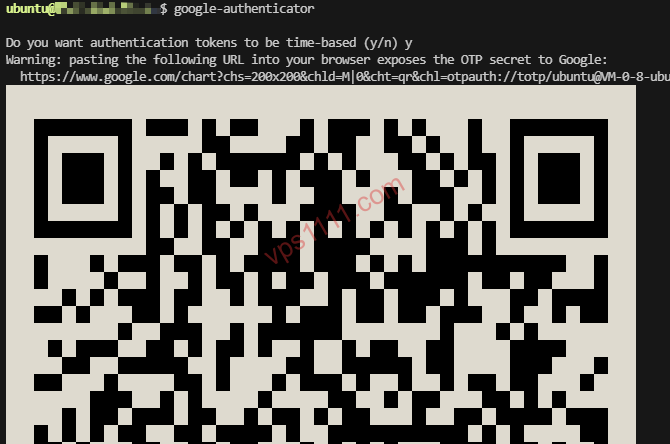
google-authenticator
システムは順に英語の質問を提示する。この部分のロジックは極めて重要であり、セキュリティと利便性のバランスを取るため、以下の選択肢に従って設定することを推奨する:
Do you want authentication tokens to be time-based (y/n):yを入力(時間ベースの認証コードを選択)。- 画面に巨大なQRコードが表示される。スマートフォンのGoogle Authenticatorアプリを起動し、当該QRコードをスキャンする。
- (極めて重要)画面下部に
Emergency scratch codes(緊急復旧コード)が表示される。必ずこれらの数字列をコピーし、安全なパスワードマネージャーに保存すること!スマートフォンを紛失した場合、これが唯一の復旧手段となる。 Do you want me to update your "/root/.google_authenticator" file? (y/n):yを入力(設定を保存)。Do you want to disallow multiple uses of the same authentication token? (y/n):yを入力(リプレイ攻撃を防止し、認証コードの再利用を禁止)。By default, a new token is generated every 30 seconds... (y/n):nを入力。ここでは時刻の許容ウィンドウをデフォルトの1分30秒から約4分に拡大するかどうかを問うている。セキュリティと利便性の両立を図るため、nを選択してデフォルトの1.5分許容ウィンドウを維持すればよい。If the computer that you are logging into isn't hardened against brute-force login attempts... (y/n):yを入力(ブルートフォース攻撃対策のレート制限を有効化。デフォルトでは30秒以内に最大3回の試行を許可)。
4. PAMおよびSSHD設定ファイルの修正
我々の VPSセキュリティ強化究極チュートリアル に従ってデフォルトポートを変更した後、SSHデーモンに対して認証時にGoogle Authenticatorを呼び出すようさらに指示する必要がある。
ステップ1:PAM設定の修正
ファイル/etc/pam.d/sshdを開く:
sudo nano /etc/pam.d/sshd
ファイルの末尾に以下のコード行を追加する(Ubuntu 22.04以降の場合、@include common-authの直後に追加することを推奨):
auth required pam_google_authenticator.so
ステップ2:SSHD設定ファイルの修正
ファイル/etc/ssh/sshd_configを開く:
sudo nano /etc/ssh/sshd_config
KbdInteractiveAuthenticationパラメータ(旧バージョンのシステムではChallengeResponseAuthenticationと呼ばれる場合がある)を探し、値をyesに変更する:
KbdInteractiveAuthentication yes
ステップ3:SSHサービスの再起動
sudo systemctl restart ssh
# または sudo systemctl restart sshd
これで設定はすべて完了である。新しいターミナルウィンドウを開きサーバーに接続を試みると、検証プロセス中にVerification code:の入力を求められるはずだ。
四、 アーキテクトの講評:絶対的に完璧なソリューションは存在しない
💡 vps1111 失敗回避&実践ガイド:
- ソリューション評価:本構成はVPSがパブリックネットワークに公開される際の耐攻撃性を大幅に向上させる。データセキュリティ要件が極めて高い中小規模の越境ECサイト構築や独立系ECサイトなどのシナリオに最適であり、SSH鍵と併用することで、自動化されたクレデンシャルスタッフィングおよびクレデンシャル窃取攻撃のほぼ100%をブロックする。
- 潜在的な罠:本構成の最大の欠点は「運用規模の拡張性に乏しい」点である。中央集権型のID管理パネルが存在しないため、新しい運用担当者を追加するたびに個別にQRコードを生成する必要がある。さらに、サーバーが異常再起動しNTP時刻同期が失敗した場合、クロックドリフトが1.5分の許容ウィンドウを超えると、すべての正当な管理者が「自己ロックアウト」の事態に直面する。
- 推奨指数:⭐⭐⭐⭐(4つ星推奨。大規模チーム向けのエンタープライズレベルの中央集権型配信機能が欠如しているため1つ星減点)
五、 FAQ よくある質問と回答
スマートフォンを紛失したりアプリをアンインストールした場合、SSHアクセスをどう復旧するか?
QRコード生成ステップで緊急復旧コード(Emergency Scratch Codes)を適切に保存していれば、Verification code:の入力要求時にこれらのワンタイムバックアップコードを直接入力してログインできる。保存していない場合、クラウドプロバイダー(AWSやAlibaba Cloudなど)のコンソールにログインし、VNC(Web版ターミナル)経由で接続するしかない。VNCはSSHプロトコルを経由しないため、2FAはトリガーされない。ログイン後、以下の2点を実行する必要がある:/etc/ssh/sshd_config内のKbdInteractiveAuthenticationをnoに戻し、/etc/pam.d/sshd内のauth required pam_google_authenticator.so行をコメントアウトする。最後にSSHDを再起動すれば制限は解除される。
鍵認証によるパスワードレスログインを維持しつつ、パスワードログイン時のみ2FAを要求することは可能か?
完全に可能である。実際、2026年のエンタープライズコンプライアンスでは二重強制認証がより普及している。/etc/ssh/sshd_configで高度なパラメータAuthenticationMethodsを構成できる。publickey,keyboard-interactiveに設定した場合、ユーザーは「正しい秘密鍵+スマートフォンの動的認証コード」の両方を提供して初めてログイン可能となり、最高レベルのセキュリティ制御を実現する。publickey keyboard-interactive(間にコンマなし)に設定した場合は、いずれか一方を満たせばログイン可能となる。
設定完了後も認証コードエラーが継続して表示される理由は?
デフォルト構成では、Google Authenticatorは±1タイムステップ(約1分30秒)の偏差を許可する。サーバー時刻とスマートフォン時刻の差が1分半を超えると、検証が継続して失敗する。真に高いセキュリティが求められるシナリオでは、絶対的な30秒の厳格なウィンドウを幻想するのではなく、NTP時刻同期の確保が最も重要である。本チュートリアルに従い、Linuxサーバー上でchronyまたはsystemd-timesyncdサービスを厳密に構成・起動すること。