


核心摘要:在 2026 年的零信任网络架构(Zero Trust Architecture)标准中,仅靠传统的密码或静态 SSH 密钥保护 Linux 服务器已不再符合企业级安全合规要求。针对外贸建站、跨境电商数据库以及远程办公等关键场景,为 SSH 登录增加基于时间的一次性密码(TOTP)是防范撞库攻击与密钥泄露的最后一道防线。本文将以架构师视角,手把手教你使用 Google Authenticator PAM 模块为 Linux VPS 部署双步验证(2FA),并深度解析时间同步的宽容窗口陷阱与紧急恢复策略。
一、 安全焦虑 2.0:为什么传统的 SSH 密钥已经不够安全?
过去十年,Linux 运维领域的黄金法则是:“禁用密码登录,只允许 SSH 私钥登录”。许多团队也会严格遵循我们的 VPS 配置 Ed25519 SSH 密钥秒连与进阶排障终极 SOP 来强化入口。然而,随着 2026 年远程办公的全面普及,终端设备的边界变得极其模糊。
传统私钥登录的致命痛点在于“凭证窃取”。一旦开发人员或外贸运营的本地电脑感染了窃密木马(InfoStealer),或者笔记本电脑在出差途中遗失,存储在本地的 id_rsa 或 id_ed25519 静态私钥将直接暴露给攻击者。在没有多因素认证(MFA)的保护下,攻击者获取了私钥就等于拿到了服务器的最高控制权,可能导致极具破坏性的勒索、商业数据泄露甚至整个跨境业务的瘫痪。
因此,引入 Google Authenticator (2FA) 成为服务器安全加固的必选项。即使黑客拿到了你的 SSH 私钥或 root 密码,只要他们没有你手机上动态生成的 6 位数验证码,依然无法越雷池一步。
二、 核心原理解析:Google Authenticator 是如何运作的?
Google Authenticator 的底层技术标准是 TOTP (Time-based One-Time Password,基于时间的一次性密码)。它不需要你的 Linux VPS 联网向谷歌发送任何数据,完全是一种“离线”的算法校验。
- 密钥生成:服务器生成一串随机的 Base32 密钥(Secret Key)。
- 扫码绑定:用户用手机 APP 扫描二维码,将该密钥保存在本地手机中。
- 时间匹配算法:手机和服务器基于相同的时间戳和相同的密钥,通过 HMAC-SHA1 算法计算出一个动态哈希值,截取其中的 6 位数字作为验证码。
- 宽容窗口(重点):验证码每 30 秒更换一次。但为了弥补网络延迟和轻微的时钟漂移,PAM 模块默认允许 ±1 个时间步长的偏差。这意味着有效的时间窗口大约为 1 分 30 秒。只要服务器与手机的时差落在这个窗口内,验证码均可被判定为有效。
三、 实战部署:Linux SSH 绑定 2FA 的完整操作流
本教程适用于目前主流的 Ubuntu 24.04 / Debian 12 以及 AlmaLinux 9 / Rocky Linux 9。请在执行以下操作时,务必保持当前的 SSH 连接不关闭,新开一个终端窗口进行测试,以防配置错误导致自己被锁在门外!
1. 时间同步(防锁死的生命线)
TOTP 算法极其依赖时间的准确性。虽然默认有 1 分 30 秒的容错窗口,但为了长治久安,必须配置 NTP 同步以防止服务器时钟发生严重漂移。
# 检查当前系统时间
date

# Ubuntu/Debian 安装与配置 Chrony (时间同步服务)
sudo apt update
sudo apt install chrony
sudo systemctl enable chrony
sudo systemctl start chrony
2. 安装 Google Authenticator PAM 模块
Linux 通过 PAM(可插拔认证模块)机制来扩展 SSH 的登录方式。
# Ubuntu/Debian 系统
sudo apt install libpam-google-authenticator

# RHEL/AlmaLinux/CentOS 系统
sudo dnf install epel-release
sudo dnf install google-authenticator
3. 初始化配置并生成 MFA 密钥
切换到你需要绑定 2FA 的系统用户(例如 root 或 ubuntu),直接在终端运行以下命令:
google-authenticator
系统会依次弹出几个英文提问,这里的逻辑非常关键,建议按照以下选项配置以平衡安全性:
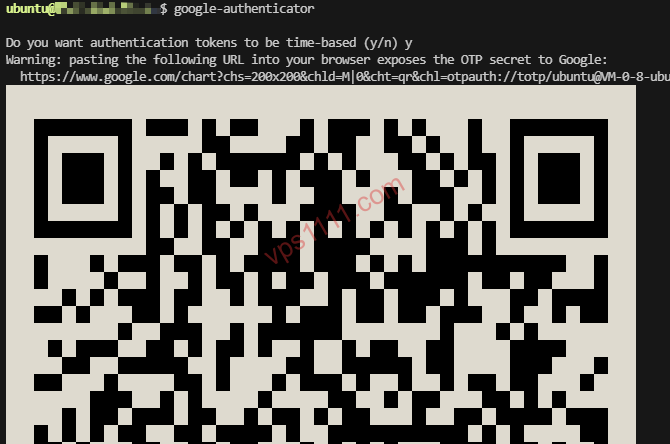
Do you want authentication tokens to be time-based (y/n):输入 y(选择基于时间的验证码)。- 此时屏幕上会展示一个巨大的二维码。打开你手机上的 Google Authenticator 扫描该二维码。
- (极其重要) 屏幕下方会显示
Emergency scratch codes(紧急恢复代码)。请务必将这几行数字复制并保存在安全的密码管理器中!手机丢失时这是你唯一的救命稻草! Do you want me to update your "/root/.google_authenticator" file? (y/n):输入 y(保存配置)。Do you want to disallow multiple uses of the same authentication token? (y/n):输入 y(防重放攻击,确保一个验证码只能用一次)。By default, a new token is generated every 30 seconds... (y/n):输入 n。这里问的是是否将时间容错窗口从默认的 1:30 分钟扩大到约 4 分钟。为了兼顾安全性与易用性,选 n 维持默认的 1.5 分钟宽容窗口即可。If the computer that you are logging into isn't hardened against brute-force login attempts... (y/n):输入 y(开启防暴力破解速率限制,默认最多 30 秒内允许尝试 3 次)。
4. 修改 PAM 与 SSHD 配置文件
在配合我们的 VPS 安全加固终极教程 修改完默认端口后,我们需要进一步告诉 SSH 守护进程在验证时调取 Google Authenticator。
第一步:修改 PAM 配置
打开文件 /etc/pam.d/sshd:
sudo nano /etc/pam.d/sshd
在文件底部追加以下这行代码(如果是 Ubuntu 22.04+,推荐加在 @include common-auth 之后):
auth required pam_google_authenticator.so
第二步:修改 SSHD 配置文件
打开文件 /etc/ssh/sshd_config:
sudo nano /etc/ssh/sshd_config
找到 KbdInteractiveAuthentication 参数(在旧版系统中可能称为 ChallengeResponseAuthentication),将其修改为 yes:
KbdInteractiveAuthentication yes
第三步:重启 SSH 服务
sudo systemctl restart ssh
# 或 sudo systemctl restart sshd
至此,配置全部完成!尝试打开一个新的终端窗口连接服务器,你会看到系统在校验过程中要求你输入 Verification code:。
四、 架构师点评:没有绝对完美的方案
💡 vps1111 避坑与实战指南:
- 方案评估:该方案极大地提升了 VPS 面向公网暴露时的抗打击能力,非常适合外贸建站、独立跨境电商等对数据安全要求极高的中小型业务场景,配合密钥使用,几乎拦截了 100% 的自动化撞库与凭证窃取攻击。
- 潜在避坑:该方案最大的短板在于“运维规模扩展性差”。由于没有中央化身份面板,每次增加新运维人员都需要单独生成一次二维码;此外,若服务器异常重启且 NTP 时间同步失效,导致时钟漂移超过 1.5 分钟的宽容窗口,所有合法管理员将面临“自我封锁”的窘境。
- 推荐指数:⭐⭐⭐⭐(四星推荐,扣除一星是因为缺乏面向大型团队的企业级中心化分发能力)
五、 FAQ 常见问题解答
手机丢了或卸载了 APP,如何恢复 SSH 访问?
如果在生成二维码那一步,你妥善保存了紧急恢复代码(Emergency Scratch Codes),可以在要求输入 Verification code: 时直接输入这些一次性备用码登录。如果没有保存,你只能登录云服务商(如 AWS、阿里云)的控制台,通过 VNC (网页版终端) 连接进去。由于 VNC 不走 SSH 协议,不会触发 2FA。登录后,你需要做两件事:将 /etc/ssh/sshd_config 中的 KbdInteractiveAuthentication 改回 no,并且在 /etc/pam.d/sshd 中将 auth required pam_google_authenticator.so 这行注释掉。最后重启 SSHD 即可解除限制。
可以同时保留密钥免密登录,仅在密码登录时要求 2FA 吗?
完全可以,实际上在 2026 年的企业级合规中,更流行的是双重硬性认证。你可以在 /etc/ssh/sshd_config 中配置高级参数 AuthenticationMethods。如果将其配置为 publickey,keyboard-interactive,则意味着用户必须同时提供“正确的私钥 + 手机动态验证码”才能登录,从而实现最高级别的安全控制。如果配置为 publickey keyboard-interactive(中间无逗号),则只需满足其一即可登录。
配置完成后为什么一直提示验证码错误?
默认配置下,Google Authenticator 允许 ±1 个时间步长(约 1 分 30 秒)的偏差。如果你的服务器时间与手机时间相差超过 1 分半,就会导致持续验证失败。真正的高安全场景下,最重要的是确保 NTP 时间同步,而不是幻想绝对 30 秒的严格窗口。请严格按照教程在 Linux 服务器上配置并启动 chrony 或 systemd-timesyncd 服务。