


正直に言うと、2026年のVPS界隈では各クラウドベンダーのマーケティング文句が依然として飛び交っている。多くのユーザーは、セールで掴んだ「お宝プラン (絶版神プラン)」や、ウェブサイト構築用に準備した1コア1GBの格安 VPSを複数台抱えている。しかし、これには致命的な問題が伴う。マシンの購入は容易だが、メンテナンスは頭痛の種だ。
特にディスク I/O が極端に悪い「低速HDD」や、いつ夜逃げしてもおかしくない「地雷業者」のサービスでは、デフォルトのシステムイメージがゴミログで溢れており、基礎的な DNS 設定すら破綻している場合が多い。その結果、環境構築だけで半日足止めされる。
本日は無駄口を叩かず、2026年のベテランたちがマシン導入後に必ず実行する Linux 一括メンテナンススクリプトの全貌を公開する。安全にゴミを掃除するスクリプト、現代のシステムで DNS を強制固定する方法、そして初心者の常識を覆す事実——VPS で本当に温度は測定できるのか?——を解説する。
🥇 主要メンテナンススクリプト一覧(2026 深度最適化版)
直感的な比較のため、日常メンテナンスで最も頻繁に使用される主要な方向性を整理した。以下のデータカードを参照せよ:
🧠 ハードコア実践:3大主要メンテナンスシナリオと一括スクリプト
⚠️ 最重要前提: 以下の全一括スクリプトはシステムネットワーク設定とパッケージマネージャーのクリーンアップを伴うため、必ず
rootユーザーで実行するか、コマンドの先頭にsudoを付与して管理者権限を取得すること。
1. 深度ゴミ掃除:不要なログに「お宝プラン (絶版神プラン)」を食われるな
初心者が 10GB ストレージのマシンを購入し、数日ウェブサイト環境を稼働させただけで、サーバーが No space left on device(デバイスに空き領域なし)を警告するケースは多い。これは通常、システムデフォルトの journalctl ログとパッケージマネージャーのキャッシュが日々肥大化するためだ。
すぐに「放置鯖 (放置サーバー)」化しやすい小容量格安 VPS には、以下の一括クリーンアップコンボが必要だ。ベテランとして、パッケージマネージャーのエラーを回避するため Debian 系と RHEL 系を明確に区別した。
✅ Debian / Ubuntu 専用クリーンアップスクリプト:
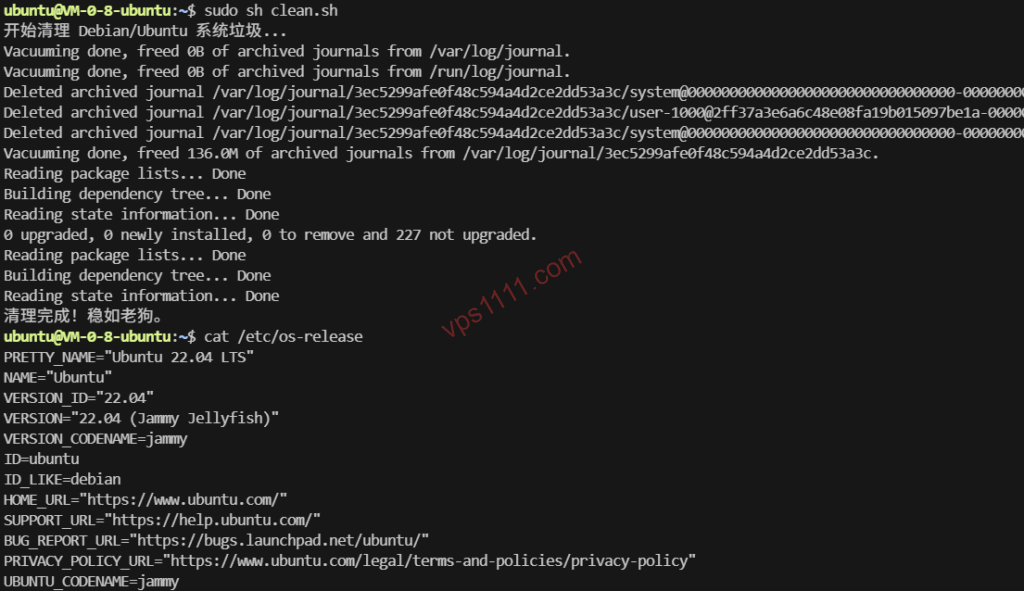
#!/bin/bash
echo "Debian/Ubuntu システムのゴミ掃除を開始..."
if [ "$(id -u)" -ne 0 ]; then echo "エラー:root権限で実行する必要があります!"; exit 1; fi

# システムログをクリーンアップ、7日間保持(トラブルシューティングと領域解放の両立)
journalctl --vacuum-time=7d
# 不要な依存関係とパッケージキャッシュを削除
apt autoremove -y && apt clean -y && apt autoclean -y
# 7日間アクセスされていないユーザーキャッシュのみ削除(重要設定の誤削除を防止)
find /root/.cache/ -type f -atime +7 -delete 2>/dev/null
find /home/*/.cache/ -type f -atime +7 -delete 2>/dev/null
echo "クリーンアップ完了!非常に安定。"(注:apt autoremove 実行前、手動でコンパイル・インストールしたコア依存ライブラリがある場合は、アンインストールリストを必ず確認し、誤削除を防ぐこと。)
✅ CentOS / RHEL / AlmaLinux 専用クリーンアップスクリプト:
#!/bin/bash
echo "CentOS/RHEL システムのゴミ掃除を開始..."
if [ "$(id -u)" -ne 0 ]; then echo "エラー:root権限で実行する必要があります!"; exit 1; fi

journalctl --vacuum-time=7d
# yum/dnf パッケージマネージャーに自動適応
if command -v dnf >/dev/null 2>&1; then
    dnf autoremove -y && dnf clean all
else
    yum autoremove -y && yum clean all
fi
find /root/.cache/ -type f -atime +7 -delete 2>/dev/null
find /home/*/.cache/ -type f -atime +7 -delete 2>/dev/null
echo "クリーンアップ完了!"
2. DNS の強制変更:「地雷業者」のネットワーク断流を根本解決
以下の不可解な現象に遭遇した経験があるはずだ:マシンへの Ping は通るが、wget でのスクリプトダウンロードや apt update 実行時に Resolving host... で完全にフリーズする。これは一部の小規模ベンダーのホストノードにおけるデフォルト DNS 設定が極めて劣悪なためだ。
⚠️ 一時的な自己回復策:DNS が完全に機能せず、ウェブ閲覧や
wgetによるスクリプト取得すら不可能な場合、まず以下の権限昇格コマンドを実行して基礎的な名前解決を回復し、その後に完全なスクリプトを実行せよ:echo "nameserver 1.1.1.1" | sudo tee /etc/resolv.conf > /dev/null
なぜ chattr +i で直接ロックしてはいけないのか?
2026年の主流モダン Linux(Ubuntu 20.04+、Debian 11+ など)では、システムがデフォルトで systemd-resolved サービスを使用して DNS を管理している。この状態の /etc/resolv.conf は、tmpfs メモリファイルシステムを指すシンボリックリンクに過ぎない。無理やりロックを掛けると、直接エラーが発生し名前解決が完全に麻痺する!必要なのは、基盤アーキテクチャをスマートに判定する究極スクリプトだ:
✅ スマート DNS ロックスクリプト(全アーキテクチャ対応):
#!/bin/bash
echo "DNS の強制変更とロック中..."
if [ "$(id -u)" -ne 0 ]; then echo "エラー:root権限で実行する必要があります!"; exit 1; fi

# 現代の systemd システムか判定
if pidof systemd > /dev/null; then
    # systemd-resolved のコア設定を安全に変更(コメントアウト済み状態にも対応)
    sed -i 's/^#*DNS=.*/DNS=1.1.1.1 8.8.8.8/' /etc/systemd/resolved.conf
    sed -i 's/^#*DNSStubListener=.*/DNSStubListener=yes/' /etc/systemd/resolved.conf
    systemctl restart systemd-resolved
    # シンボリックリンクを強制設定し、DHCP による悪意ある改ざんを防止
    ln -sf /run/systemd/resolve/stub-resolv.conf /etc/resolv.conf
    echo "DNS 変更成功!systemd システムでは永続的に有効化され、基盤ロックファイルは不要。"
else
    # Alpine または旧式非 systemd システムに対応
    chattr -i /etc/resolv.conf 2>/dev/null
    cat > /etc/resolv.conf <
3. 温度とハードウェア状態の確認:常識の誤りを打破せよ!
これはインターネット上で最も広まっている知識の盲点だ。多くの初心者はネット上の古いチュートリアルを参考に、安価な格安 VPS に lm-sensors をインストールして CPU 温度を確認しようとする。
ベテランが明かす残酷な真実:99% の通常 VPS インスタンスでは、実際の CPU 温度は確認できない!
購入するのは仮想マシン(KVM / OpenVZ / LXC ベース)であり、ハードウェア基盤のセンサーデータはデフォルトで物理ホストノードによって完全に隔離されているためだ。独立した物理サーバー(Bare Metal)、またはセンサーハードウェア透過を実装した極めて稀なカスタム KVM を購入した場合のみ、sensors コマンドで実際の温度を読み取れる。
VPS が頻繁にフリーズやサーバー落ちを起こす場合、温度を疑う必要はない。99% の確率でマシンに深刻な「オーバーセリング」が存在するか、同一ノードに採掘作業でリソースを独占する「ハズレ隣人 (リソースを食いつぶす他ユーザー)」がいるためだ。
✅ 代替案:実際の「搾取」状態を一括確認(CPU Steal):
温度ではなく、Steal Time(ホストノードや隣人に奪われた CPU 時間)を確認する必要がある。直接実行せよ:
top上部データ内の %Cpu(s) 行を見つけ、st (Steal Time) の数値を重点的に監視せよ。
注:このパラメータは KVM/Xen などの完全仮想化アーキテクチャにのみ適用される。OpenVZ/LXC コンテナはカーネルを共有するため、実際の
st値は表示されない。
top 画面を 5〜10 分間継続して監視する必要がある。st の平均値が長期間 5% を超える場合、オーバーセリングの疑いがある。長期間 10% を超える場合は深刻なオーバーセリングだ!この時点で最善のメンテナンス手段はスクリプトの実行ではなく、データを迅速にバックアップし、「やめる」準備と返金手続きを進めることだ。
どのプロセスがリソースを枯渇させているかを迅速に特定したい場合、以下のミニマルなトラブルシューティングスクリプトを付与する:
# CPU 使用率 TOP 10 のプロセスを一括表示
ps aux --sort=-%cpu | head -11
🛒 失敗回避と日常操作のまとめ
高価な最適化回線マシンを購入しようが、最も安価な玩具のような格安 VPS を購入しようが、日常メンテナンスの論理は不変だ:ディスクの純粋性を維持し、ネットワーク名前解決の円滑さを確保し、異常な負荷をリアルタイムで監視する。
💡 vps1111 失敗回避ガイド:
- 不明な一括スクリプトの使用は慎重に:インターネット上で
curl -sSL http://xxx | bashのような直接実行スクリプトを見つけた場合、必ずブラウザで URL を開きソースコードを確認せよ!マルウェア感染やバックドア型採掘プログラムの仕込みに注意。 - ログの無闇な削除は禁止:中重度のウェブサイト構築ユーザーの場合、システムクラッシュ時に
journalctlが唯一の救命手段となる。本記事の例のように、最低でも 7 日間のログを保持し、決してゼロクリアするな。 - 温度監視の誤解:仮想格安 VPS に温度測定ソフトをインストールしようとするのはもうやめよ。オープンソースのモニタリングツール(Mackerel など)で
Load AverageとSteal Timeの値を確認することこそが、ベテランの正しい解法だ。
まとめ: 派手な技術用語に惑わされるな。上記の深度最適化された 3 つの主要スクリプトを習得すれば、VPS は非常に安定して稼働する。基盤システムを無駄にいじる時間を節約し、独立系ecサイト (D2C) や実際のビジネスの最適化に充てること。これこそがサーバー運用の究極の意義だ!
❓ FAQ:Linux VPS メンテナンスとトラブルシューティング頻出質問
Q1:VPS で sensors コマンドを実行すると、センサーが見つからないと表示されるのはなぜか?
A1:仮想化インスタンス(KVM または LXC など)を使用しているためだ。基盤の物理ハードウェア(マザーボードや CPU 温度センサーを含む)は、ホストノードのセキュリティメカニズムによって完全に隔離されている。これは正常な動作であり、トラブルシューティングは不要だ。サーバーの負荷を評価したい場合は、top コマンドで Load Average(システム平均負荷)と st(Steal Time)を直接確認せよ。
Q2:ゴミ掃除スクリプトを実行した後、ウェブサイト環境(Nginx/MySQL など)に影響はあるか?
A2:本記事で提供するクリーンアップスクリプトは極めて安全だ。apt autoremove は依存関係が解消された孤立パッケージのみをアンインストールし、journalctl --vacuum-time=7d は 7 日前の期限切れシステムログのみを削除する。これらは実行中のサービス設定、データベースファイル、Web ディレクトリデータに一切干渉しないため、ウェブサイト構築ユーザーは安心して実行できる。
Q3:/etc/resolv.conf を強制変更したが、サーバー再起動後に DNS が元に戻ってしまうのはなぜか?
A3:モダン Linux(Ubuntu 20.04+ など)では、ネットワークは systemd-resolved サービスによって動的に管理されており、再起動のたびに resolv.conf ファイルが書き換えられるためだ。このファイルのみを単純に修正しても無効となる。本記事で提供する「スマート DNS ロックスクリプト」を使用し、基盤の /etc/systemd/resolved.conf を修正することで、永続的な名前解決の固定を実現せよ。