


核心要約:IPv4リソースが枯渇した2026年現在、IPv6のみ、またはNAT配下の格安VPSが市場の標準となった。越境ECウェブサイト構築やLinuxリモート運用チームにとって、内部サービスを安全かつ効率的に公開する方法が課題である。Cloudflare Tunnelがその最適解となる。リバースプロキシとアウトバウンド接続の仕組みにより、従来のポートフォワーディングやグローバルIPへの依存を完全に排除する。ただし、設定は簡素化されたものの、無料版の100MBアップロード制限、エッジノードでのTLS終端に伴うプライバシーリスク、および大陸間長距離リンクでのレイテンシ変動は、本番環境で運用する際にアーキテクトが必ず考慮すべきコスト要素である。
一、 グローバルIPv4不在の課題:なぜCloudflare Tunnelが必要なのか
2026年の運用視点では、IPv4アドレスの取得コストは極めて高い。多くの開発者や越境EC事業者が海外の格安VPSを選定する際(データセンター選定に迷う場合は、グローバルTier-1回線解説 (Telia AS1299/Cogent AS174/NTT AS2914)を参照)、IPv6専用インスタンスか、厳格なNATファイアウォール配下の内部マシンしか購入できないケースが大半である。従来のウェブサイト構築や社内システム公開では、以下のジレンマに直面する。グローバルIPv4がなければ、外部ユーザーは80番や443番ポートに一切アクセスできない。
過去10年以上、運用担当者の標準的な解決策はFRPやNgrokといったNAT越えツールだった。しかし従来方式の致命的な欠点は、高品質なグローバルIPを持つVPSを中継サーバーとして別途購入する必要がある点だ。これによりサーバーコストが増加するだけでなく、煩雑なポートマッピングやSSL証明書の更新を手動で設定する必要があり、中継サーバーのポート速度がそのままサイトアクセスのボトルネックとなる。
Cloudflare Tunnel(注:2020年以前はArgo Tunnelと呼ばれていたが、現在は独立した無料サービスとして提供されている。Argo Smart Routingは別途有料のネットワーク高速化機能であり、有効化するとCloudflareがトンネルトラフィックのバックボーンルートを自動最適化する)がこの常識を完全に覆した。Cloudflareのグローバルエッジネットワークがそのまま「中継サーバー」として機能する。ローカルマシンで軽量デーモンを起動するだけで、ローカルのWebやSSHサービスを安全にグローバルインターネットへ公開し、ウェブサイト構築を可能にする。
二、 アーキテクト視点の深掘り:Cloudflare Tunnelの動作原理
なぜCloudflare Tunnelは「グローバルIPなしでもウェブサイト構築が可能」なのか。その核心メカニズムは持続的接続によるアウトバウンド通信(Outbound Connection)にある。
1. アウトバウンドがインバウンドとなるトラフィック制御
従来のネットワークアーキテクチャでは、Webサーバーがインバウンドポートを開放し、外部クライアントからのハンドシェイクを待機する必要があった。しかしCloudflare Tunnelのアーキテクチャでは、この関係が完全に逆転する。VPS上で動作するcloudflaredプロセスが、最寄りのCloudflareデータセンターに対して複数の持続的接続(HTTP/2またはQUICベース)を能動的に確立する。ファイアウォールは「アウトバウンド」トラフィックをデフォルトで許可するため、NATやグローバルIP不在の制限を完全に回避できる。
2. 完全なステルス化とネイティブ防御
cloudflaredのアウトバウンド接続に加え、VPS基礎セキュリティ強化策に従いファイアウォールで全インバウンドリスニング(22番ポート等)を閉鎖した場合、攻撃者がNmapでスキャンしても全ポートが閉じていると判定される。オリジンIPは完全に隠蔽され、全トラフィックはCloudflare WAFエッジノードによるフィルタリングを通過するため、強力なDDoS耐性をネイティブに備える。
| 比較項目 | Cloudflare Tunnel | 従来型 FRP (自前構築) |
|---|---|---|
| グローバルIPの必要性 | 一切不要 | グローバルIP付き中継サーバーの購入必須 |
| SSL証明書管理 | 完全自動化(エッジノードでホスティング) | Webサーバーでの手動申請・設定が必要 |
| 高度なユースケース | Web、ブラウザSSH、TCP/UDP転送 | TCP/UDPポートの直接マッピング |
| ウェブサイト構築・運用の複雑さ | 極めて低い(証明書とインバウンドポートのゼロ設定) | 高い(サーバー側・クライアント側の設定維持が必要) |
三、 初心者向けクイックスタート:3分で完了するCloudflare Tunnel設定
2026年現在、CloudflareはTunnelの標準設定を全面的にUI化している。ただし、マルチサービスルーティングなどの高度なシナリオでは、YAML設定ファイルの柔軟性を維持できる。以下は、UIパネルを使用して越境ECサイトやERPシステムを最速でデプロイする手順である。
1. ダッシュボード初期化とTokenの取得
Cloudflareでドメインをホスティングする。コンソールにログインし、Zero Trustダッシュボードへ移動する。Networks -> Tunnelsへナビゲートし、Create a tunnelをクリックする。
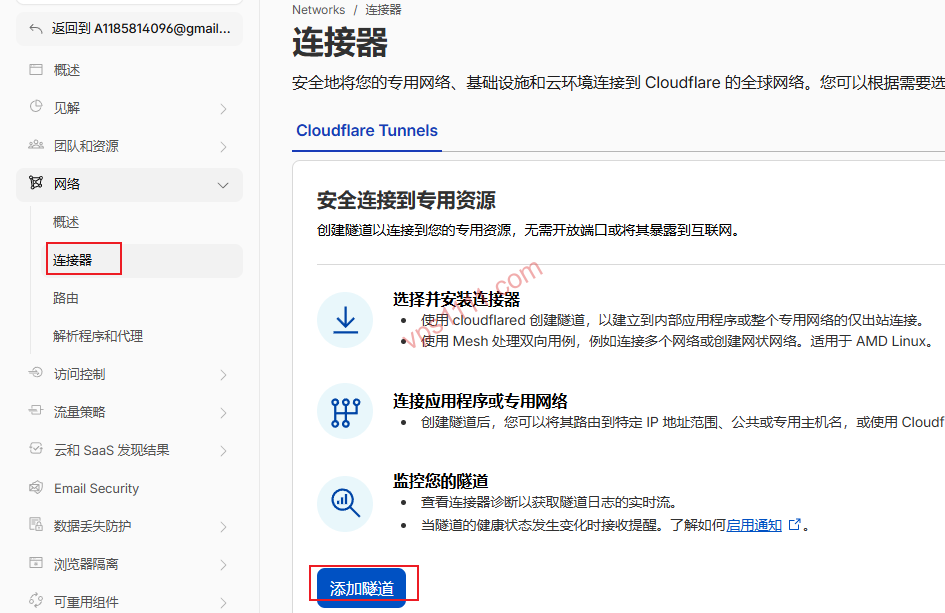
Cloudflaredタイプを選択する。これがCloudflare Tunnel設定の中核となるクライアントコンポーネントである。
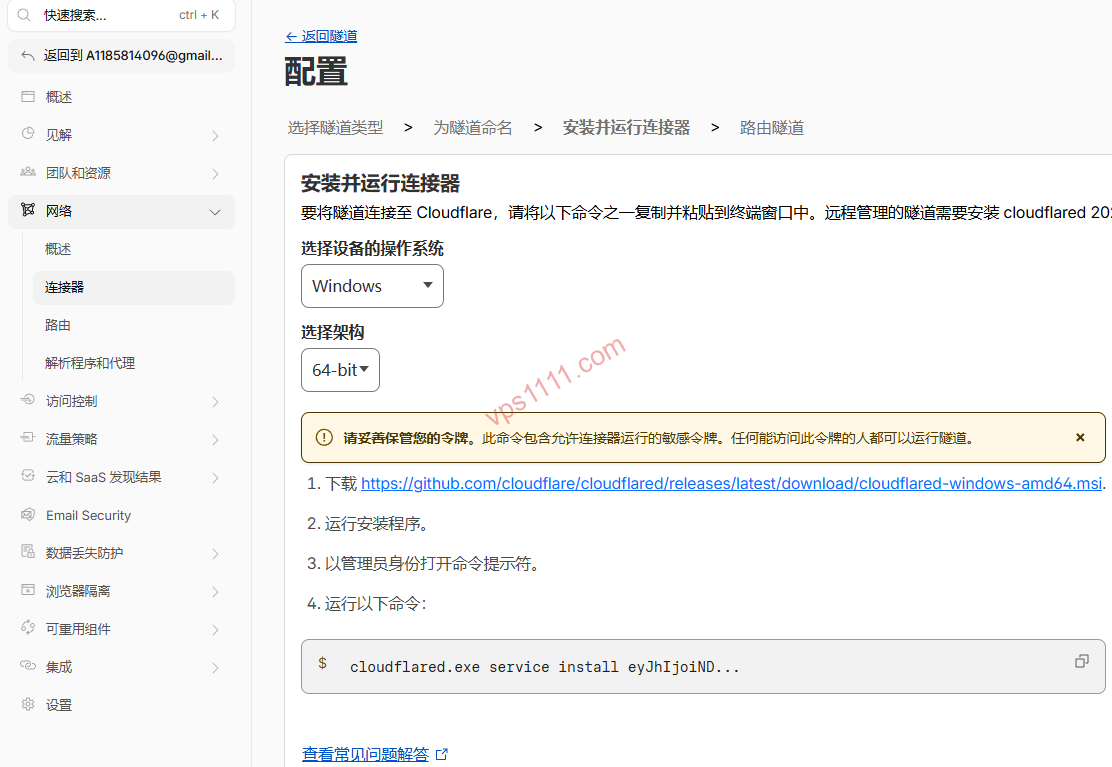
トンネルに名前を付ける(例:erp-us-server)。その後、システムが固有のTokenを含むインストールコマンドを生成する。
2. Linux VPSへのcloudflaredデーモンデプロイ
内部IPのみを持つDebian/Ubuntu VPSにログインする。超長Tokenをターミナルに貼り付ける際、フォーマットによる切り捨てで実行失敗するのを防ぐため、環境変数経由でTokenを渡してインストールすることを強く推奨する:
# 1. 最新版cloudflaredのダウンロードとインストール
curl -L --output cloudflared.deb https://github.com/cloudflare/cloudflared/releases/latest/download/cloudflared-linux-amd64.deb
sudo dpkg -i cloudflared.deb

# 2. 超長Tokenを環境変数に格納後、サービスインストールを実行
export TUNNEL_TOKEN="eyJhIjoi...(実際の超長Tokenに置き換え)..."
sudo cloudflared service install $TUNNEL_TOKEN
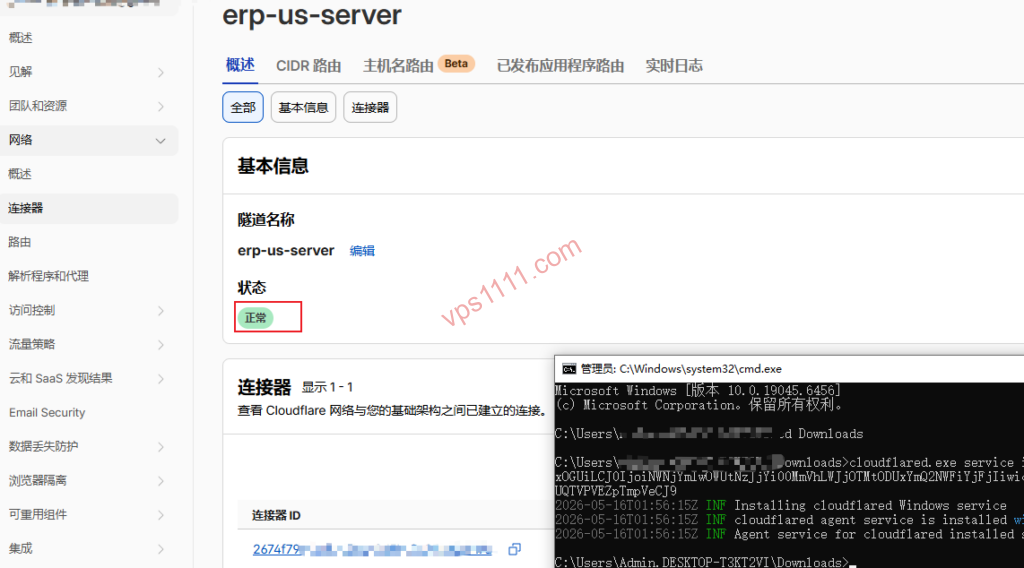
実行完了後、Web画面に戻ると、トンネルのステータスが瞬時にHealthy (正常)へ切り替わる。これにより、ローカルプロセスがCloudflareエッジノードへの接続に成功したことを確認できる。
3. 内部ポートとドメインのバインディング
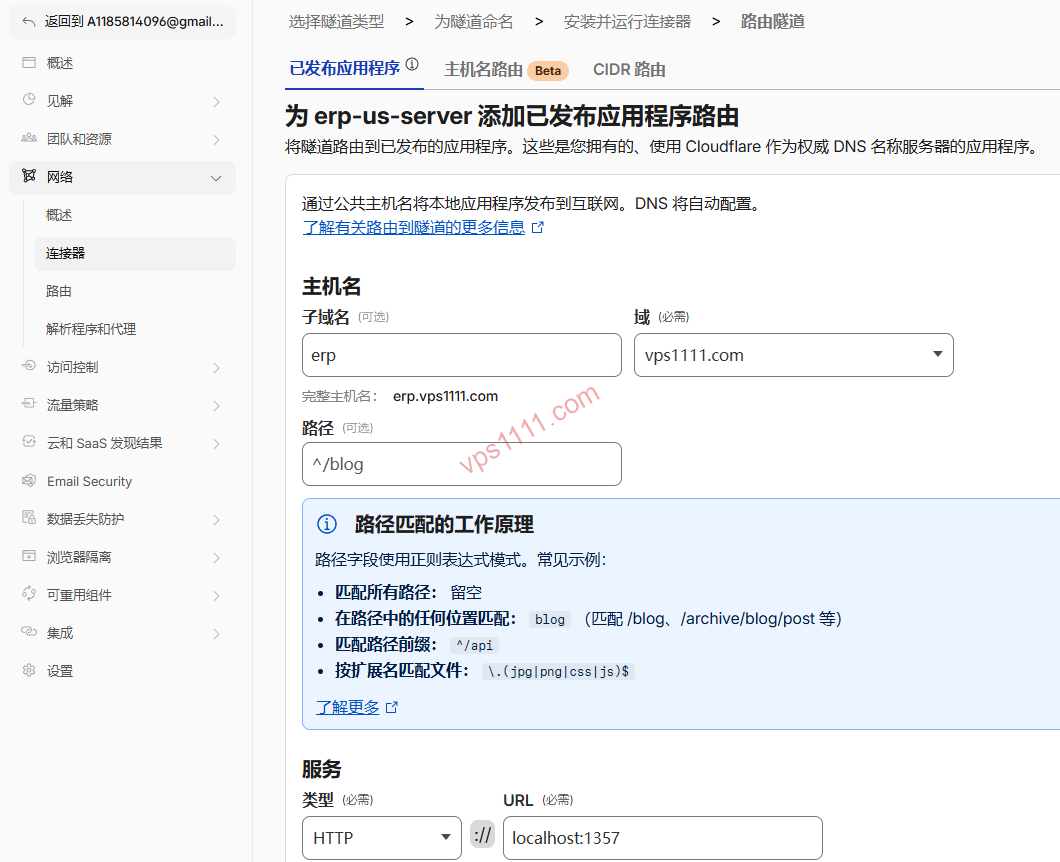
Public Hostnameタブへ移動する。ローカルVPSの1357番ポートでテスト用サービスが稼働している場合を想定する:
- Subdomain:
erpを入力 - Domain: ホスティング中のドメイン
vps1111.comを選択 - Service Type:
HTTPを選択 - URL: ローカルアドレス
localhost:1357を入力 - Dockerテストサービス起動(任意):
docker run -d --name test-nginx -p 1357:80 nginx:alpine
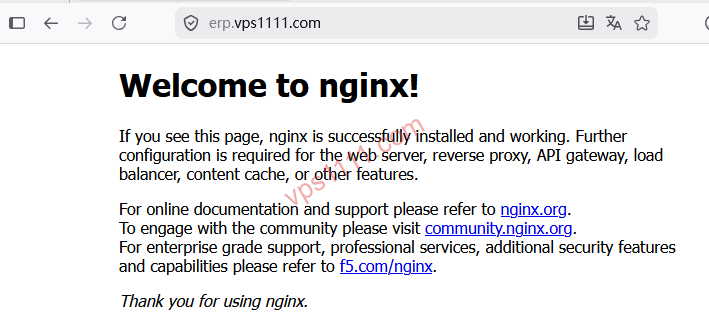
保存後、グローバルユーザーはhttps://erp.vps1111.com経由で当該内部マシンへ安全にアクセス可能となる(Cloudflareエッジノードが自動的に準拠したHTTPS暗号化を構成する)。
4. 応用編:ブラウザSSHによるサーバーリモート管理
Webサービスに加え、TunnelとCloudflare Accessを組み合わせることで「ゼロトラストSSHアクセス」を実現できる。Public HostnameでService TypeをSSHに設定し、URLをlocalhost:22へ向ける。Zero Trustポリシーと連携すれば、ターミナルクライアントを一切使用せずとも、ブラウザ上で直接認証(QRコードスキャン、OTP検証など)を完了できる。Cloudflare Zero Trustコンソール内蔵レンダラーにより、ブラウザ内で直接Web SSHターミナルを起動してサーバーを管理でき、22番ポートへのブルートフォース攻撃リスクを完全に排除する。
四、 深掘り実践:トラブルシューティングと失敗回避ガイド
Cloudflare TunnelはNAT越えの決定版ツールだが、高並列の本番環境ではアーキテクトが警戒すべき深層の落とし穴がいくつか存在する。設定後に著しいレイテンシが発生する場合は、MTRレポートの読み方とパケットロス排查を参照し、原因を特定することを推奨する。
💡 vps1111 失敗回避&実践ガイド:
- 回線解析とパフォーマンス:Cloudflare無料版のアジア向けAnycastノード割り当ては不安定である。有料のArgo Smart Routing最適化を有効化していないため、ゴールデンタイムのアジアからのアクセスでは高レイテンシが発生する可能性がある。欧米をターゲットとする越境EC事業や、内部コードリポジトリへのコンプライアンス準拠アクセスチャネルとして最適である。
- 失敗回避ポイント(100MB制限):初心者が最も陥りやすい罠だ。無料版はHTTPリクエストのBodyサイズに100MBのハードリミットを設けている。ファイルストレージシステムやERPの大規模添付ファイル転送に使用する場合、単一アップロードが100MBを超えると必ずエラーとなる。
- 失敗回避ポイント(プライバシーと単一障害点):TLS終端はCloudflareのエッジノードで実行されるため、理論上Cloudflareがトラフィック内容を復号して閲覧できる。また、Cloudflareにグローバル障害が発生した場合、トンネルサービスも同時に停止する。
- 推奨指数:⭐⭐⭐⭐(4つ星推奨。極めてシンプルで安全な運用ツールだが、100MB制限とアジアネットワークの不安定性により1つ星減点)
五、 FAQ シナリオ別Q&A
Cloudflare Tunnel無料版にデータ転送量やポート速度の制限はあるか?
通常のWebホスティング、API呼び出し、リモートワークシナリオでは、データ転送量のハードリミットは存在しない。ただし、以下の2つの核心制限がある。第一に、単一HTTPリクエストのBodyサイズは100MBに厳格に制限されており、これを超えるファイルのアップロードは即座に拒否される。製品高解像度画像ギャラリー、3Dモデル、大容量添付ファイルの転送を伴う業務では、アプリケーション層でチャンクアップロードを実装するか、有料プランへのアップグレードを検討する必要がある。第二に、公式利用規約では、高ポート速度を消費するストリーミング動画、大規模オフラインダウンロード、または公開画像ホスティングサービスの中継を厳格に禁止している。悪用した場合、ドメインが即座に停止されるリスクが極めて高い。
設定完了後に 502 Bad Gateway が表示される理由は?
これは通常、エッジノードがVPS上のcloudflaredへの接続には成功しているが、ローカルサービスへ到達できない状態を意味する。まず、ローカルファイアウォール(ufwやiptablesなど)がcloudflaredプロセスのターゲットポートへのアクセスをブロックしていないか確認する。
Service TypeにHTTPSを選択した場合、またはバックエンドサブドメインでTLSへの強制リダイレクトが設定されている場合は、以下の点に特に注意する:
- プロトコル不一致: コンソールでバインドした
localhost:ポート番号のプロトコルタイプが誤っていないか確認する(ターゲットサービスがHTTPSを強制しているのに、パネルでHTTPを選択しているケース)。 - 自己署名証明書の拒否: バックエンドサービスが自己署名HTTPS証明書を使用している場合、信頼されていないため502エラーが発生する。Public Hostname設定(Additional application settings -> TLS設定)で
No TLS Verifyを有効化する必要がある。
cloudflaredのデプロイはサーバーのCPUとメモリを大量に消費するか?
基本的に消費しない。Go言語で記述された高効率な軽量プロセスである。通常の企業サイト公開シナリオでは、メモリ使用量は通常20MB〜40MB程度であり、CPU負荷は極めて低い。512MBメモリの格安マイクロVPS上でも安定してスムーズに動作する。