


Kernzusammenfassung: Angesichts der extremen IPv4-Knappheit im Jahr 2026 sind günstige VPS-Instanzen mit reinem IPv6 oder hinter NAT-Firewalls zum Marktstandard geworden. Für Webhosting im internationalen E-Commerce, Cross-Border-Plattformen und Linux-Remote-Admin-Teams stellt sich die Frage: Wie lassen sich interne Dienste sicher und effizient im Internet verfügbar machen? Cloudflare Tunnel bietet die ideale Lösung. Durch Reverse-Proxy- und Outbound-Connection-Mechanismen entfällt die Abhängigkeit von manueller Portweiterleitung und öffentlichen IP-Adressen vollständig. Hinweis: Trotz der stark vereinfachten Konfiguration bleiben die 100-MB-Upload-Beschränkung der Free-Tier-Version, die Datenschutzrisiken durch Edge-Entschlüsselung sowie Latenzschwankungen in bestimmten Regionen (z. B. Asien) kritische Faktoren, die Architekten im Produktivbetrieb berücksichtigen müssen.
I. Die Herausforderung ohne öffentliche IPv4: Warum Cloudflare Tunnel unverzichtbar ist
Aus Sicht des Systembetriebs im Jahr 2026 sind die Kosten für IPv4-Adressen extrem hoch. Viele Entwickler und internationale Unternehmen, die günstige VPS-Instanzen im Ausland beschaffen (falls du noch unsicher bei der Rechenzentrumswahl bist, empfehlen wir unseren Leitfaden zu globalem Premium-Routing (AS1299/AS174/AS2914)), erhalten oft nur Reiner IPv6-Server oder Maschinen hinter strengen NAT-Firewalls. Bei der traditionellen Bereitstellung von Webhosting oder internen Unternehmenssystemen führt dies zu einem unlösbaren Problem: Ohne öffentliche IPv4-Adresse können externe Nutzer deine Ports 80 oder 443 schlicht nicht erreichen.
In den letzten Jahren griffen Administratoren standardmäßig auf NAT-Traversal-Tools wie FRP oder Ngrok zurück. Der entscheidende Nachteil dieser klassischen Ansätze: Du benötigst zwingend einen zusätzlichen VPS mit hochwertiger öffentlicher IP-Adresse als Relay-Server. Dies treibt nicht nur die Infrastrukturkosten in die Höhe, sondern erfordert auch manuelle Konfigurationen für Portweiterleitungen und die regelmäßige Erneuerung von SSL-Zertifikaten. Zudem wird die verfügbare Port-Geschwindigkeit des Relay-Servers direkt zum Engpass für deine Website.
Cloudflare Tunnel (Hinweis: Vor 2020 als Argo Tunnel bekannt, heute als kostenloser Dienst verfügbar. Argo Smart Routing existiert weiterhin als separate, kostenpflichtige Funktion zur Netzwerkbeschleunigung und optimiert automatisch die Backbone-Routen für Tunnel-Datenverkehr) hat diese Logik vollständig revolutioniert. Das globale Edge-Netzwerk von Cloudflare übernimmt direkt die Rolle des „Relay-Servers“. Du musst lediglich einen leichtgewichtigen Daemon auf deiner lokalen Maschine ausführen, um lokale Web- oder SSH-Dienste sicher im weltweiten Internet zu veröffentlichen.
II. Architektur-Analyse: Die Kernlogik von Cloudflare Tunnel
Wie ermöglicht Cloudflare Tunnel Webhosting „ohne öffentliche IP-Adresse“? Der Schlüssel liegt im Mechanismus der persistierenden Outbound Connections.
1. Outbound als Inbound: Die Datenfluss-Architektur
In klassischen Netzwerkarchitekturen muss der Webserver eingehende Ports öffnen und auf Handshake-Anfragen externer Clients warten. Bei Cloudflare Tunnel wird dieses Prinzip umgekehrt. Der auf deinem VPS laufende cloudflared-Prozess initiiert aktiv mehrere persistente Verbindungen (basierend auf HTTP/2 oder QUIC) zum nächstgelegenen Cloudflare-Rechenzentrum. Da Firewalls „Outbound“-Traffic standardmäßig zulassen, werden NAT-Beschränkungen und das Fehlen einer öffentlichen IP-Adresse vollständig umgangen.
2. Maximale Anonymität und native Sicherheitsarchitektur
Wenn du zusätzlich zu den Outbound-Verbindungen von cloudflared alle eingehenden Ports (z. B. Port 22) über die Firewall blockierst – idealerweise kombiniert mit unseren VPS-Grundsicherungsmaßnahmen –, erkennt ein Nmap-Scan ausschließlich geschlossene Ports. Deine Origin-Server-IP bleibt vollständig verborgen. Der gesamte Datenverkehr wird durch die Cloudflare WAF-Edge-Knoten gefiltert, was von Haus aus einen robusten Schutz gegen DDoS-Angriffe bietet.
| Vergleichskriterium | Cloudflare Tunnel | Klassisches FRP (Self-Hosted) |
|---|---|---|
| Anforderung an öffentliche IP | Nicht erforderlich | Separater Relay-VPS mit öffentlicher IP zwingend nötig |
| SSL-Zertifikatsverwaltung | Vollautomatisch (Edge-Node-Hosting) | Manuelle Beantragung und Webserver-Konfiguration |
| Erweiterte Anwendungsfälle | Web, Browser-SSH, TCP/UDP-Forwarding | Direkte TCP/UDP-Port-Zuordnung |
| Komplexität (Hosting/Admin) | Sehr gering (Zero-Config für Zertifikate & Inbound) | Hoch (Server- & Client-Konfiguration erforderlich) |
III. Schnelleinstieg für Einsteiger: Cloudflare Tunnel in 3 Minuten konfigurieren
Im Jahr 2026 hat Cloudflare die Standardkonfiguration von Tunnel vollständig in eine grafische Oberfläche (UI) überführt. Für fortgeschrittene Szenarien wie Multi-Service-Routing bleibt jedoch die Flexibilität von YAML-Konfigurationsdateien erhalten. Im Folgenden wird der schnellste Weg zur Bereitstellung von Cross-Border-E-Commerce- oder ERP-Systemen über das UI-Panel beschrieben.
1. Dashboard-Initialisierung und Token-Generierung
Hoste deine Domain bei Cloudflare. Melde dich im Dashboard an und navigiere zum Zero Trust-Bereich. Gehe zu Networks -> Tunnels und klicke auf Create a tunnel.
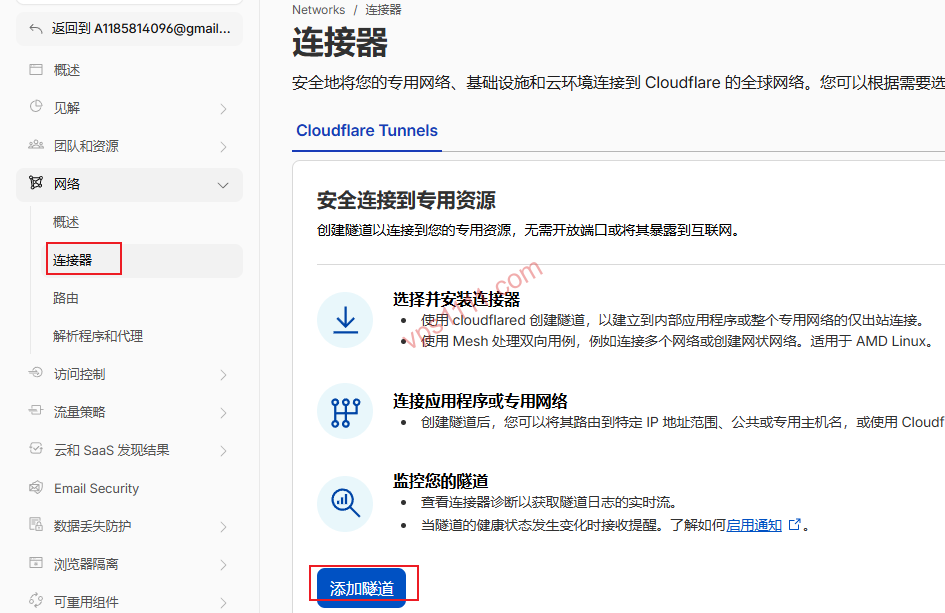
Wähle den Typ Cloudflared. Dies ist die zentrale Client-Komponente für die Konfiguration von Cloudflare Tunnel.
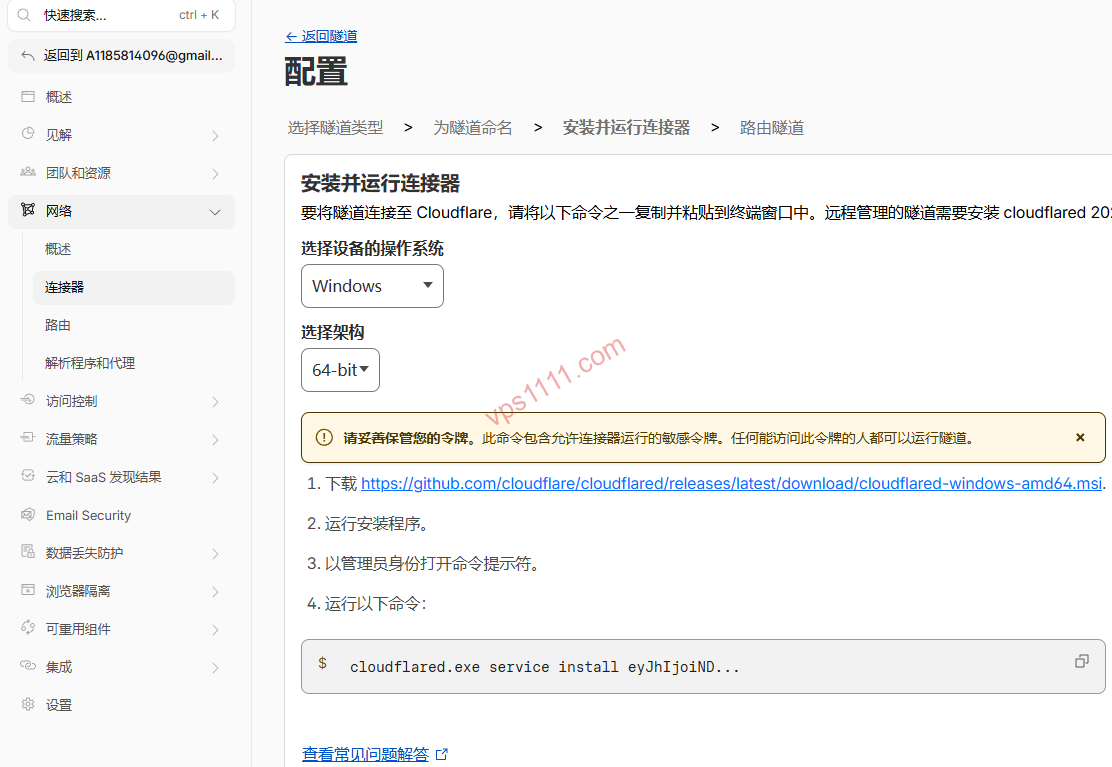
Vergib einen Namen für den Tunnel (z. B.: erp-us-server). Anschließend generiert das System den Installationsbefehl mit deinem eindeutigen Token.
2. Deployment des cloudflared-Daemons auf einem Linux-VPS
Logge dich auf deinem Debian/Ubuntu-VPS ein, der nur eine interne IP-Adresse besitzt. Um zu verhindern, dass extrem lange Tokens beim Einfügen ins Terminal durch Formatierungsfehler abgeschnitten werden und die Installation fehlschlägt, wird dringend empfohlen, das Token über eine Umgebungsvariable zu übergeben:
# 1. Herunterladen und Installieren der neuesten cloudflared-Version
curl -L --output cloudflared.deb https://github.com/cloudflare/cloudflared/releases/latest/download/cloudflared-linux-amd64.deb
sudo dpkg -i cloudflared.deb

# 2. Speichern des langen Tokens in einer Umgebungsvariable, bevor der Dienst installiert wird
export TUNNEL_TOKEN="eyJhIjoi...(hier durch dein echtes, langes Token ersetzen)..."
sudo cloudflared service install $TUNNEL_TOKEN
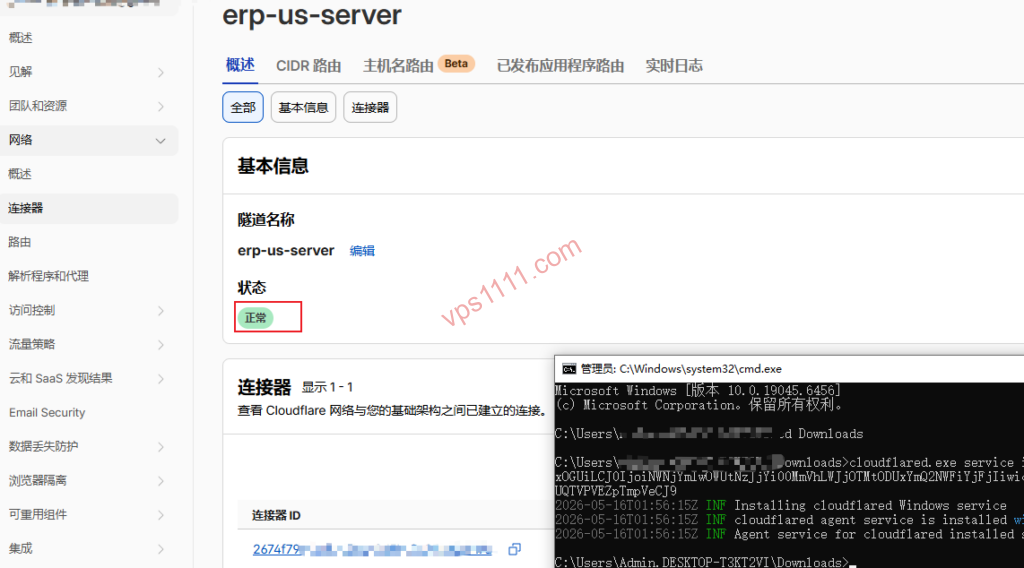
Nach der Ausführung wechselst du zurück zur Web-Oberfläche. Der Tunnel-Status wechselt sofort zu Healthy, was bestätigt, dass der lokale Prozess erfolgreich mit dem Cloudflare-Edge-Knoten verbunden ist.
3. Verknüpfung von internem Port und Domain
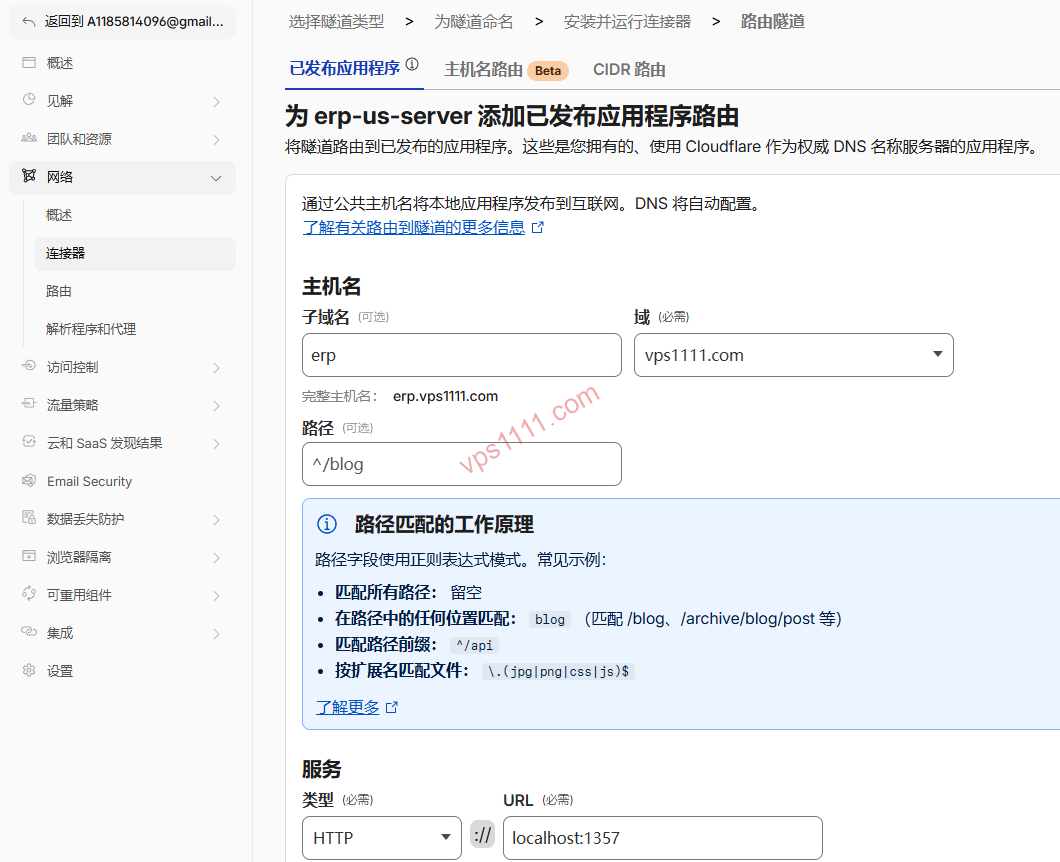
Navigiere zum Tab Public Hostname. Angenommen, auf Port 1357 deines lokalen VPS läuft ein Testdienst:
- Subdomain: Gib
erpein - Domain: Wähle deine gehostete Domain
vps1111.com - Service Type: Wähle
HTTP - URL: Gib die lokale Adresse
localhost:1357ein - Testdienst via Docker starten (optional):
docker run -d --name test-nginx -p 1357:80 nginx:alpine
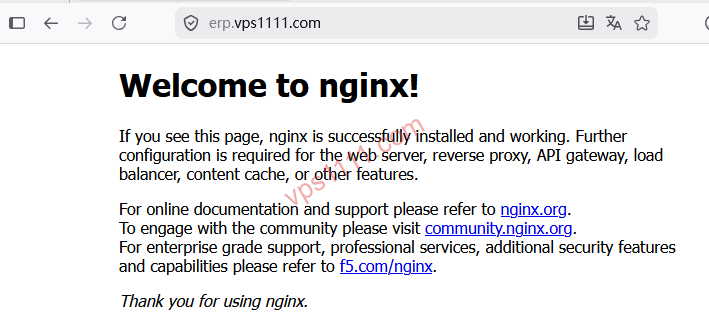
Nach dem Speichern können Nutzer weltweit die interne Maschine sicher über https://erp.vps1111.com erreichen (Cloudflare-Edge-Knoten konfigurieren automatisch die konforme HTTPS-Verschlüsselung).
4. Fortgeschrittene Nutzung: Remote-Serververwaltung via Browser-SSH
Zusätzlich zu Webdiensten ermöglicht Tunnel in Kombination mit Cloudflare Access „Zero-Trust-SSH-Zugriff“. Setze im Public Hostname den Service Type auf SSH und die URL auf localhost:22. In Verbindung mit Zero-Trust-Richtlinien benötigst du keinen separaten Terminal-Client. Nach einer konformen Authentifizierung im Browser (z. B. QR-Code-Scan oder OTP-Verifizierung) kannst du über den integrierten Renderer der Cloudflare Zero Trust Konsole direkt ein Web-SSH-Terminal öffnen. Dies eliminiert das Risiko von Brute-Force-Angriffen auf Port 22 vollständig.
IV. Vertiefung: Praxis-Troubleshooting und Fehlervermeidung
Obwohl Cloudflare Tunnel als herausragendes Tool für NAT-Traversal gilt, lauern im produktiven Hochlastbetrieb einige kritische Fallstricke, die du beachten musst. Falls du nach der Konfiguration extrem hohe Latenzen feststellst, empfehlen wir eine gezielte Analyse anhand unseres Leitfadens zur Interpretation von MTR-Berichten zur Paketverlust-Diagnose.
💡 vps1111 Praxisleitfaden & Fehlervermeidung:
- Routenanalyse & Leistung: Die kostenlose Version von Cloudflare weist bei der Anycast-Knotenzuweisung in Asien Schwankungen auf. Da das kostenpflichtige Argo Smart Routing nicht aktiviert ist, kann es während der Prime-Time zu erhöhten Latenzen kommen. Die Lösung ist ideal für internationale Unternehmen mit Zielgruppen in Europa und Nordamerika oder als konformer Zugangskanal zu internen Code-Repositories.
- Kritische Einschränkung (100-MB-Limit): Dies ist die häufigste Fehlerquelle für Einsteiger! Die Free-Tier-Version setzt eine harte Grenze von 100 MB für HTTP-Request-Bodies. Wenn du damit Cloud-Speicher oder ERP-Systeme mit großen Dateianhängen bereitstellst, führt jeder Upload über 100 MB zwangsläufig zu einem Fehler.
- Datenschutz & Single Point of Failure: Die TLS-Terminierung erfolgt an den Cloudflare-Edge-Knoten, was bedeutet, dass Cloudflare den Datenverkehr theoretisch entschlüsseln und einsehen kann. Zudem führt ein globaler Ausfall von Cloudflare unweigerlich zum Stillstand deines Tunnel-Dienstes.
- Empfehlungsgrad: ⭐⭐⭐⭐ (4 von 5 Sternen. Ein äußerst sicheres und minimalistisches Admin-Tool, ein Stern Abzug aufgrund des 100-MB-Limits und der Netzwerklatenz in Asien)
V. FAQ: Häufige Szenarien & Antworten
Gibt es bei der kostenlosen Version von Cloudflare Tunnel Limits für Traffic und Bandbreite?
Für klassisches Webhosting, API-Aufrufe und Remote-Arbeit gibt es kein hartes Traffic-Limit. Es bestehen jedoch zwei zentrale Einschränkungen: Erstens gilt eine harte Obergrenze von 100 MB pro HTTP-Request-Body; Dateien, die diese Größe überschreiten, werden direkt abgelehnt. Falls dein Geschäftsmodell hochauflösende Produktbilder, 3D-Modelle oder große Dateianhänge umfasst, musst du Chunked-Uploads auf Anwendungsebene implementieren oder ein Upgrade auf einen kostenpflichtigen Plan prüfen. Zweitens verbieten die offiziellen Nutzungsbedingungen strikt das Proxying von bandbreitenintensiven Streaming-Videos, massiven Offline-Downloads oder öffentlichen Bildhosting-Diensten. Verstöße können schnell zur Sperrung der Domain führen.
Warum erscheint nach der Konfiguration die Fehlermeldung „502 Bad Gateway“?
Dies deutet in der Regel darauf hin, dass der Edge-Knoten cloudflared auf deinem VPS erfolgreich kontaktiert hat, aber der lokale Dienst nicht erreichbar ist. Prüfe zunächst, ob die lokale Firewall (z. B. ufw oder iptables) den Zugriff des cloudflared-Prozesses auf den Zielport blockiert.
Falls du als Service Type HTTPS gewählt hast oder die Backend-Subdomain TLS-Weiterleitungen erzwingt, beachte zusätzlich folgende Punkte:
- Protokoll-Konflikt: Ist der Protokolltyp für
localhost:Portim Dashboard falsch konfiguriert (z. B. erzwingt der Zieldienst HTTPS, im Panel wurde jedoch HTTP ausgewählt)? - Ablehnung selbstsignierter Zertifikate: Nutzt der Backend-Dienst ein selbstsigniertes HTTPS-Zertifikat, führt dies aufgrund fehlender Vertrauenswürdigkeit zu einem 502-Fehler. Aktiviere in der Public Hostname Konfiguration (Additional application settings -> TLS) die Option
No TLS Verify.
Verbraucht die Bereitstellung von cloudflared viel CPU und Arbeitsspeicher?
Nein, praktisch nicht. Es handelt sich um einen hocheffizienten, leichtgewichtigen Prozess, der in Go geschrieben ist. Im typischen Einsatz für Unternehmens-Webhosting liegt der RAM-Verbrauch meist zwischen 20 MB und 40 MB, die CPU-Auslastung ist minimal. Selbst auf kostengünstigen Mikro-VPS mit nur 512 MB RAM läuft der Daemon stabil und performant.