


核心要約: 2026年現在、主要なデジタル資産を商用パスワード管理大手に預ける行為は、データ漏洩リスクの増大を招いている。エントリークラスの格安VPSにVaultwarden(Bitwardenの軽量Rust実装版)を独立デプロイすることは、絶対的なプライバシーと全プラットフォーム同期を両立させる究極の解決策である。本記事ではアーキテクトの視点から、DockerとNginxリバースプロキシを用いたセキュアな構築手順を解説する。データへの100%の支配権を求める個人開発者やリモートワークチームに最適だが、セルフホスティングはデータバックアップに対する完全な責任を伴うことを肝に銘じよ。
💡 一、認識の転換:なぜ2026年にプライベートパスワードマネージャーが必須なのか?
AI演算力の爆発的増大に伴い、従来のリスト型攻撃やデータ身代金要求は低コスト化している。過去数年間、世界的に著名な商用パスワードマネージャーにおいて、クラウドデータベースの流出やソースコード脆弱性のスキャンダルが頻発した。サイト運営者にとって、これは単なる個人情報問題ではなく、サーバー資産のライフラインに関わる重大事である。
全ての卵を他人の籠に預ける行為は、デジタルアイデンティティの「生死の決定権」を未知のサードパーティサーバーに委ねることを意味する。データ主権と効率性を同時に向上させる唯一の究極解は、自身のクラウドサーバーを活用し、プライベートパスワード管理プラットフォームを完全に構築することである。
Vaultwardenは、オープンソースプロジェクトBitwardenのサードパーティ製サーバー実装である。公式版がC#で記述されメモリ消費が激しいのに対し、VaultwardenはRustで完全に書き直され、重厚なエンタープライズコンポーネントを排除している。常時稼働に必要なメモリはわずか10MB〜20MBである。公式ブラウザ拡張機能、iOS/Androidクライアントと100%互換性を持つだけでなく、クロスプラットフォームの二段階認証(2FA)や最新のパスキー(Passkeys)機能を無料で有効化できる。現在、セルフホスティングの第一選択肢として広く認知されている。
🛠️ 二、ハードウェアと環境の準備:夜逃げする「地雷業者」を拒否せよ
多くの初心者が、放置サーバーを適当に選んでパスワードマネージャーを稼働させる傾向があるが、これは極めて危険な習慣である。パスワードデータベースはコアなライフラインであり、安価だがネットワーク断絶や夜逃げのリスクが高い地雷業者のサーバーにデプロイしてはならない。Vaultwardenのギーク向け最適化により、ハードウェア要件は極めて低い。必要なのは、ネットワークが安定しており、ホストノードのハードウェア障害によるサーバー落ちが容易に発生しない高品質なマシンである。
新規Linuxサーバーを入手したばかりの初心者であれば、コア業務のデプロイ前に『VPS入手後に必ず行うべき5つの手順:検証からパフォーマンス最適化まで、初心者向け完全ガイド』を5分間読み、基礎環境のトラブル回避チェックを完了することを強く推奨する。
以下は、プライベートクラウド同期専用に推奨されるコストパフォーマンスに優れたプランである:
期間限定再入荷
| 基本スペック | SSDストレージ | 月間データ転送量 | 特別価格 | 購入ページへ |
|---|---|---|---|---|
| 1コア / 1GBメモリ / 1Gbpsポート | 15 GB | 1000 GB | $10.99 /年 | 今すぐ購入 |
💡 vps1111 失敗回避&実践ガイド:
- 回線解析:ロサンゼルスDC02のクラシック回線。グローバルクライアントのAPI同期遅延を最適に制御し、バックエンドとして最適。
- 潜在的な罠:本プランはコストパフォーマンスが極めて高いが、無料スナップショット(Snapshot)には対応していない。第4章で解説するオフサイトバックアップを必ず実行すること。
- おすすめ指数:⭐⭐⭐⭐
⚙️ 三、アーキテクト級SOP:ゼロから構築するハードコアなセキュアデプロイ
2026年の標準的な運用規範に基づき、イメージ分離型のDockerオーケストレーションを全面的に採用する。開始前に、サーバーの22番ポートへのブルートフォース攻撃を防ぐため、『【2026セキュリティベースライン:VPSへのEd25519 SSH鍵設定とトラブルシューティング完全SOP】』による基礎的なセキュリティ強化が完了していることを確認せよ。
1. 基礎環境とDockerエンジンの事前インストール
まずVPSターミナルにログインする(サーバーへのスムーズな接続方法に不慣れな場合は、『【完全初心者向け】VNCの遅延を解消!2026年全プラットフォーム対応LinuxサーバーSSH接続完全ガイド』を参照)。システムパッケージを更新し、Dockerをインストールする。公式クリーンインストールスクリプトを使用すれば、バージョン競合の問題を回避できる:
# システム更新と基本ツールのインストール
apt update && apt upgrade -y
# Docker公式インストールスクリプトを実行
curl -fsSL https://get.docker.com | bash
2. Docker Composeオーケストレーション設定の作成
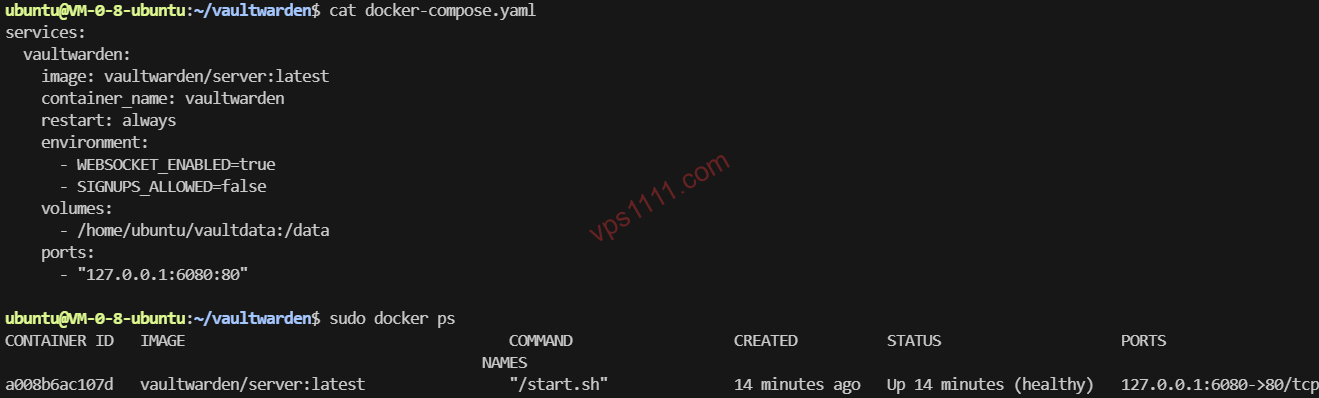
/opt/vaultwardenディレクトリ配下に設定ファイルを作成する。WEBSOCKET_ENABLEDはマルチデバイス間のリアルタイム同期をサポートするため、必ず有効化する必要がある。SIGNUPS_ALLOWEDは、最初のアカウント登録完了後にfalseへ変更することを推奨する。
# ディレクトリ作成と移動
mkdir -p /opt/vaultwarden && cd /opt/vaultwarden

# 設定ファイルの作成 vi docker-compose.yml
services:
  vaultwarden:
    image: vaultwarden/server:latest
    container_name: vaultwarden
    restart: always
    environment:
      - WEBSOCKET_ENABLED=true
      - SIGNUPS_ALLOWED=true # 登録後にfalseへ変更
    volumes:
      - ./vw-data:/data
    ports:
      - "127.0.0.1:8080:80" # 重要:ローカルのみリッスンし、パブリックには公開しない
sudo docker compose up -dを実行すれば、サービスがバックグラウンドでサイレント起動する。
3. NginxリバースプロキシとHTTPS証明書設定(セキュアな閉ループ構築)
Vaultwardenの公式ソースコードでは、HTTPS暗号化を経由しない接続は、すべてのクライアントログインを直接拒否する仕様が厳格に規定されている。 完全なセキュリティを実現するため、NginxとCertbotを活用し、ドメインのバインドとトラフィック転送を手動で設定する必要がある。
まずNginxと証明書申請ツールをインストールする:
apt install nginx certbot python3-certbot-nginx -y次に、サブドメイン(例:pass.yourdomain.com)に対してSSL証明書を申請する:
certbot --nginx -d pass.yourdomain.comNginx設定ファイルvi /etc/nginx/sites-available/defaultを編集し、コアとなる転送ロジックを追加して、WebSocket同期が正常に動作するようにする:
server {
    listen 443 ssl http2;
    server_name pass.yourdomain.com;

    ssl_certificate /etc/letsencrypt/live/pass.yourdomain.com/fullchain.pem;
    ssl_certificate_key /etc/letsencrypt/live/pass.yourdomain.com/privkey.pem;

    location / {
        proxy_pass http://127.0.0.1:8080;
        proxy_set_header Host $host;
        proxy_set_header X-Real-IP $remote_addr;
        proxy_set_header X-Forwarded-For $proxy_add_x_forwarded_for;
        proxy_set_header X-Forwarded-Proto $scheme;
    }
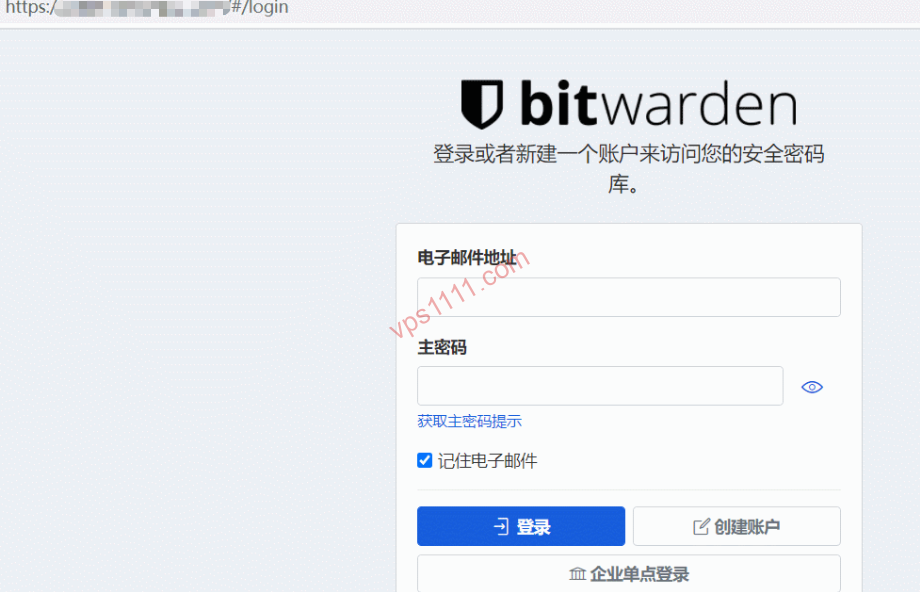
}構文チェックとリロードを実行:nginx -t && systemctl reload nginx。これでドメインにアクセスすれば、Bitwardenのログイン画面が表示される。
🚧 四、失敗回避ガイド:データバックアップこそが真のセキュリティライン
セルフホスティングサービスの最大の課題は、データ管理の全責任が自身に課される点である。サーバーが未払いにより削除されたり、ホストノードのハードウェア障害が発生したりすれば、すべてのパスワードは瞬時に消失する。これが多くのサイト運営者がデータ災害に直面する根本原因である。
アーキテクトからの強制推奨: rcloneを使用してcrontabタスクを記述し、毎日未明にvw-dataディレクトリ内のSQLiteデータベースファイルを圧縮・暗号化し、OneDriveまたはS3オブジェクトストレージへ同期せよ。肝に銘じよ:オフサイトバックアップのないセルフホスティングは、単なる「火遊び」に等しい。
🙋♂️ 五、FAQ よくある質問
Vaultwardenの構築にどの程度のVPSスペックが必要か?
Vaultwardenは極めて軽量である。1コア/512MBメモリのエントリークラスVPSで、50名以上のチームがスムーズに稼働するのに十分である。マシンの稼働率(Uptime)が高ければ、低価格モデルでも完全に役割を果たす。
セルフホスティングのパスワードマネージャーはハッキングリスクが高いか?
セルフホスティングノードは標的が極めて小さくAPIパスも隠蔽されているため、大規模攻撃を受けにくい。SIGNUPS_ALLOWEDを速やかに無効化し、SSH鍵ログインを併用すれば、監査が不十分な一部の商用クラウドよりも高いセキュリティレベルを達成できる。
サーバーが突然ダウンし、データが消失した場合はどうするか?
これはセルフホスティングが直面する必須の課題である。本記事の推奨に従ってオフサイト自動バックアップを構成していれば、サーバーが物理的に破壊されても、5分以内に新マシン上でDockerを用いて完全復活を遂げられる。