


Resumo Principal: Em 2026, confiar seus ativos digitais a gigantes comerciais de senhas traz riscos crescentes de vazamento de dados. Implantar o Vaultwarden (implementação leve em Rust do Bitwarden) de forma independente em um VPS de baixo custo é a solução definitiva para unir privacidade absoluta e sincronização em todas as plataformas. Com uma visão de arquiteto de sistemas, este guia mostra como configurar um ambiente seguro completo usando Docker e proxy reverso (Nginx). Ideal para desenvolvedores e equipes remotas que exigem controle total sobre seus dados. Lembre-se: ao hospedar seu próprio serviço, você assume total responsabilidade pelos backups.
💡 1. Por que você precisa de um cofre de senhas privado em 2026?
Com o avanço exponencial da IA, ataques de força bruta e extorsão de dados tornaram-se mais baratos e frequentes. Nos últimos anos, gerenciadores de senhas comerciais famosos enfrentaram escândalos de vazamento de bancos de dados na nuvem ou falhas críticas no código-fonte. Para administradores de sistemas e desenvolvedores, isso não é apenas uma questão de privacidade pessoal, mas uma linha vital para a segurança dos seus ativos digitais.
Colocar todos os ovos na cesta de terceiros significa entregar o controle da sua identidade digital a servidores desconhecidos. A única maneira definitiva de garantir soberania sobre seus dados e manter a eficiência é usar seu próprio servidor na nuvem para criar uma plataforma privada de gerenciamento de senhas.
O Vaultwarden é uma implementação de servidor de terceiros para o projeto open-source Bitwarden. Diferente da versão oficial, escrita em C# e que consome muita memória, o Vaultwarden é desenvolvido inteiramente em Rust. Ele remove componentes corporativos pesados e roda consumindo apenas 10MB a 20MB de RAM. Além de ser 100% compatível com as extensões oficiais de navegador e aplicativos iOS/Android, ele libera gratuitamente a autenticação de dois fatores (2FA) e o suporte a Passkeys, sendo amplamente reconhecido como a melhor escolha para hospedagem própria.
🛠️ 2. Preparação de Hardware e Ambiente: Evite provedores duvidosos
Muitos iniciantes tentam usar qualquer servidor ocioso para rodar um gerenciador de senhas, o que é um hábito perigoso. Seu cofre de senhas é sua linha vital digital. Nunca o hospede em um provedor duvidoso que oferece preços baixos, mas pode desaparecer ou sofrer quedas constantes. Graças à sua otimização, o Vaultwarden não exige hardware potente. O que você realmente precisa é de uma máquina com rede estável e um nó host confiável, livre de falhas de hardware frequentes.
Se você é novo no Linux e acabou de receber seu servidor, recomendamos fortemente que reserve 5 minutos para ler o Guia de 5 Passos Essenciais ao Receber um VPS: Da Verificação à Otimização de Desempenho antes de implantar serviços críticos. Isso garante uma verificação de segurança básica do seu ambiente.
Confira abaixo uma opção de alto custo-benefício recomendada para sincronização em nuvem privada:
Reabastecimento por tempo limitado
| Configuração Principal | Armazenamento SSD | Tráfego Mensal | Preço Promocional | Comprar Agora |
|---|---|---|---|---|
| 1 núcleo / 1 GB / 1 Gbps | 15 GB | 1000 GB | $10,99 /ano | Ver Oferta (Buy Now) |
💡 Guia Prático vps1111 para Evitar Armadilhas:
- Análise de Rota: Rota clássica Los Angeles DC02. Oferece excelente controle de latência para sincronização de API global, ideal para servidores backend.
- Atenção: Excelente custo-benefício, mas não inclui snapshots gratuitos. É obrigatório seguir o backup externo descrito no Capítulo 4.
- Recomendação: ⭐⭐⭐⭐
⚙️ 3. Guia Técnico: Implantação Segura do Zero ao Funcionamento
Seguindo as práticas padrão de 2026, utilizaremos a orquestração Docker com isolamento por imagem. Antes de começar, para proteger a porta 22 contra ataques de força bruta, certifique-se de ter aplicado as configurações básicas de segurança descritas no Guia de Segurança 2026: Configuração de Chave SSH Ed25519 e Solução de Problemas Avançados.
1. Preparação do Ambiente e Instalação do Docker
Faça login no terminal do seu VPS (se ainda não domina a conexão estável com servidores, consulte o Guia Completo 2026: Conexão SSH sem Travamentos para Todas as Plataformas). Atualize os pacotes do sistema e instale o Docker. Usar o script oficial evita conflitos de versão:
# Atualizar sistema e instalar ferramentas básicas
apt update && apt upgrade -y
# Executar script oficial de instalação do Docker
curl -fsSL https://get.docker.com | bash
2. Criando a Configuração do Docker Compose
Crie o arquivo de configuração no diretório /opt/vaultwarden. Observe que WEBSOCKET_ENABLED deve estar ativado para permitir sincronização em tempo real em vários dispositivos. Recomenda-se alterar SIGNUPS_ALLOWED para false após criar a primeira conta.
# Criar diretório e acessar
mkdir -p /opt/vaultwarden && cd /opt/vaultwarden

# Criar arquivo de configuração vi docker-compose.yml
services:
  vaultwarden:
    image: vaultwarden/server:latest
    container_name: vaultwarden
    restart: always
    environment:
      - WEBSOCKET_ENABLED=true
      - SIGNUPS_ALLOWED=true # Altere para false após o registro
    volumes:
      - ./vw-data:/data
    ports:
      - "127.0.0.1:8080:80" # Importante: escuta apenas localmente, não exposto à internet
Execute sudo docker compose up -d para iniciar o serviço em segundo plano.
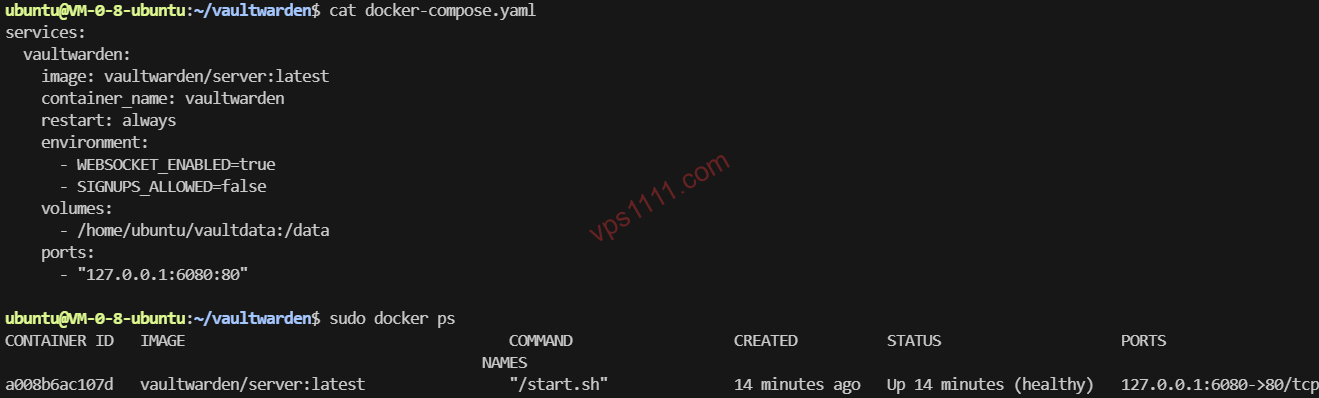
3. Configuração do Proxy Reverso Nginx e Certificado HTTPS
O código-fonte oficial do Vaultwarden exige conexões HTTPS; caso contrário, o acesso de qualquer cliente será bloqueado. Para garantir segurança total, usaremos o Nginx e o Certbot para configurar manualmente o domínio e o redirecionamento de tráfego.
Primeiro, instale o Nginx e a ferramenta de solicitação de certificados:
apt install nginx certbot python3-certbot-nginx -yEm seguida, solicite o certificado SSL para seu subdomínio (ex: pass.yourdomain.com):
certbot --nginx -d pass.yourdomain.comEdite o arquivo de configuração do Nginx com vi /etc/nginx/sites-available/default e adicione a lógica de redirecionamento para garantir que a sincronização via WebSocket funcione corretamente:
server {
    listen 443 ssl http2;
    server_name pass.yourdomain.com;

    ssl_certificate /etc/letsencrypt/live/pass.yourdomain.com/fullchain.pem;
    ssl_certificate_key /etc/letsencrypt/live/pass.yourdomain.com/privkey.pem;

    location / {
        proxy_pass http://127.0.0.1:8080;
        proxy_set_header Host $host;
        proxy_set_header X-Real-IP $remote_addr;
        proxy_set_header X-Forwarded-For $proxy_add_x_forwarded_for;
        proxy_set_header X-Forwarded-Proto $scheme;
    }
}
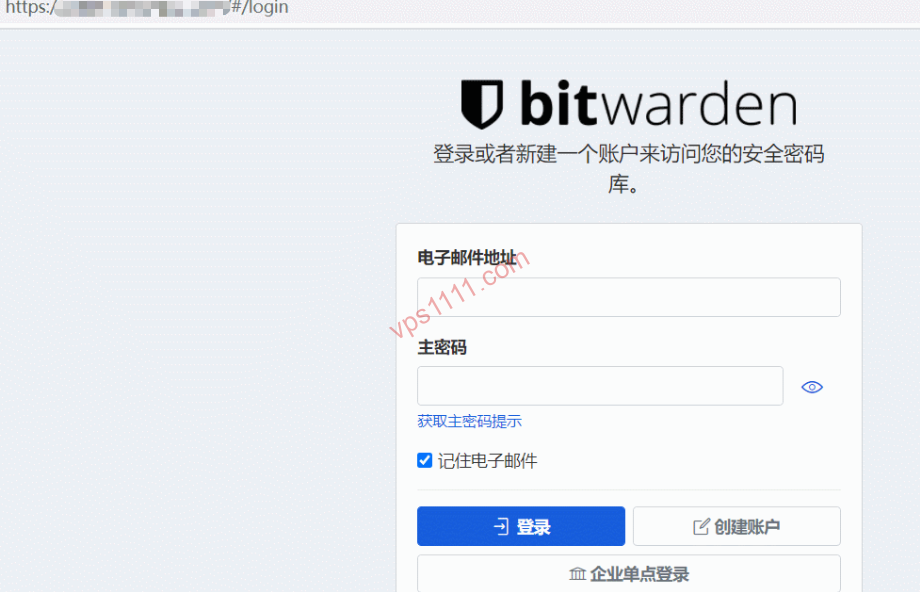
Verifique a sintaxe e recarregue o serviço: nginx -t && systemctl reload nginx. Agora, acesse seu domínio para visualizar a tela de login do Bitwarden.
🚧 4. Guia de Segurança: O Backup é a Verdadeira Linha de Defesa
O maior desafio de hospedar seu próprio serviço é que você é o único responsável pelos seus dados. Se o servidor for excluído por falta de pagamento ou se o nó host sofrer uma falha de hardware, todas as suas senhas serão perdidas. Essa é a causa raiz de muitos desastres de dados para administradores.
Recomendação Técnica: Use o rclone para criar uma tarefa crontab que, diariamente na madrugada, compacte e criptografe o banco de dados SQLite no diretório vw-data, sincronizando-o com o OneDrive ou um armazenamento S3. Lembre-se: hospedar sem backup externo é arriscar demais.
🙋♂️ 5. Perguntas Frequentes (FAQ)
Qual configuração de VPS é necessária para o Vaultwarden?
O Vaultwarden é extremamente leve. Um VPS básico com 1 núcleo e 512 MB de RAM suporta tranquilamente equipes com mais de 50 usuários. Desde que a disponibilidade (Uptime) seja alta, modelos econômicos são perfeitamente adequados.
O risco de ataques hackers a um gerenciador de senhas próprio é alto?
Por ser um alvo pequeno e com caminhos de API discretos, servidores próprios raramente sofrem ataques em massa. Se você desativar o SIGNUPS_ALLOWED após o registro e usar login por chave SSH, a segurança pode superar a de várias nuvens comerciais sem auditoria adequada.
O que fazer se o servidor cair e os dados forem perdidos?
Este é um desafio inevitável ao hospedar seu próprio serviço. No entanto, se você configurar o backup automático externo conforme recomendado, poderá restaurar tudo em uma nova máquina via Docker em menos de 5 minutos, mesmo em caso de falha total do servidor.