


Kernzusammenfassung: Im Jahr 2026 birgt die Übergabe sensibler digitaler Assets an große kommerzielle Passwort-Manager ein zunehmend hohes Risiko für Datenlecks. Die eigenständige Bereitstellung von Vaultwarden (der leichtgewichtigen Rust-Implementierung von Bitwarden) auf einem Günstiger VPS ist die ultimative Lösung für absolute Privatsphäre und plattformübergreifende Synchronisation. Dieser Leitfaden führt dich aus Architektenperspektive durch die Einrichtung einer sicheren Infrastruktur mittels Docker und Nginx Reverse Proxy. Ideal für Einzelentwickler und Remote-Teams, die 100 %ige Kontrolle über ihre Daten fordern. Wichtig: Selbst gehostete Dienste erfordern die volle Verantwortung für deine Datensicherung.
💡 1. Paradigmenwechsel: Warum du 2026 eine private Passwortdatenbank benötigst
Mit dem exponentiellen Anstieg der KI-Rechenleistung werden Credential-Stuffing-Angriffe und Datenpressung immer kostengünstiger. In den letzten Jahren häuften sich bei global bekannten kommerziellen Passwort-Managern Skandale um kompromittierte Cloud-Datenbanken oder Quellcode-Schwachstellen. Für Webmaster und Administratoren ist dies nicht nur ein Problem der persönlichen Privatsphäre, sondern betrifft direkt die Sicherheit kritischer Server-Assets.
Alle digitalen Schlüssel in fremde Hände zu legen, bedeutet, die Kontrolle über deine digitale Identität unbekannten Drittanbieter-Servern zu überlassen. Die einzige nachhaltige Lösung für maximale Datensouveränität und Effizienz ist der Aufbau einer eigenen, privaten Passwort-Infrastruktur auf deinem Cloud-Server.
Vaultwarden ist eine inoffizielle Server-Implementierung des Open-Source-Projekts Bitwarden. Im Gegensatz zur offiziellen, in C# geschriebenen und speicherintensiven Version, ist Vaultwarden vollständig in Rust programmiert. Es verzichtet auf schwergewichtige Enterprise-Komponenten und benötigt im laufenden Betrieb lediglich 10–20 MB RAM. Es ist zu 100 % kompatibel mit den offiziellen Browser-Erweiterungen sowie iOS- und Android-Clients. Zudem ermöglicht es die kostenlose Nutzung von plattformübergreifender Zwei-Faktor-Authentifizierung (2FA) und den neuesten Passkeys. Aktuell gilt es als die erste Wahl für Self-Hosting.
🛠️ 2. Hardware & Umgebung: Vermeide unseriöse Anbieter
Viele Einsteiger neigen dazu, einen beliebigen Staubfänger für den Betrieb eines Passwort-Managers zu verwenden. Dies ist eine äußerst riskante Praxis. Deine Passwortdatenbank ist das Herzstück deiner digitalen Sicherheit. Vermeide es strikt, diese auf einem Unseriöser Anbieter zu hosten, der zwar günstig ist, aber jederzeit aus dem Netz verschwinden kann. Dank der hochoptimierten Architektur von Vaultwarden sind keine High-End-Spezifikationen erforderlich. Du benötigst lediglich einen Server mit stabiler Netzwerkanbindung, bei dem Hardware-Ausfälle auf dem Host-Knoten unwahrscheinlich sind.
Für Linux-Einsteiger, die gerade einen neuen Server erhalten haben, ist es dringend ratsam, vor der Bereitstellung kritischer Dienste 5 Minuten in den Leitfaden „5 unverzichtbare Schritte nach dem VPS-Kauf: Von der Hardware-Prüfung bis zur Performance-Optimierung“ zu investieren, um deine Basisumgebung abzusichern.
Im Folgenden findest du eine kosteneffiziente Empfehlung für private Cloud-Synchronisation:
Begrenzte Verfügbarkeit
| Kernkonfiguration | SSD-Speicher | Monatliches Datenvolumen | Sonderpreis | Kaufen |
|---|---|---|---|---|
| 1-Kern / 1GB / 1Gbps | 15 GB | 1000 GB | $10,99 /Jahr | Kaufen |
💡 vps1111 Praxisleitfaden & Fehlervermeidung:
- Netzwerkanalyse: Die klassische Route über Los Angeles DC02 bietet hervorragende Latenzkontrolle für globale Client-API-Synchronisation und ist ideal als Backend geeignet.
- Wichtiger Hinweis: Dieses Modell bietet ein hervorragendes Preis-Leistungs-Verhältnis, unterstützt jedoch keine kostenlosen Snapshots. Die in Kapitel 4 beschriebene Offsite-Sicherung ist zwingend erforderlich.
- Empfehlungsgrad:⭐⭐⭐⭐
⚙️ 3. Architekten-SOP: Sichere Bereitstellung von Grund auf
Gemäß den aktuellen Betriebsstandards von 2026 setzen wir vollständig auf Docker-Orchestrierung mit isolierten Images. Bevor du beginnst, stelle sicher, dass dein Server gegen Brute-Force-Angriffe auf Port 22 gesichert ist. Folge dazu dem Leitfaden „2026 Sicherheits-Baseline: Ed25519 SSH-Schlüssel konfigurieren & erweiterte Fehlerbehebung“.
1. Basisumgebung & Docker-Engine Installation
Logge dich zunächst in dein VPS-Terminal ein (für eine reibungslose Verbindung siehe „Ultimativer Leitfaden: SSH-Verbindung zu Linux-Servern ohne VNC-Latenz“). Aktualisiere die Systempakete und installiere Docker. Das offizielle Installationsskript verhindert effektiv Versionskonflikte:
# System aktualisieren und Basistools installieren
apt update && apt upgrade -y
# Offizielles Docker-Installationsskript ausführen
curl -fsSL https://get.docker.com | bash
2. Docker Compose Konfiguration erstellen
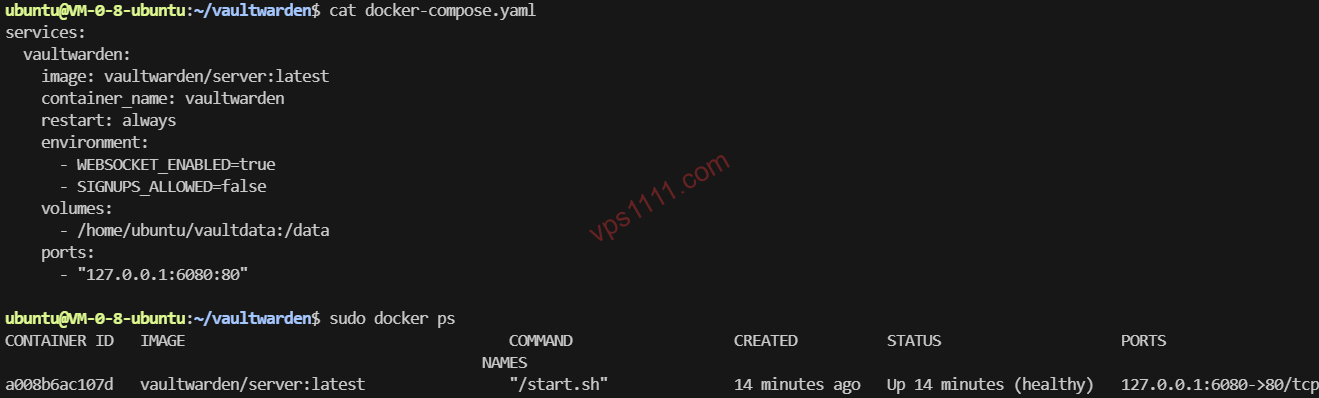
Erstelle die Konfigurationsdatei im Verzeichnis /opt/vaultwarden. Beachte, dass WEBSOCKET_ENABLED aktiviert sein muss, um die Echtzeit-Synchronisation über mehrere Geräte zu unterstützen. SIGNUPS_ALLOWED sollte nach der Registrierung des ersten Administratorkontos auf false gesetzt werden.
# Verzeichnis erstellen und wechseln
mkdir -p /opt/vaultwarden && cd /opt/vaultwarden

# Konfigurationsdatei erstellen: vi docker-compose.yml
services:
  vaultwarden:
    image: vaultwarden/server:latest
    container_name: vaultwarden
    restart: always
    environment:
      - WEBSOCKET_ENABLED=true
      - SIGNUPS_ALLOWED=true # Nach Registrierung auf false setzen
    volumes:
      - ./vw-data:/data
    ports:
      - "127.0.0.1:8080:80" # Wichtig: Nur lokaler Zugriff, keine öffentliche Freigabe
Führe sudo docker compose up -d aus, um den Dienst im Hintergrund zu starten.
3. Nginx Reverse Proxy & HTTPS-Zertifikat (Sicherheitskern)
Die offizielle Vaultwarden-Codebasis verweigert strikt die Anmeldung von Clients über unverschlüsselte Verbindungen. Für maximale Sicherheit konfigurierst du die Domänenbindung und das Traffic-Routing manuell mit Nginx und Certbot.
Installiere zunächst Nginx und das Zertifikatsverwaltungstool:
apt install nginx certbot python3-certbot-nginx -yBeantrage anschließend ein SSL-Zertifikat für deine Subdomäne (z. B. pass.ihredomain.de):
certbot --nginx -d pass.yourdomain.comÖffne die Nginx-Konfiguration mit vi /etc/nginx/sites-available/default und füge die folgende Weiterleitungslogik ein, um eine stabile WebSocket-Synchronisation zu gewährleisten:
server {
    listen 443 ssl http2;
    server_name pass.yourdomain.com;

    ssl_certificate /etc/letsencrypt/live/pass.yourdomain.com/fullchain.pem;
    ssl_certificate_key /etc/letsencrypt/live/pass.yourdomain.com/privkey.pem;

    location / {
        proxy_pass http://127.0.0.1:8080;
        proxy_set_header Host $host;
        proxy_set_header X-Real-IP $remote_addr;
        proxy_set_header X-Forwarded-For $proxy_add_x_forwarded_for;
        proxy_set_header X-Forwarded-Proto $scheme;
    }
}
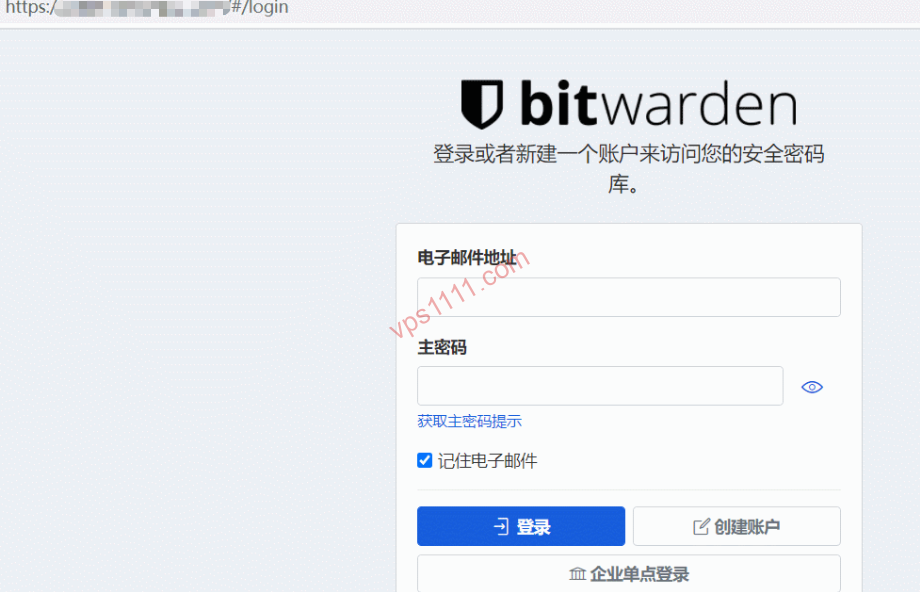
Prüfe die Syntax und lade die Konfiguration neu: nginx -t && systemctl reload nginx. Rufe nun deine Domäne im Browser auf, um die Bitwarden-Anmeldemaske zu sehen.
🚧 4. Fehlervermeidung: Datensicherung als ultimative Sicherheitslinie
Die größte Herausforderung beim Self-Hosting ist die volle Eigenverantwortung für deine Daten. Wird der Server aufgrund ausstehender Zahlungen gelöscht oder erleidet der Host-Knoten einen Hardwaredefekt, sind alle gespeicherten Passwörter unwiederbringlich verloren. Dies ist die häufigste Ursache für Datenverluste bei Administratoren.
Architekten-Empfehlung: Erstelle mit rclone einen crontab-Job, der täglich in den frühen Morgenstunden die SQLite-Datenbank aus dem vw-data-Verzeichnis verschlüsselt und zu OneDrive oder einem S3-Object-Storage synchronisiert. Merke dir: Selbst-Hosting ohne Offsite-Backup ist fahrlässig.
🙋♂️ 5. FAQ – Häufig gestellte Fragen
Welche VPS-Spezifikationen sind für Vaultwarden erforderlich?
Vaultwarden ist extrem ressourcenschonend. Ein Einsteiger-VPS mit 1 Kern und 512 MB RAM reicht problemlos für Teams mit über 50 Nutzern aus. Solange die Server-Verfügbarkeit (Uptime) hoch ist, sind auch kostengünstige Modelle absolut ausreichend.
Ist das Risiko eines Hackerangriffs auf einen selbst gehosteten Passwort-Manager hoch?
Private Knoten sind aufgrund ihrer geringen Angriffsfläche und versteckten API-Endpunkte selten Ziel großangelegter Attacken. Wenn du SIGNUPS_ALLOWED zeitnah deaktivierst und ausschließlich SSH-Schlüssel für den Zugriff nutzt, übertrifft die Sicherheit oft die von unzureichend geprüften kommerziellen Cloud-Diensten.
Was tun bei plötzlichem Serverausfall und Datenverlust?
Dies ist eine unvermeidbare Herausforderung beim Self-Hosting. Solange du die empfohlene automatische Offsite-Sicherung eingerichtet hast, kannst du den Dienst innerhalb von 5 Minuten auf einem neuen Server via Docker vollständig wiederherstellen.