


Resumen clave: En 2026, confiar tus activos digitales a grandes proveedores comerciales de contraseñas conlleva un riesgo creciente de filtraciones de datos. Desplegar Vaultwarden (la implementación ligera en Rust de Bitwarden) en un VPS de bajo costo es la solución definitiva para combinar privacidad absoluta y sincronización en todas las plataformas. Esta guía te llevará, con enfoque de arquitecto, a configurar un entorno seguro mediante Docker y un proxy inverso Nginx. Ideal para desarrolladores individuales y equipos remotos que exigen control total sobre sus datos. Recuerda: al autoalojar el servicio, asumes la responsabilidad completa de las copias de seguridad.
💡 1. Cambio de mentalidad: ¿Por qué en 2026 necesitas tu propia bóveda de contraseñas privada?
Con el crecimiento exponencial de la potencia de la IA, los ataques de relleno de credenciales y el secuestro de datos se han vuelto más baratos y frecuentes. En los últimos años, gestores de contraseñas comerciales de renombre mundial han enfrentado escándalos por filtraciones en la nube o vulnerabilidades en su código fuente. Para los administradores de sitios web, esto no es solo un problema de privacidad personal, sino una cuestión crítica para la seguridad de sus activos de servidor.
Confiar todo a terceros significa entregar el control de tu identidad digital a servidores desconocidos. La única solución definitiva para lograr soberanía de datos y eficiencia simultáneamente es utilizar tu propio servidor en la nube para implementar una plataforma privada de gestión de contraseñas.
Vaultwarden es una implementación de servidor de terceros para el proyecto de código abierto Bitwarden. A diferencia de la versión oficial, escrita en C# y que consume mucha memoria, Vaultwarden está desarrollado completamente en Rust. Elimina los componentes empresariales pesados y solo requiere entre 10 MB y 20 MB de RAM para funcionar en segundo plano. Es 100 % compatible con las extensiones oficiales para navegadores y las aplicaciones de iOS y Android. Además, permite activar de forma gratuita la autenticación de dos factores (2FA) multiplataforma y las últimas funciones de claves de acceso (Passkeys), consolidándose como la opción preferida para el autoalojamiento.
🛠️ 2. Preparación de hardware y entorno: Evita proveedores no confiables
Muchos principiantes cometen el error de usar un servidor inactivo para ejecutar su gestor de contraseñas, un hábito extremadamente peligroso. Tu bóveda de contraseñas es tu activo más crítico. Nunca la alojes en un proveedor no confiable que ofrezca precios bajos pero pueda desaparecer o sufrir cortes de red sin previo aviso. Gracias a su optimización de nivel geek, Vaultwarden no exige hardware potente; lo que realmente necesitas es una máquina con red estable y un nodo host fiable que minimice el riesgo de caídas por fallos de hardware.
Si eres nuevo en Linux y acabas de recibir tu servidor, te recomendamos dedicar 5 minutos a leer «5 pasos esenciales al recibir tu VPS: desde la verificación hasta el máximo rendimiento, guía completa para principiantes» para asegurar un entorno base libre de problemas antes de implementar servicios críticos.
A continuación, presentamos una opción de alta relación calidad-precio recomendada para la sincronización en la nube privada:
Reabastecido por tiempo limitado
| Configuración principal | Almacenamiento SSD | Transferencia mensual | Precio especial | Comprar ahora |
|---|---|---|---|---|
| 1 núcleo / 1 GB / 1 Gbps | 15 GB | 1000 GB | $10.99 /año | Ver oferta |
💡 Guía práctica y de prevención de vps1111:
- Análisis de ruta: Ruta clásica de Los Ángeles DC02, excelente control de latencia para la sincronización de API de clientes globales, ideal para backend.
- Puntos a considerar: Esta opción ofrece una excelente relación calidad-precio, pero no incluye instantáneas gratuitas. Es obligatorio seguir la guía de respaldo externo del capítulo 4.
- Nivel de recomendación:⭐⭐⭐⭐
⚙️ 3. SOP de nivel arquitecto: Despliegue seguro de principio a fin
Según los estándares de administración de sistemas de 2026, utilizaremos orquestación con Docker para aislar cada servicio mediante imágenes. Antes de comenzar, para evitar ataques de fuerza bruta al puerto 22, asegúrate de haber aplicado las medidas de seguridad básicas descritas en [Línea base de seguridad 2026: Configuración de claves SSH Ed25519 en VPS para acceso instantáneo y solución avanzada de problemas].
1. Entorno base e instalación del motor Docker
Inicia sesión en la terminal de tu VPS (si aún no dominas la conexión fluida al servidor, consulta [Guía definitiva 2026: Conexión SSH a servidores Linux desde cualquier plataforma, adiós a la lentitud de VNC]), actualiza los paquetes del sistema e instala Docker. Usar el script oficial evita conflictos de versiones:
# Actualizar sistema e instalar herramientas básicas
apt update && apt upgrade -y
# Ejecutar script oficial de instalación de Docker
curl -fsSL https://get.docker.com | bash
2. Configuración de orquestación con Docker Compose
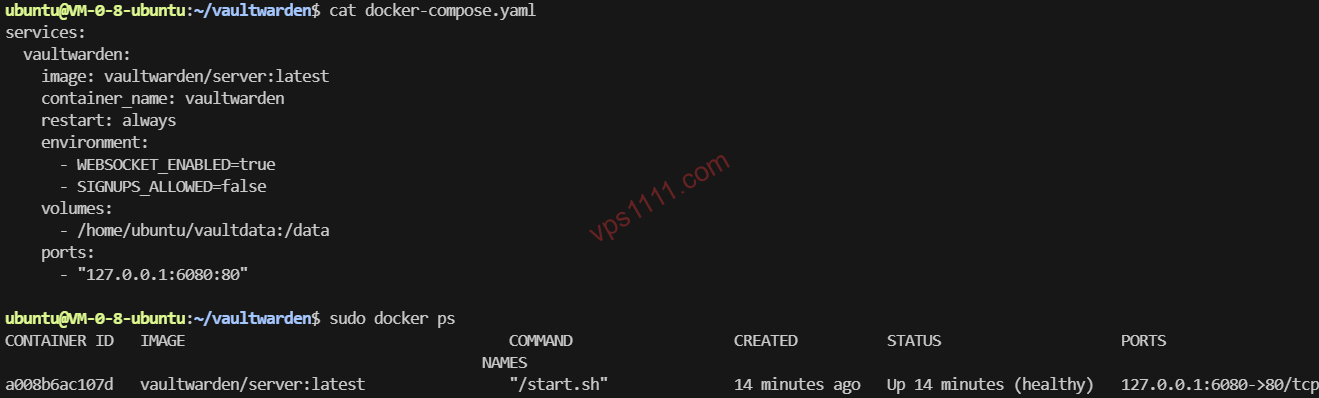
Crea el archivo de configuración en el directorio /opt/vaultwarden. Ten en cuenta que WEBSOCKET_ENABLED debe estar activado para permitir la sincronización en tiempo real entre dispositivos. Se recomienda cambiar SIGNUPS_ALLOWED a false una vez que hayas creado tu primera cuenta.
# Crear directorio y entrar
mkdir -p /opt/vaultwarden && cd /opt/vaultwarden

# Crear archivo de configuración vi docker-compose.yml
services:
  vaultwarden:
    image: vaultwarden/server:latest
    container_name: vaultwarden
    restart: always
    environment:
      - WEBSOCKET_ENABLED=true
      - SIGNUPS_ALLOWED=true # Cambiar a false tras el registro
    volumes:
      - ./vw-data:/data
    ports:
      - "127.0.0.1:8080:80" # Clave: solo escucha local, no expuesto a internet
Ejecuta sudo docker compose up -d para iniciar el servicio en segundo plano.
3. Configuración de proxy inverso Nginx y certificado HTTPS (paso crítico)
El código oficial de Vaultwarden rechaza explícitamente cualquier intento de inicio de sesión que no utilice una conexión cifrada HTTPS. Para garantizar una seguridad total, configuraremos manualmente la vinculación del dominio y el reenvío de tráfico usando Nginx y Certbot.
Primero, instala Nginx y la herramienta para solicitar certificados:
apt install nginx certbot python3-certbot-nginx -yA continuación, solicita un certificado SSL para tu subdominio (por ejemplo, pass.tudominio.com):
certbot --nginx -d pass.yourdomain.comEdita el archivo de configuración de Nginx con vi /etc/nginx/sites-available/default y añade la lógica de reenvío principal para garantizar que la sincronización por WebSocket funcione correctamente:
server {
    listen 443 ssl http2;
    server_name pass.yourdomain.com;

    ssl_certificate /etc/letsencrypt/live/pass.yourdomain.com/fullchain.pem;
    ssl_certificate_key /etc/letsencrypt/live/pass.yourdomain.com/privkey.pem;

    location / {
        proxy_pass http://127.0.0.1:8080;
        proxy_set_header Host $host;
        proxy_set_header X-Real-IP $remote_addr;
        proxy_set_header X-Forwarded-For $proxy_add_x_forwarded_for;
        proxy_set_header X-Forwarded-Proto $scheme;
    }
}
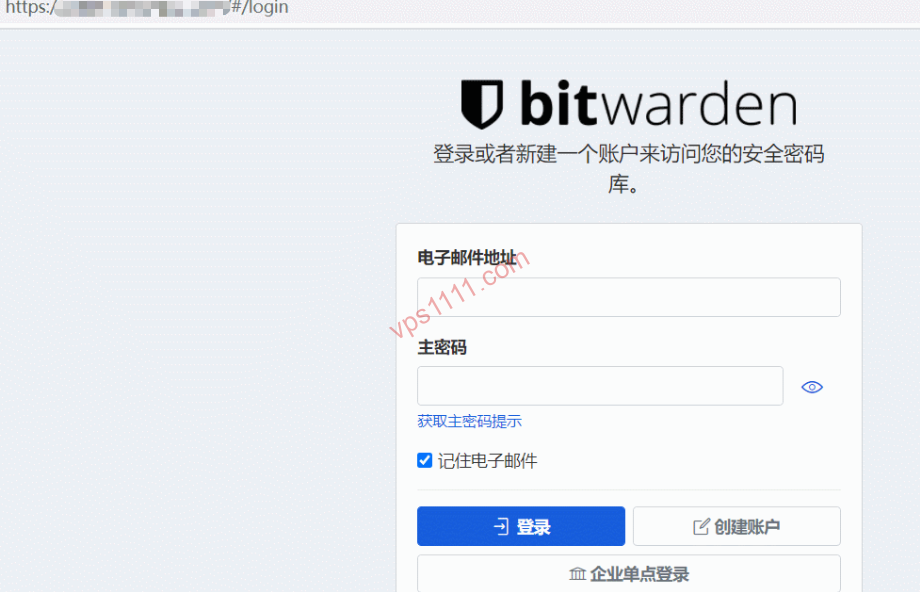
Verifica la sintaxis y recarga el servicio: nginx -t && systemctl reload nginx. Ahora, al acceder a tu dominio, verás la pantalla de inicio de sesión de Bitwarden.
🚧 4. Guía de prevención: Las copias de seguridad son la verdadera línea de defensa
El mayor desafío de los servicios autoalojados es que eres el único responsable de tus datos. Si el servidor se elimina por falta de pago o el nodo host sufre un fallo de hardware, todas tus contraseñas desaparecerán para siempre. Esta es la causa principal de desastres de datos para muchos administradores.
Recomendación obligatoria del arquitecto: Configura una tarea crontab con rclone para comprimir, cifrar y sincronizar diariamente la base de datos SQLite del directorio vw-data hacia OneDrive o un almacenamiento de objetos S3. Recuerda: autoalojar sin un respaldo externo es jugar con fuego.
🙋♂️ 5. Preguntas frecuentes (FAQ)
¿Qué especificaciones de VPS necesito para ejecutar Vaultwarden?
Vaultwarden es extremadamente ligero. Un VPS básico con 1 núcleo y 512 MB de RAM es suficiente para soportar el uso fluido de un equipo de más de 50 personas. Mientras el servidor mantenga un alto tiempo de actividad, los modelos económicos son perfectamente viables.
¿Es alto el riesgo de que un gestor de contraseñas autoalojado sea atacado por hackers?
Debido a su bajo perfil y a la naturaleza oculta de sus rutas de API, los nodos autoalojados rara vez son blanco de ataques masivos. Si desactivas SIGNUPS_ALLOWED a tiempo y utilizas claves SSH para el acceso, tu nivel de seguridad superará al de muchas nubes comerciales sin auditorías externas.
¿Qué hago si el servidor falla repentinamente y pierdo los datos?
Este es un desafío inherente al autoalojamiento. Sin embargo, si has configurado las copias de seguridad automáticas externas recomendadas en esta guía, podrás lograr que el sistema quede completamente restaurado en una nueva máquina mediante Docker en menos de 5 minutos, incluso si el servidor original falla por completo.