


Resumo principal: Em 2026, depender apenas dos “snapshots do sistema” do provedor de VPS é o mesmo que deixar seus dados expostos. Incêndios em data centers, falhas em discos ou erros humanos podem fazer seu site desaparecer completamente a qualquer momento. Este guia técnico detalha como usar o espaço gratuito do Google Drive ou OneDrive, combinado com a linha de comando do Rclone ou plugins do cPanel, para montar um sistema de recuperação de desastres off-site, de custo zero, totalmente automatizado e robusto para bancos de dados e arquivos do site. O tutorial cobre mecanismos de renovação de Token, prevenção de bloqueios de API, empacotamento criptografado de arquivos únicos, prevenção de lock de tabelas e vazamento de senhas em processos, além de um guia essencial para evitar armadilhas.
Sinceramente, em 2026, quem ainda mantém servidores sem proteção ou confia cegamente nos “snapshots do sistema” do provedor de VPS está assumindo um risco enorme. Independentemente de você usar BandwagonHost, Spartan ou RackNerd, se não tiver um backup off-site decente, está jogando com a sorte. Incêndios em data centers, falhas de hardware, provedores que fecham as portas inesperadamente ou um simples erro humano com rm -rf /* podem fazer com que anos de trabalho em um blog WordPress ou site de e-commerce DTC desapareçam em segundos. Soluções corporativas off-site (como AWS S3 ou Alibaba Cloud OSS) são estáveis, mas para webmasters individuais e profissionais de comércio exterior, a configuração é complexa e os custos de largura de banda e armazenamento sob demanda representam um gasto significativo.
Na verdade, você não precisa gastar dinheiro real com backups. Usando seu espaço ocioso do Google Drive (15 GB gratuitos) ou OneDrive (1 TB com Office 365 ou contas E5 gratuitas), junto com alguns scripts de automação ou plugins de painel de controle, é possível criar um refúgio de dados off-site robusto, totalmente automatizado e de custo zero. Após a configuração, o sistema funciona no modo “configure uma vez e esqueça”. Mesmo que o servidor falhe completamente, você consegue restaurar tudo em questão de minutos. Se você ainda está procurando um serviço de backup confiável, este tutorial prático e detalhado vai te ajudar a dominar as regras essenciais de sobrevivência no ecossistema VPS.
Neste artigo, vamos detalhar como sincronizar automaticamente bancos de dados MySQL/MariaDB e arquivos de origem do site para o Google Drive e OneDrive, usando diferentes métodos (linha de comando ou ambiente de painel). Além dos passos práticos, vamos desvendar o jargão técnico e as armadilhas comuns, garantindo que seus dados estejam realmente seguros.
📊 Comparativo de Estratégias e Soluções de Backup em Nuvem
Antes de colocar a mão na massa, vamos analisar as opções disponíveis no mercado. O gráfico abaixo mostra como cada abordagem impacta sua curva de aprendizado e os resultados finais.
🔥 Comparativo de Soluções de Backup de Banco de Dados em Nuvem: Especialistas recomendam fortemente o Rclone
| Solução de Backup | Curva de Aprendizado | Suporte a Segurança e Criptografia | Flexibilidade e Agendamento | Público-Alvo Principal |
|---|---|---|---|---|
| Rclone + Script Crontab | ⭐ Alto (requer conhecimento Linux) | Suporte a criptografia de fluxo avançada, cobertura total | Extremamente alta (personalização por segundo, sem restrições de estrutura) | Entusiastas hardcore / VPS independente |
| Plugin de Nuvem cPanel/1Panel | ⭐ Baixo (interface gráfica) | Requer senha no arquivo compactado, vulnerável a força bruta | Moderada, limitada pela versão do painel | Webmasters sem foco técnico |
| UpdraftPlus (Plugin WP) | Vinculação automática em um clique | Fraca (depende da segurança nativa do WP) | Limitado a diretórios específicos do WordPress | Blogueiros WP iniciantes |
Se você gerencia um blog WP ou site de e-commerce DTC de tráfego leve a moderado e quer configurar uma vez para sempre mantendo o controle total da lógica de dados, esqueça os plugins complexos. A combinação Rclone + script automatizado é imbatível.
🧠 Análise dos Princípios Fundamentais e Requisitos Técnicos
Muitos webmasters já tentaram usar scripts para enviar arquivos diretamente para a nuvem, mas a solução costuma falhar após alguns dias. Isso envolve alguns conceitos e regras essenciais de computação em nuvem. Para garantir estabilidade, é fundamental entender a lógica por trás do processo.
Autorização OAuth 2.0 e Mecanismo de Atualização de Token:
Ao autorizar um aplicativo (como Rclone ou plugin do cPanel) a acessar seu Google Drive, o serviço não salva sua senha diretamente. Em vez disso, ele emite um Access Token e um Refresh Token. O Access Token geralmente expira em algumas horas. Muitos iniciantes falham no backup porque a ferramenta não gerencia automaticamente o Refresh Token, causando travamentos. O Rclone e os plugins oficiais de painel que recomendamos possuem a vantagem de incluir um mecanismo de renovação de Token extremamente robusto.
Limites de Taxa da API (Rate Limits):
Nunca tente sincronizar milhares de arquivos minúsculos do site (imagens, fragmentos de cache, código) diretamente para o Google Drive ou OneDrive! As APIs de armazenamento em nuvem possuem limites rigorosos de frequência de requisições. Executar um comando de sincronização de diretório inteiro pode fazer sua conta atingir o Rate Limit em menos de meia hora, resultando no bloqueio do acesso à API.
Solução ideal: Compacte os arquivos do site e o banco de dados localmente em um único arquivo .tar.gz e faça o upload apenas desse pacote.
“Snapshot Completo” vs. “Incremental de Banco de Dados”:
Evite tentar sincronizar logs binários (Binlog) em tempo real para esses serviços de nuvem gratuitos. Isso é viável apenas para arquiteturas profissionais multi-nuvem. Nossa abordagem é usar tarefas agendadas para criar um “pacote snapshot completo” diariamente no início da manhã, nomear por data e enviar para a nuvem, excluindo automaticamente os backups mais antigos. A simplicidade é a chave, e isso atende perfeitamente ao RTO (Objetivo de Tempo de Recuperação) de sites pessoais.
💡 vps1111 Guia para evitar armadilhas (Riscos ao usar nuvens gratuitas):
- Limite de Armazenamento: O Google Drive gratuito oferece apenas 15 GB. Recomenda-se usar o comando
findpara excluir backups com mais de 7 ou 15 dias. Embora o OneDrive E5 tenha muito espaço, o uso muito baixo ou a classificação como “apenas armazenamento frio” pode acionar as políticas de segurança da Microsoft, resultando em perda de dados e bloqueio da conta. Distribua seus backups entre múltiplas nuvens. - Problema de Lock de Tabela: Ao fazer backup de um banco de dados em um site de alto tráfego, executar
mysqldumppode causar travamentos (tornando o site temporariamente indisponível). Sempre adicione o parâmetro--single-transactionao comando de exportação para evitar essa falha crítica! - Privacidade Máxima e Defesa contra Hackers: Assim que o backup for enviado para a nuvem pública, um vazamento de senha exporá completamente os dados sensíveis do banco. É altamente recomendável adicionar criptografia
openssldurante a compactação ou usar uma senha forte no arquivo zip!
🛠️ Fase 1: A Escolha dos Entusiastas Hardcore — Montagem e Sincronização Automatizada com Rclone
Se você tem acesso SSH direto, usa LNMP, executa Docker e não depende de painéis de controle, o Rclone vai otimizar completamente seu fluxo de trabalho. Conhecido como o “canivete suíço para gerenciamento de armazenamento em nuvem”, ele permite interagir com as APIs dos principais serviços de nuvem via linha de comando.
1. Instalação Automatizada dos Componentes Principais do Rclone
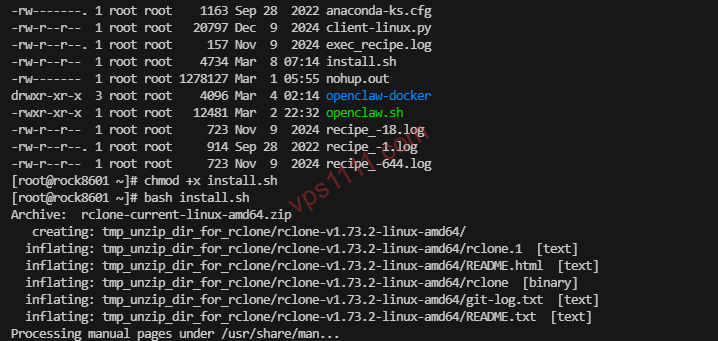
Use o script oficial de instalação. Seja no Ubuntu ou CentOS, o processo é extremamente estável. Basta executar no SSH:
curl https://rclone.org/install.sh | sudo bashApós a instalação, digite rclone version para verificar se o número da versão é exibido.
2. Configuração de Acesso Autorizado ao Google Drive ou OneDrive
Esta é a etapa que mais confunde iniciantes: como a maioria dos VPS não possui interface gráfica (servidores headless), não é possível abrir um navegador para clicar em “Autorizar login”. Por isso, usaremos seu computador local como ponte.
Visão geral das etapas:
Digite o comando para acessar o menu interativo:
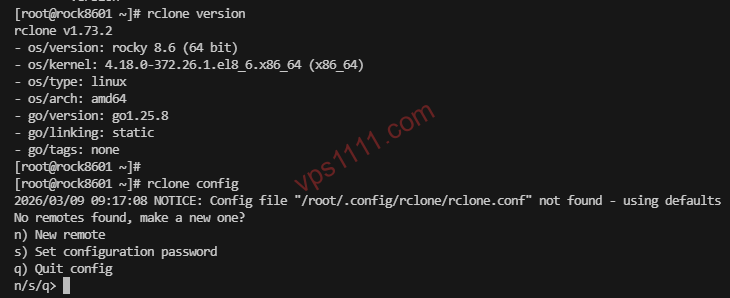
rclone config- New remote: Digite um nome para a nova conexão, por exemplo,
gdriveouonedrive. - Storage Type: A lista será longa. Para o Google Drive, insira o número correspondente (geralmente em torno de
18). Para o OneDrive, geralmente é31(verifique o número exibido na sua versão). - Client ID / Client Secret: Pressione Enter para pular e usar a API pública do Rclone. Para maior estabilidade, é altamente recomendável criar suas próprias credenciais no Google Cloud Console posteriormente (etapa avançada).
- Scope: Selecione
1(concede permissão total de leitura e gravação). - Use auto config?: O sistema perguntará se deseja usar a configuração automática. Importante: Selecione
N(Não), pois não temos navegador no servidor!
Em seguida, o sistema exibirá uma instrução:
For this to work, you will need rclone available on a machine that has a web browser available.
Isso significa que você precisa baixar o Rclone em uma máquina com interface gráfica (como seu computador pessoal) e executar o comando indicado no terminal: rclone authorize "drive" "xxxxxxxx".
Uma janela do navegador abrirá localmente. Após fazer login na sua conta de nuvem e conceder permissão, o terminal retornará uma longa string de código JSON do Token.
Copie esse código e cole-o no terminal do VPS na etapa de autorização para concluir a configuração.
3. Criando a Estrutura de Automação: Script Shell Principal
Com o ambiente Rclone pronto, precisamos instruir o servidor sobre “o que compactar, onde salvar e como enviar para a nuvem?”.
Criaremos um script dedicado no diretório /root do VPS:
mkdir -p /root/scripts
mkdir -p /root/backup_temp
nano /root/scripts/auto_backup.sh
Copie e cole o código altamente otimizado abaixo, ajustando para suas configurações. (Observe que usamos variáveis de ambiente para passar a senha, seguindo uma prática de segurança avançada que evita o vazamento de credenciais do banco de dados via processos ps):
#!/bin/bash
# ==========================================
# Backup automatizado de banco de dados e código-fonte do site para o Google Drive
# ==========================================

# 1. Definição de variáveis (substitua pelos seus dados)
DB_USER="root"
# Prática de segurança principal: passe a senha via variável de ambiente para evitar captura por ps -ef e eliminar avisos de linha de comando
export MYSQL_PWD="sua_senha_avancada_do_banco"
DB_NAME="nome_do_seu_banco"

# Se quiser fazer backup dos arquivos do site, insira o caminho completo
WEB_DIR="/var/www/html"
# Nome do remote do Rclone e caminho de armazenamento na nuvem
RCLONE_REMOTE="gdrive:ServerBackup"
# Diretório temporário de salvamento (deve ser criado previamente)
BACKUP_DIR="/root/backup_temp"

# Gera etiqueta de data e hora
DATE=$(date +"%Y%m%d_%H%M%S")
DB_FILE="$BACKUP_DIR/db_$DB_NAME_$DATE.sql"
ARCHIVE_FILE="$BACKUP_DIR/full_web_backup_$DATE.tar.gz"

echo "[Início] $(date) - Iniciando processo de backup otimizado"

# 2. Exportação do banco de dados (Dica crucial: adicione --single-transaction e --routines)
echo "[Em andamento] Exportando banco de dados MySQL..."
mysqldump -u$DB_USER --single-transaction --routines --triggers $DB_NAME > $DB_FILE

# 3. Compactação mista de arquivos do site e banco de dados
echo "[Em andamento] Compactando arquivos em pacote tar.gz..."
tar -czvf $ARCHIVE_FILE $WEB_DIR $DB_FILE

# 4. Envio remoto e transferência para o Google Drive
echo "[Em andamento] Preparando upload para a nuvem via Rclone..."
rclone copy $ARCHIVE_FILE $RCLONE_REMOTE

# 5. Prevenção de lotação de disco local: remove arquivos temporários e backups antigos (mantém 3 dias localmente para recuperação rápida)
echo "[Limpeza] Removendo resíduos do servidor..."
rm -f $DB_FILE
find $BACKUP_DIR -name "*.tar.gz" -type f -mtime +3 -exec rm {} \;

echo "[Concluído] Ciclo de backup e upload finalizado!"
Salve o arquivo e conceda permissão de execução:
chmod +x /root/scripts/auto_backup.shRecomendo executar manualmente uma vez para testar: /root/scripts/auto_backup.sh. Verifique se o terminal exibe o processo sem erros e, em seguida, confira se o novo arquivo apareceu no seu Google Drive.
4. Agendamento com crontab para Execução Totalmente Automatizada
Execute o comando:
crontab -eAdicione a seguinte linha ao final do arquivo (isso agenda o backup para AS03:30 da manhã, quando o tráfego do site está no nível mais baixo):
30 3 * * * /root/scripts/auto_backup.sh > /root/scripts/backup.log 2>&1Pronto. Esta configuração manual, feita do zero, é a abordagem mais eficiente e limpa. O impacto no desempenho é mínimo, sem causar flutuações desnecessárias no servidor.
🖥️ Fase 2: Para Webmasters Não Técnicos — Montagem Automatizada via cPanel
Nem todo mundo quer lidar com o terminal. Se seu servidor já usa cPanel (ou 1Panel), os plugins oficiais gratuitos/pagos já configuram a integração automaticamente, sendo extremamente amigáveis para iniciantes.
Passo 1: Busque o plugin oficial na loja de software
Acesse o painel do cPanel, vá até a [Loja de Software] e pesquise por “Google Drive” ou “OneDrive”. Clique para instalar o plugin de backup oficial correspondente.
Passo 2: Autorização intuitiva via navegador
Após a instalação, clique em “Configurações”. Graças ao proxy web integrado do painel, basta clicar no botão de autorização, fazer login na conta do Google onde deseja armazenar os dados e clicar em “Permitir”. O Token será vinculado automaticamente ao seu servidor.
Passo 3: Configure a tarefa agendada com precisão
No menu lateral, acesse [Tarefas Agendadas]. É aqui que a experiência em administração de VPS faz a diferença:
- Tipo de tarefa: Selecione “Backup de Banco de Dados” ou “Backup de Site”. Recomendo criar duas tarefas independentes.
- Frequência de execução: Configure para 04:00 da manhã. Neste horário, mesmo para sites com tráfego internacional, o volume de acessos está no ponto mais baixo.
- Destino do backup: No menu suspenso, selecione o Google Drive ou OneDrive que você acabou de autorizar!
- Manter mais recentes: Lembre-se de definir “7” ou “15” cópias!!! Nunca deixe como 0 ou vazio. Sem um limite, os backups diários lotarão sua nuvem, podendo resultar na suspensão do serviço por excesso de uso.
Após clicar em enviar, clique manualmente no botão “Executar” na lista de tarefas. Verifique os logs; ao ver “Upload concluído” ou similar, o ciclo estará completo.
🔄 Estratégia de Recuperação — Como Restaurar Seus Dados Após uma Falha?
Um guia de backup sem plano de recuperação é inútil. Se seu servidor falhar no futuro e você precisar migrar para uma nova máquina, como proceder?
Se você usa a solução com Rclone:
Reconfigure o rclone config na nova máquina. Em vez de um processo complexo, basta usar o comando de download reverso para trazer os dados de volta:
rclone copy gdrive:ServerBackup/full_web_backup_20261111.tar.gz /root/restore/Após o download, extraia os arquivos e importe o banco de dados usando o comando padrão:
mysql -u root -p nome_do_banco_vazio < /root/restore/db_xxxx.sqlSe você usa a solução com cPanel:
Após instalar um novo cPanel e o mesmo plugin de backup, reautorize a conta e vá até “Gerenciamento de Backup”. Basta selecionar a versão da nuvem correspondente à data desejada e clicar em [Restaurar]. Essa experiência fluida reduz significativamente o estresse para iniciantes.
❓ Perguntas Frequentes (FAQ)
O upload diário de pacotes de backup tão grandes consome muita largura de banda e CPU, podendo derrubar o site?
Essa é uma pergunta técnica relevante. O mysqldump e o tar podem, de fato, causar picos de uso de CPU. Para servidores leves (1 núcleo, 1 GB de RAM), é recomendável usar nice -n 19 tar -czvf ... no script para reduzir a prioridade do processo de compactação, garantindo que as requisições web normais tenham precedência. Além disso, agende o script para o início da manhã, quando a largura de banda está praticamente ociosa.
Minha nuvem gratuita tem apenas 15 GB, mas os dados do site já somam 20 GB. O que fazer?
Esse é um limite físico real. Você tem três opções: Primeiro, adquirir uma conta corporativa do OneDrive com grande capacidade. Segundo, modificar o script Rclone para excluir diretórios de mídia pesados (adicionando o parâmetro --exclude "wp-content/uploads/*") e fazer backup apenas do banco de dados, já que o ativo principal geralmente está nos textos e configurações. Terceiro, conectar várias contas do Google e criar um script de distribuição.
O backup na nuvem pode ser considerado abuso de API ou violação de termos pelo Google?
Desde que você siga estritamente a rotina de snapshots agendados (por exemplo, 1 a 2 uploads de pacotes grandes por dia), não haverá problemas. A API oficial só bloqueia contas que enviam centenas de requisições de arquivos minúsculos por segundo (por isso enfatizamos o uso do tar para compactação única). Seguindo as boas práticas, o serviço funcionará de forma estável indefinidamente.
Se meu MySQL roda em um contêiner Docker, como executo o script de backup no host?
Basta ajustar uma linha de código. Em vez de executar o mysqldump diretamente no host, use o comando docker exec para acessar o contêiner: docker exec container_name mysqldump -uroot -ppassword database > backup.sql. (Nota: dentro do contêiner, também é recomendável usar a variável de ambiente MYSQL_PWD para evitar vazamento de senhas). O restante da estrutura de compactação e upload do Rclone permanece inalterado.