


Resumen clave: En 2026, depender únicamente de las «instantáneas del sistema» de tu proveedor de VPS equivale a dejar tus datos completamente desprotegidos. Un incendio en el centro de datos, un fallo en el disco duro o un error humano pueden hacer desaparecer tu sitio web en un instante. Este artículo desglosa de forma hardcore cómo utilizar el espacio gratuito de Google Drive o OneDrive, combinado con la línea de comandos de Rclone o el complemento de cPanel, para construir un sistema de respaldo remoto, automático y resistente para bases de datos y archivos web, con costo cero. El tutorial cubre mecanismos de renovación de tokens, cómo evitar bloqueos de API, empaquetado cifrado de archivos individuales, prevención de bloqueos de tablas y protección contra la exposición de contraseñas en procesos.
Seamos honestos: en 2026, seguir operando un servidor sin un respaldo externo o confiar ciegamente en las «instantáneas» del proveedor es un riesgo innecesario. Ya sea que uses BandwagonHost, Spartan o RackNerd, si no has configurado una copia de seguridad remota adecuada, estás jugando con la suerte. Un incendio en el centro de datos, un fallo de hardware, un cierre inesperado del proveedor o un simple rm -rf /* pueden borrar años de trabajo en tu blog de WordPress o sitio de e-commerce DTC. Las soluciones empresariales (como AWS S3 o Alibaba Cloud OSS) son robustas, pero para administradores independientes y emprendedores digitales, su configuración es compleja y los costos de ancho de banda y almacenamiento por uso pueden ser elevados.
La buena noticia es que no necesitas invertir dinero real en respaldos. Aprovechando el espacio gratuito de Google Drive (15 GB) o OneDrive (1 TB con Office 365 o cuentas E5), junto con unos pocos scripts automatizados o complementos de panel, puedes crear un refugio de datos remoto, automático y resistente. Una vez configurado, este sistema funciona con el principio de «configurar una vez y olvidarse». Incluso si el servidor falla por completo, podrás restaurar todo en cuestión de minutos. Si buscas una solución de respaldo confiable, esta guía práctica y detallada te enseñará las reglas esenciales para proteger tu infraestructura VPS.
A lo largo de este artículo, analizaremos en profundidad cómo sincronizar automáticamente bases de datos MySQL/MariaDB y archivos de origen del sitio web hacia Google Drive y OneDrive, utilizando diferentes métodos (línea de comandos o entorno de panel). No solo detallaremos los pasos, sino que también aclararemos la terminología técnica y los errores comunes para garantizar la integridad absoluta de tus datos.
📊 Comparativa de estrategias y soluciones de respaldo en la nube
Antes de pasar a la práctica, revisemos las opciones disponibles en el mercado. La siguiente tabla compara tres enfoques, definiendo la curva de aprendizaje y los resultados esperados.
🔥 Comparativa de soluciones de respaldo en la nube: Recomendación hardcore de expertos para Rclone
| Solución de respaldo | Curva de aprendizaje | Seguridad y cifrado | Flexibilidad y programación | Público objetivo |
|---|---|---|---|---|
| Rclone + Script Crontab | ⭐ Alto (requiere Linux) | Soporta cifrado de flujo avanzado, cobertura total | Muy alta (personalización por segundo, sin límites de estructura) | Usuarios hardcore / VPS independiente |
| Complemento de nube cPanel/1Panel | ⭐ Bajo (interfaz gráfica) | Requiere contraseña en el archivo comprimido, vulnerable a fuerza bruta | Media, limitada por la versión del panel | Administradores de alojamiento web sin perfil técnico |
| UpdraftPlus (Complemento WP) | Configuración automática en un clic | Baja (depende de la seguridad de WP) | Limitado a directorios específicos de WordPress | Blogueros principiantes de WP |
Si administras un blog de WP o un sitio de e-commerce DTC de carga ligera a moderada, buscas una solución definitiva y quieres controlar la lógica de tus datos, olvida los complementos innecesarios y elige Rclone + script automatizado. Es la opción más sólida.
🧠 Principios técnicos y requisitos previos
Muchos administradores han probado scripts que suben archivos directamente a la nube, pero suelen fallar tras unos días. Esto se debe a reglas y señales críticas de la computación en la nube. Para una operación estable, es fundamental entender la lógica subyacente.
Autorización OAuth 2.0 y mecanismo de actualización de Token:
Cuando autorizas una aplicación (como Rclone o un complemento de panel) para acceder a Google Drive, el servicio no guarda tu contraseña, sino que emite un Access Token y un Refresh Token. El Access Token suele caducar en pocas horas. La mayoría de los fallos en respaldos ocurren porque la herramienta no gestiona automáticamente el Refresh Token. Rclone y los complementos oficiales destacan por incluir un sistema robusto de renovación automática de tokens.
Límites de tasa de API (Rate Limits):
Nunca intentes sincronizar miles de archivos pequeños (imágenes, caché, fragmentos de código) directamente a Google Drive o OneDrive. Las APIs de la nube tienen límites estrictos de frecuencia de solicitudes. Si ejecutas una sincronización directa de un directorio completo, tu cuenta será bloqueada por exceso de peticiones en menos de 30 minutos.
Solución óptima: Comprime los archivos del sitio y la base de datos localmente en un único archivo .tar.gz y luego sube solo ese archivo.
«Instantánea completa» vs «Incremental de base de datos»:
No intentes usar registros binarios (Binlog) para sincronización incremental en tiempo real en estos servicios gratuitos. Eso es para arquitecturas multinube profesionales. Nuestra estrategia consiste en crear una «instantánea completa» diaria mediante tareas programadas, nombrarla con la fecha y subirla a la nube, eliminando automáticamente los archivos antiguos. Simple y efectivo, cumple perfectamente con el RTO (Objetivo de Tiempo de Recuperación) para sitios personales.
💡 Guía vps1111 para evitar errores (Riesgos de usar almacenamiento gratuito):
- Límite de espacio: La versión gratuita de Google Drive ofrece solo 15 GB. Se recomienda usar el comando
findpara eliminar automáticamente respaldos de más de 7 o 15 días. OneDrive E5 tiene gran capacidad, pero si el uso es muy bajo o se detecta como almacenamiento frío, Microsoft puede suspender la cuenta y borrar los datos. Implementa una estrategia de distribución en múltiples nubes. - Bloqueo de tablas: Si tu alojamiento web tiene alto tráfico concurrente, ejecutar
mysqldumppuede bloquear la base de datos y dejar el sitio inaccesible temporalmente. Añade siempre el parámetro--single-transactionen el comando de exportación para evitar este problema crítico. - Privacidad y defensa contra accesos no autorizados: Si el archivo de respaldo llega a la nube pública y la contraseña del servicio se filtra, los datos sensibles quedarán expuestos. Se recomienda encarecidamente cifrar el archivo comprimido con
opensslo usar una contraseña fuerte en formato zip.
🛠️ Fase 1: Solución hardcore para geeks — Montaje con Rclone y sincronización automática
Si tienes acceso SSH limpio y utilizas LNMP o Docker sin panel de control, Rclone te dará total libertad. Conocida como la «navaja suiza para el almacenamiento en la nube», esta herramienta interactúa con las APIs de los principales servicios mediante la línea de comandos.
1. Instalación rápida del núcleo de Rclone
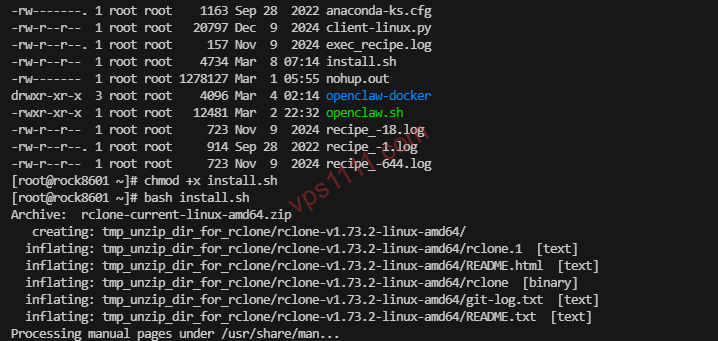
Usa el script oficial de instalación. Funciona de forma extremadamente estable en Ubuntu y CentOS. Ejecuta directamente en SSH:
curl https://rclone.org/install.sh | sudo bashTras la instalación, ejecuta rclone version para verificar que se muestra el número de versión.
2. Configuración de acceso autorizado para Google Drive o OneDrive
Este es el paso donde muchos se estancan: la mayoría de los VPS no tienen interfaz gráfica (servidores Headless), por lo que no puedes abrir un navegador para autorizar el acceso. Necesitaremos usar tu computadora local como puente.
Resumen de pasos:
Ejecuta el comando para entrar en el menú interactivo:
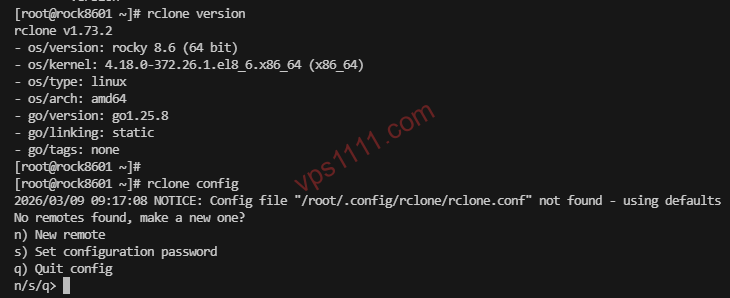
rclone config- New remote: Ingresa un nombre para la conexión, por ejemplo
gdriveoonedrive. - Storage Type: La lista es extensa. Para Google Drive, selecciona el número correspondiente (generalmente
18). Para OneDrive, suele ser31(verifica el número exacto en tu versión). - Client ID / Client Secret: Presiona Enter para omitir y usar la API pública de Rclone. Para mayor estabilidad, se recomienda crear tus propias credenciales en Google Cloud Console (nivel avanzado).
- Scope: Selecciona
1(permisos completos de lectura y escritura). - Use auto config?: El sistema preguntará si deseas usar la configuración automática. Importante: Selecciona
N(No), ya que no tenemos navegador en el servidor.
El sistema te mostrará una instrucción:
For this to work, you will need rclone available on a machine that has a web browser available.
Esto significa que debes descargar la versión de escritorio de Rclone en tu computadora local, abrir la terminal (cmd o PowerShell) y ejecutar el comando que te indica: rclone authorize "drive" "xxxxxxxx".
Se abrirá tu navegador, inicia sesión en tu cuenta de almacenamiento en la nube y acepta los permisos. La terminal local generará un largo bloque de código JSON del Token.
Copia ese código completo, pégalo en la terminal de tu VPS donde te lo solicita y finaliza la configuración.
3. Estructura del script automatizado: Código Shell principal
Con Rclone listo, debemos indicarle al servidor qué empaquetar, dónde guardarlo y cómo enviarlo a la nube.
Crea un script dedicado en el directorio /root de tu VPS:
mkdir -p /root/scripts
mkdir -p /root/backup_temp
nano /root/scripts/auto_backup.sh
Pega el siguiente código optimizado, ajustando los valores a tu configuración. (Nota: Utiliza variables de entorno para la contraseña, siguiendo estándares de seguridad avanzados para evitar que ps exponga credenciales):
#!/bin/bash
# ==========================================
# Respaldo automático de base de datos y archivos web a Google Drive
# ==========================================

# 1. Definición de variables (reemplaza con tus datos)
DB_USER="root"
# Norma de seguridad: pasar contraseña por variable de entorno para evitar exposición en ps -ef y eliminar advertencias
export MYSQL_PWD="tu_contraseña_avanzada_de_bd"
DB_NAME="nombre_de_tu_base_de_datos"

# Ruta completa de los archivos web a respaldar
WEB_DIR="/var/www/html"
# Nombre del remoto en Rclone y ruta en la nube
RCLONE_REMOTE="gdrive:ServerBackup"
# Directorio temporal para almacenamiento local (debe existir)
BACKUP_DIR="/root/backup_temp"

# Generar etiqueta de fecha y hora
DATE=$(date +"%Y%m%d_%H%M%S")
DB_FILE="$BACKUP_DIR/db_$DB_NAME_$DATE.sql"
ARCHIVE_FILE="$BACKUP_DIR/full_web_backup_$DATE.tar.gz"

echo "[Inicio] $(date) - Iniciando proceso de respaldo seguro"

# 2. Exportar base de datos (clave: usar --single-transaction y --routines)
echo "[En progreso] Exportando base de datos MySQL..."
mysqldump -u$DB_USER --single-transaction --routines --triggers $DB_NAME > $DB_FILE

# 3. Comprimir archivos web y base de datos en un solo paquete
echo "[En progreso] Comprimiendo archivos en formato tar.gz..."
tar -czvf $ARCHIVE_FILE $WEB_DIR $DB_FILE

# 4. Subida remota a Google Drive mediante Rclone
echo "[En progreso] Iniciando carga a la nube con Rclone..."
rclone copy $ARCHIVE_FILE $RCLONE_REMOTE

# 5. Limpieza de espacio en disco local: eliminar temporales y respaldos antiguos (mantener 3 días para recuperación rápida)
echo "[Limpieza] Eliminando archivos residuales del servidor..."
rm -f $DB_FILE
find $BACKUP_DIR -name "*.tar.gz" -type f -mtime +3 -exec rm {} \;

echo "[Finalizado] Ciclo de respaldo y carga completado."
Guarda el archivo y otórgale permisos de ejecución:
chmod +x /root/scripts/auto_backup.shTe recomendamos ejecutarlo manualmente una vez para probar: /root/scripts/auto_backup.sh. Si la terminal muestra el proceso sin errores, verifica en tu Google Drive que el archivo haya aparecido correctamente.
4. Programación con crontab para ejecución automática y sin supervisión
Ejecuta el comando:
crontab -eAñade la siguiente línea al final del archivo (configura la ejecución diaria a las 3:30 a. m., cuando el tráfico del sitio es mínimo):
30 3 * * * /root/scripts/auto_backup.sh > /root/scripts/backup.log 2>&1Listo. Esta configuración manual desde cero es la más pura y eficiente, con un impacto de rendimiento casi nulo en tu servidor.
🖥️ Fase 2: Solución para administradores de alojamiento web — Automatización con cPanel (BT Panel)
No todos prefieren trabajar con la terminal. Si tu servidor ya utiliza cPanel (o 1Panel), los complementos oficiales (gratuitos o de pago) simplifican enormemente el proceso y son ideales para principiantes.
Paso 1: Buscar el complemento en la tienda de software
Accede a tu panel de cPanel, ve a la [Tienda de software] y busca «Google Drive» o «OneDrive». Instala el complemento de respaldo oficial correspondiente.
Paso 2: Autorización directa desde el navegador
Una vez instalado, haz clic en «Configuración». Gracias al proxy web integrado en cPanel, al pulsar el botón de autorización se abrirá una ventana para que inicies sesión en tu cuenta de Google o Microsoft. Tras aceptar los permisos, el Token se vinculará automáticamente con tu servidor.
Paso 3: Configurar la tarea programada
En el menú lateral, entra en [Tareas programadas]. Aquí es donde se define la estrategia de operación:
- Tipo de tarea: Selecciona «Respaldar base de datos» o «Respaldar sitio web». Se recomienda crear dos tareas independientes.
- Ciclo de ejecución: Configúralo para las 4:00 a. m. A esta hora, incluso para tráfico internacional, la actividad es mínima.
- Destino del respaldo: En el menú desplegable, selecciona Google Drive o OneDrive (el que acabas de autorizar).
- Retener copias: ¡Importante! Configura «7» o «15» copias. Nunca lo dejes en 0 o vacío. Sin un límite, los respaldos diarios saturarán tu almacenamiento en la nube y podrían provocar la suspensión del servicio.
Tras guardar, ejecuta la tarea manualmente desde la lista. Si el registro muestra «Carga exitosa», el sistema está operativo.
🔄 Estrategia de recuperación — ¿Cómo restaurar los datos tras un fallo?
Una guía de respaldo sin instrucciones de recuperación está incompleta. Si tu servidor falla y adquieres uno nuevo, ¿cómo procedes?
Si usaste Rclone:
Configura rclone config en el nuevo servidor con los mismos parámetros. Luego, en lugar de subir, usa el comando inverso para descargar:
rclone copy gdrive:ServerBackup/full_web_backup_20261111.tar.gz /root/restore/Una vez descargado, extrae el archivo e importa la base de datos con el siguiente comando:
mysql -u root -p nombre_de_tu_nueva_bd Si usaste cPanel:
Instala el panel y el complemento de respaldo en el nuevo servidor, vuelve a autorizar la cuenta y, desde el "Gestor de respaldos", selecciona la versión en la nube correspondiente a la fecha deseada y haz clic en [Restaurar]. Esta experiencia fluida reduce significativamente el estrés para usuarios menos técnicos.
❓ Preguntas frecuentes (FAQ)
¿La subida diaria de archivos comprimidos tan grandes consumirá todo el ancho de banda y la CPU, provocando caídas en el sitio?
Es una pregunta muy hardcore. mysqldump y tar sí generan picos de uso de CPU. Si usas un servidor ligero de 1 núcleo y 1 GB de RAM, te recomendamos añadir nice -n 19 tar -czvf ... en el script para reducir la prioridad del proceso y priorizar las solicitudes web normales. Además, programar la tarea en la madrugada garantiza que el ancho de banda esté prácticamente libre.
Mi almacenamiento en la nube solo tiene 15 GB gratuitos, pero mis datos suman 20 GB. ¿Qué hago?
Es un límite físico real. Tienes tres opciones: primero, adquirir una cuenta compartida de OneDrive de gran capacidad; segundo, modificar el script de Rclone para excluir directorios pesados como --exclude "wp-content/uploads/*" y respaldar solo la base de datos (donde reside la información crítica); tercero, configurar múltiples cuentas de Google Drive y usar un script de distribución.
¿Google o Microsoft bloquearán mi cuenta por abuso de API o actividad sospechosa?
No, siempre que sigas la regla de instantáneas programadas (1 o 2 subidas diarias de archivos grandes). Las APIs solo penalizan el envío masivo de cientos de solicitudes por segundo para archivos diminutos (por eso insistimos en usar tar). Si operas bajo estas normas, el servicio funcionará sin interrupciones.
¿Cómo respaldo MySQL si está desplegado en un contenedor Docker?
Solo necesitas ajustar una línea. En lugar de ejecutar mysqldump directamente en el host, usa la ejecución dentro del contenedor: docker exec nombre_contenedor mysqldump -uroot -ppassword nombre_bd > backup.sql. (Nota: dentro del contenedor también se recomienda usar la variable de entorno MYSQL_PWD para mayor seguridad). El resto del proceso de compresión y subida con Rclone permanece idéntico.