


Kernzusammenfassung: Im Jahr 2026 ist die Serververfügbarkeit (Uptime) der entscheidende Maßstab für die Qualität eines VPS-Dienstes. Ausfallzeiten führen nicht nur zu Traffic-Verlusten, sondern mindern auch das Vertrauensranking in Suchmaschinen erheblich. Dieser Leitfaden zeigt Schritt für Schritt, wie du die Open-Source-Monitoring-Lösung Uptime Kuma per Docker Compose automatisiert bereitstellst. Die Anleitung umfasst Strategien zur Auswahl des Monitoring-Standorts, sicherheitsgehärtete Container-Orchestrierung, sekundenschnelle Telegram-Benachrichtigungen sowie Best Practices zur Datensicherung.
Im VPS-Umfeld ist ein plötzlicher Serverausfall das größte Risiko – egal, ob du eine hochfrequentierte Website betreibst, automatisierte Compliance-Skripte ausführst oder ein persönliches Blog pflegst.
Zwar gibt es zahlreiche Cloud-Monitoring-Tools (wie UptimeRobot), doch deren kostenlose Tarife sind oft durch niedrige Prüffrequenzen (meist nur alle 5 Minuten) und begrenzte Prüfknoten eingeschränkt. Uptime Kuma hat sich 2026 als moderne, quelloffene und selbst hostbare Alternative etabliert. Es ermöglicht sekundengenaue Prüfungen von HTTP(s), TCP, Ping und Docker-Container-Status. Dank der Integration von Dutzenden Benachrichtigungskanälen (Telegram, Webhook etc.) ist es zur ersten Wahl für erfahrene Linux-Administratoren geworden, um ihre digitale Infrastruktur zuverlässig zu überwachen.
🏗️ Phase 1: Infrastruktur-Auswahl – Der optimale Standort für den Monitoring-Server
Bei der Einrichtung eines Monitoringsystems übersehen Einsteiger oft eine grundlegende Regel: Das Netzwerk des Monitoring-Knotens muss stabiler sein als das der überwachten Server.
Wird die Monitoring-Software auf einem Idle-Server mit hoher Paketverlustrate und starkem Overselling betrieben, führen Netzwerkfluktuationen zu massiven Fehlalarmen und schnell zu einer „Alert Fatigue“. Basierend auf praktischen Tests empfiehlt sich für den Hauptmonitoring-Server ein VPS mit exzellenter globaler Konnektivität und einer langfristigen Verfügbarkeit von über 99,9 %:
- Empfehlung 1: CN2 GIA. Hochwertige Routen mit niedriger Latenz und hoher Stabilität gewährleisten, dass jeder TCP-Request der Monitoring-Sonde den tatsächlichen Status des Zielservers präzise widerspiegelt, ohne durch Netzwerkengpässe verfälscht zu werden.
- Empfehlung 2: AS4837. Als kosteneffiziente Alternative bietet AS4837 auch während der Prime-Time eine hervorragende Konnektivität. Ideal für Webmaster mit begrenztem Budget, die dennoch auf hochfrequente Überwachung angewiesen sind.
🛠️ Phase 2: Sichere, standardisierte Bereitstellung mit Docker Compose
Um einen reibungslosen Bereitstellungsprozess, Datenpersistenz und einfache Wartbarkeit bei zukünftigen Updates zu gewährleisten, setzen wir auf eine moderne Docker-Container-Architektur mit produktionsreifen Sicherheitsvorkehrungen.
1. Systemvorbereitung
Auf einem frischen Ubuntu 24.04 oder Debian 12 stellst du zunächst sicher, dass die neueste Version der Docker-Engine installiert ist.
# Offizielle Docker-Engine installieren
curl -fsSL https://get.docker.com -o get-docker.sh
sudo sh get-docker.sh
2. Erstellen der sicherheitsgehärteten Docker-Compose-Konfiguration
Erstelle ein dediziertes Arbeitsverzeichnis namens uptime-kuma und lege darin die Konfigurationsdatei docker-compose.yml an:
mkdir uptime-kuma && cd uptime-kuma
nano docker-compose.yml
Füge die folgende, nach Best-Practices optimierte Konfiguration ein. Hinweis: Der Port wird explizit an 127.0.0.1 gebunden und Container-Privilegien werden via security_opt deaktiviert. Dies verhindert, dass das Admin-Interface direkt im Internet exponiert und durch Brute-Force-Angriffe kompromittiert wird.
version: '3.8'

services:
  uptime-kuma:
    image: louislam/uptime-kuma:latest
    container_name: uptime-kuma
    volumes:
      - ./data:/app/data
    ports:
      # Erzwingt Bindung an Loopback-Adresse – essenzielle Sicherheitsmaßnahme für Produktivumgebungen
      - "127.0.0.1:3001:3001"
    restart: always
    security_opt:
      # Best-Practice-Konfiguration zur Verhinderung von Kernel-Privilegien-Eskalation
      - no-new-privileges
3. Dienst starten und Reverse-Proxy einrichten
Starte den Container im Hintergrund mit dem modernen Docker-Befehl:
sudo docker compose up -dDa der Zugriff in der Konfiguration auf 127.0.0.1 beschränkt ist, musst du einen Reverse-Proxy wie den Nginx Proxy Manager (NPM) oder Caddy verwenden. Leite deine Monitoring-Domain (z. B. status.yourdomain.com) auf den Host-Port 3001 weiter und aktiviere zwingend HTTPS mit einem Let’s Encrypt-Zertifikat.
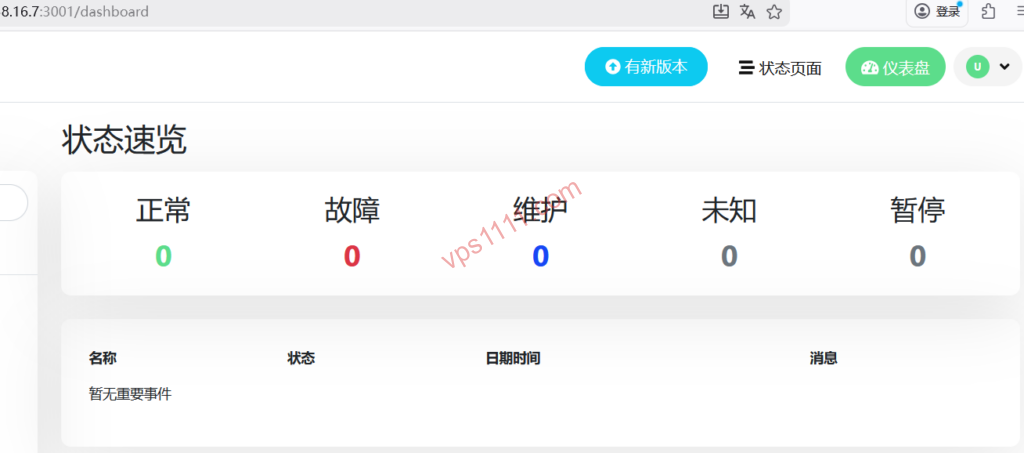
Nach Abschluss der Konfiguration rufst du deine Domain im Browser auf, um den Einrichtungsassistenten zu starten. Vergib hier ein sicheres Administrator-Passwort.
📋 Phase 3: Bewährte Monitoring-Strategien und Konfigurationsrichtwerte für VPS
Je nach Art der VPS-Infrastruktur und der geschäftlichen Relevanz solltest du Prüffrequenz und Protokoll individuell anpassen, um die Zielserver nicht durch unnötige Abfragen unnötig zu belasten.
📊 Empfohlene Monitoring-Konfigurationen für verschiedene Server-Routen (Pflichtlektüre für Administratoren)
| Ziel-Route | Empfohlenes Protokoll | Prüffrequenz | Wiederholungen | Einsatzszenario |
|---|---|---|---|---|
| CN2 GIA | HTTP(s)-Statuscode | 30–60 s | 3 | Kritische Webprojekte / Produktive APIs |
| AS4837 | TCP-Port (22/443) | 60 s | 2 | Hauptserver / Persönliche Blogs |
| Standard-BGP-Rechenzentrum | ICMP (Ping) | 120 s | 1 | Testserver / Offline-Speicherknoten |
🔔 Phase 4: Sekundenschnelle Benachrichtigungen via Telegram konfigurieren
Die Stärke von Uptime Kuma liegt in seiner umfangreichen Integration von Benachrichtigungsdiensten. Für die meisten Serveradministratoren ist der Telegram-Bot die schnellste und ressourcenschonendste Lösung.
- Bot-Token generieren: Suche in Telegram nach
@BotFather, sende den Befehl/newbotund speichere den generierten API-Token. - Chat-ID ermitteln: Kontaktiere
@userinfobot, um deine persönliche Chat-ID oder die ID der gewünschten Monitoring-Gruppe abzurufen. - Verknüpfung im Dashboard: Melde dich in Uptime Kuma an, navigiere zu
Einstellungen->Benachrichtigungen->Benachrichtigung hinzufügen. Wähle als TypTelegramund trage Token sowie Chat-ID ein. - Wichtige Einstellung: Aktiviere unbedingt die Option
Automatische Wiederherstellungsmeldung. Dadurch wird der Status im Chat automatisch aktualisiert, sobald der Server wieder erreichbar ist, und die Nachrichtenliste bleibt übersichtlich.
💡 vps1111 Leitfaden: Fortgeschrittene Optimierungen und Best Practices
🔍 Wartungsdetails für den Produktivbetrieb:
- Kritische Datensicherung: Uptime Kuma nutzt standardmäßig eine einzelne SQLite-Datenbankdatei. Konfiguriere zwingend einen Cron-Job, der
./data/kuma.dbtäglich komprimiert in einen externen Objektspeicher (z. B. AWS S3 oder Cloudflare R2) überträgt. Bei einem Festplattenausfall des Hosts wären sonst alle historischen SLA-Daten unwiederbringlich verloren. - Fehleranalyse bei Fehlalarmen: Erhältst du plötzlich massenhaft Offline-Meldungen, starte nicht vorschnell die Zielserver neu! Prüfe zuerst, ob der Monitoring-Host selbst von Netzwerkstörungen oder Routing-Problemen betroffen ist. Nutze externe Ping-Dienste zur unabhängigen Verifizierung.
- Docker-Container-Monitoring: Kuma kann nicht nur IPs und Domains prüfen, sondern auch über das eingebundene
docker.sockdes Hosts den Status anderer lokaler Container überwachen. Eine oft übersehene, aber äußerst nützliche Funktion. - Bewertung: ⭐⭐⭐⭐⭐ (Der aktuell beste selbst gehostete SLA-Monitoring-Dashboard)
Häufig gestellte Fragen (FAQ)
Ist der Ressourcenverbrauch von Uptime Kuma hoch? Lässt es sich auf einem 512-MB-Server betreiben?
Der Verbrauch ist minimal. Da Uptime Kuma auf Node.js basiert, liegt der RAM-Verbrauch im Leerlauf oder bei unter 50 überwachten Knoten typischerweise bei etwa 100 MB. Ein Betrieb auf einem 512-MB-VPS ist problemlos möglich. Überwachst du jedoch mehrere hundert Knoten mit einer Frequenz von 20 Sekunden, empfehlen wir mindestens 1 GB RAM und eine aktivierte Swap-Partition, um OOM-Abstürze zu vermeiden.
Warum erhalte ich trotz korrekter Konfiguration ständig Fehlalarme mit „Socket ETIMEDOUT“?
Diese Fehlermeldung deutet meist nicht auf einen Ausfall des Zielservers hin, sondern auf eine instabile Netzwerkverbindung des Monitoring-Hosts selbst. Bei der Initiierung von TCP- oder HTTP-Anfragen kommt es zu Routing-Engpässen oder Paketverlust. Zwei Lösungsansätze: Erhöhe die Wiederholungsanzahl (Retries) auf 3–5 oder migriere den Monitoring-Server zu einem Anbieter mit stabilerem Premium-Routing.
Wie schütze ich das Uptime-Kuma-Dashboard vor Brute-Force-Angriffen?
Stelle den Port 3001 niemals direkt im Internet bereit! Folge der Best Practice aus diesem Leitfaden: Binde den Port in Docker an 127.0.0.1:3001:3001 und schalte einen Reverse-Proxy (Nginx oder Caddy) mit erzwungenem HTTPS-Zertifikat davor. Ergänze dies durch ein komplexes Administrator-Passwort mit mindestens 16 Zeichen, um ein Sicherheitsniveau nach Unternehmensstandards zu erreichen.