


Sinceramente, em 2026, o mercado de VPS ainda está cheio de jargões de marketing das grandes provedoras de nuvem. Muitos usuários guardam alguns “planos legados” adquiridos em promoções ou pequenas máquinas de 1 núcleo e 1 GB de RAM para hospedar sites. Mas isso levanta um problema crítico: comprar o servidor é fácil, mas mantê-lo funcionando sem dor de cabeça é outra história.
Especialmente com provedores duvidosos que podem desaparecer a qualquer momento ou servidores equipados com discos lentos de I/O terrível, as imagens padrão do sistema costumam vir lotadas de logs desnecessários. Às vezes, até o DNS básico está quebrado, fazendo com que a simples instalação de um ambiente trave por minutos.
Sem rodeios, vou revelar os scripts de manutenção Linux em um clique que todo especialista executa logo após configurar um servidor em 2026. Você vai aprender a limpar arquivos inúteis com segurança, como travar o DNS em sistemas modernos e, principalmente, desvendar um mito comum entre iniciantes: é realmente possível monitorar a temperatura de um VPS?
🥇 Tabela de Scripts de Manutenção Essenciais (Versão Otimizada 2026)
Para facilitar a comparação, organizei as áreas mais críticas para a manutenção diária. Confira o resumo abaixo:
🧠 Prática Avançada: Três Cenários Críticos de Manutenção e Scripts em Um Clique
⚠️ Pré-requisito Fundamental: Todos os scripts abaixo envolvem configurações de rede do sistema e limpeza de gerenciadores de pacotes. Eles devem ser executados como usuário
rootou com o prefixosudopara obter privilégios administrativos.
1. Limpeza Profunda de Arquivos: Não Deixe Logs Obsoletos Consumirem Seu Plano Legado
Muitos iniciantes compram uma máquina com 10 GB de armazenamento e, após alguns dias configurando o ambiente de hospedagem, o servidor exibe o erro No space left on device (espaço insuficiente no disco). Isso geralmente ocorre porque os logs padrão do journalctl e o cache do gerenciador de pacotes crescem diariamente.
Para evitar que esses servidores de baixo custo com pouco espaço se tornem um servidor ocioso, utilize a combinação de limpeza abaixo. O especialista separou os comandos para famílias Debian e RHEL, prevenindo erros no gerenciador de pacotes.
✅ Script de Limpeza Exclusivo para Debian / Ubuntu:
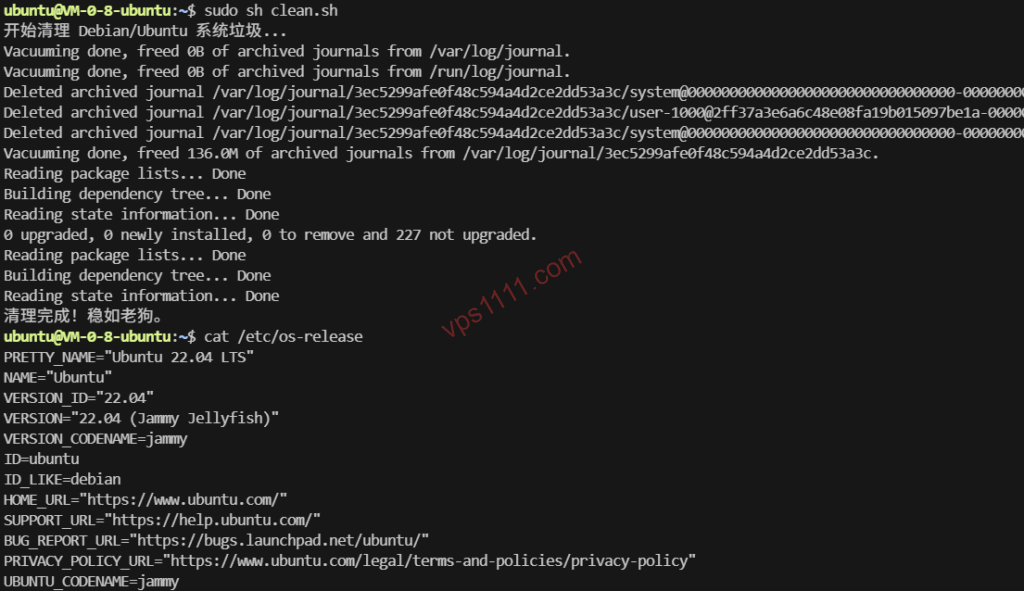
#!/bin/bash
echo "Iniciando limpeza de arquivos no Debian/Ubuntu..."
if [ "$(id -u)" -ne 0 ]; then echo "Erro: deve ser executado com permissões de root!"; exit 1; fi

# Limpa logs do sistema, mantendo 7 dias (equilíbrio entre depuração e liberação de espaço)
journalctl --vacuum-time=7d
# Remove dependências inúteis e cache de pacotes
apt autoremove -y && apt clean -y && apt autoclean -y
# Remove apenas arquivos de cache do usuário não acessados há 7 dias, evitando exclusão de configurações críticas
find /root/.cache/ -type f -atime +7 -delete 2>/dev/null
find /home/*/.cache/ -type f -atime +7 -delete 2>/dev/null
echo "Limpeza concluída! Extremamente estável."
(Nota: Antes de executar apt autoremove, se você compilou e instalou manualmente bibliotecas essenciais, verifique a lista de remoção para evitar exclusões acidentais.)
✅ Script de Limpeza Exclusivo para CentOS / RHEL / AlmaLinux:
#!/bin/bash
echo "Iniciando limpeza de arquivos no CentOS/RHEL..."
if [ "$(id -u)" -ne 0 ]; then echo "Erro: deve ser executado com permissões de root!"; exit 1; fi

journalctl --vacuum-time=7d
# Adaptação inteligente ao gerenciador de pacotes yum/dnf
if command -v dnf >/dev/null 2>&1; then
    dnf autoremove -y && dnf clean all
else
    yum autoremove -y && yum clean all
fi
find /root/.cache/ -type f -atime +7 -delete 2>/dev/null
find /home/*/.cache/ -type f -atime +7 -delete 2>/dev/null
echo "Limpeza concluída!"
2. Alteração Forçada de DNS: Resolva as Falhas de Conexão de Provedores Duvidosos
Você provavelmente já passou por isso: o servidor responde ao Ping, mas ao usar wget para baixar um script ou executar apt update, o processo trava em Resolving host.... Isso acontece porque a configuração padrão de DNS do host em provedores menores costuma ser extremamente precária.
⚠️ Solução de Emergência Temporária: Se o seu DNS falhou completamente e você não consegue nem abrir páginas ou baixar scripts via
wget, execute este comando primeiro para restaurar a resolução básica antes de rodar o script completo abaixo:echo "nameserver 1.1.1.1" | sudo tee /etc/resolv.conf > /dev/null
Por que não usar chattr +i para travar o arquivo diretamente?
Nas distribuições Linux modernas de 2026 (como Ubuntu 20.04+ e Debian 11+), o serviço systemd-resolved gerencia o DNS por padrão. Nesse cenário, o /etc/resolv.conf é apenas um link simbólico para o sistema de arquivos em memória tmpfs. Tentar travá-lo manualmente causará erros e paralisará a resolução de nomes! Você precisa deste script definitivo que detecta automaticamente a arquitetura do sistema:
✅ Script de Travamento Inteligente de DNS (Compatível com Todas as Arquiteturas):
#!/bin/bash
echo "Forçando alteração e travamento do DNS..."
if [ "$(id -u)" -ne 0 ]; then echo "Erro: deve ser executado com permissões de root!"; exit 1; fi

# Verifica se é um sistema systemd moderno
if pidof systemd > /dev/null; then
    # Modifica com segurança a configuração principal do systemd-resolved (compatível com linhas já descomentadas)
    sed -i 's/^#*DNS=.*/DNS=1.1.1.1 8.8.8.8/' /etc/systemd/resolved.conf
    sed -i 's/^#*DNSStubListener=.*/DNSStubListener=yes/' /etc/systemd/resolved.conf
    systemctl restart systemd-resolved
    # Força o link simbólico para evitar alterações maliciosas via DHCP
    ln -sf /run/systemd/resolve/stub-resolv.conf /etc/resolv.conf
    echo "DNS alterado com sucesso! Efeito permanente no sistema systemd, sem necessidade de travamento de arquivo."
else
    # Compatível com Alpine ou sistemas antigos sem systemd
    chattr -i /etc/resolv.conf 2>/dev/null
    cat > /etc/resolv.conf <
3. Verificação de Temperatura e Status do Hardware: Desmistificando um Conceito Errado!
Este é um dos maiores equívocos na internet. Muitos iniciantes seguem tutoriais antigos e insistem em instalar o lm-sensors em seus VPS de baixo custo para monitorar a temperatura da CPU.
A verdade nua e crua revelada por especialistas: 99% das instâncias VPS comuns não conseguem exibir a temperatura real da CPU!
Como você está usando uma máquina virtual (baseada em KVM / OpenVZ / LXC), os dados dos sensores de hardware são completamente isolados pelo host físico por padrão. Apenas servidores dedicados (Bare Metal) ou instâncias KVM altamente personalizadas com acesso direto aos sensores permitem que o comando sensors leia a temperatura real.
Se o seu VPS trava ou cai constantemente, não culpe a temperatura. Há 99% de chance de o servidor sofrer com overselling grave ou de haver um “vizinho barulhento” no mesmo nó realizando mineração de criptomoedas.
✅ Alternativa: Verifique em Um Clique o Real Estado de “Exploração” (CPU Steal):
Esqueça a temperatura. O que importa é o Steal Time (tempo de CPU roubado pelo host ou por outros usuários). Execute diretamente:
topNa parte superior, localize a linha %Cpu(s) e preste atenção no valor de st (Steal Time).
Nota: Este parâmetro aplica-se apenas a arquiteturas de virtualização completa como KVM/Xen. Contêineres OpenVZ/LXC compartilham o kernel e não exibem o valor real de
st.
Monitore a tela do top por 5 a 10 minutos. Se a média do st ficar consistentemente acima de 5%, há indícios de overselling. Se ultrapassar 10% por muito tempo, a situação é crítica! Nesse caso, a melhor ação não é rodar scripts, mas sim fazer backup dos seus dados e preparar-se para sair e solicitar reembolso.
Para identificar rapidamente qual processo está drenando seus recursos, aqui está um script de diagnóstico minimalista:
# Exibe os 10 processos com maior uso de CPU em um clique
ps aux --sort=-%cpu | head -11
🛒 Resumo de Boas Práticas e Como Evitar Armadilhas
Independentemente de você ter adquirido um servidor premium com rotas otimizadas ou o VPS de baixo custo mais básico, a lógica de manutenção diária permanece a mesma: mantenha o disco limpo, garanta uma resolução de rede estável e monitore cargas anormais em tempo real.
💡 Guia vps1111 para Evitar Armadilhas:
- Use scripts desconhecidos com cautela: Ao encontrar comandos como
curl -sSL http://xxx | bashna internet, sempre abra o URL no navegador para inspecionar o código-fonte primeiro! Cuidado com servidores infectados com malware ou backdoors de mineração. - Não exclua logs aleatoriamente: Se você gerencia sites com tráfego moderado a alto, o
journalctlcostuma ser sua única tábua de salvação em caso de falha do sistema. Como no exemplo deste artigo, mantenha pelo menos 7 dias de logs e nunca os limpe completamente. - Equívoco sobre monitoramento de temperatura: Pare de tentar instalar softwares de medição térmica em máquinas virtuais. A abordagem correta de um especialista é usar ferramentas de monitoramento open-source (como Uptime Kuma) para acompanhar o
Load Averagee oSteal Time.
Conclusão: Não se deixe enganar por jargões técnicos desnecessários. Dominando estes três scripts essenciais e otimizados, seu VPS funcionará de forma extremamente estável. Economize o tempo que gastaria mexendo no sistema base e invista na otimização do seu site de e-commerce DTC ou nos seus negócios reais. Esse é o verdadeiro propósito de administrar servidores!
❓ FAQ: Perguntas Frequentes sobre Manutenção e Diagnóstico de VPS Linux
P1: Por que, ao executar o comando sensors no meu VPS, ele informa que nenhum sensor foi encontrado?
R1: Porque você está usando uma instância virtualizada (como KVM ou LXC). O hardware físico subjacente (incluindo a placa-mãe e os sensores de temperatura da CPU) é completamente isolado pelos mecanismos de segurança do host. Isso é normal e não requer correção. Para avaliar a carga do servidor, basta usar o comando top e verificar o Load Average (carga média do sistema) e o st (Steal Time).
P2: Meu ambiente de hospedagem (como Nginx/MySQL) será afetado após executar o script de limpeza?
R2: Os scripts de limpeza apresentados aqui são altamente seguros. O apt autoremove remove apenas pacotes órfãos que não são mais necessários, enquanto o journalctl --vacuum-time=7d limpa apenas logs do sistema com mais de 7 dias. Eles não modificam configurações de serviços ativos, arquivos de banco de dados ou diretórios web. Usuários de hospedagem podem executá-los com tranquilidade.
P3: Forcei a alteração do /etc/resolv.conf, mas por que o DNS volta ao padrão após reiniciar o servidor?
R3: No Linux moderno (como Ubuntu 20.04+), a rede é gerenciada dinamicamente pelo serviço systemd-resolved, que reescreve o arquivo resolv.conf a cada reinicialização. Editar apenas esse arquivo manualmente é ineficaz. Utilize o “Script de Travamento Inteligente de DNS” fornecido neste artigo, que modifica o arquivo base /etc/systemd/resolved.conf para garantir que a configuração de resolução seja permanente.