


Para ser sinceros, en el ecosistema VPS de 2026, las estrategias de marketing de los proveedores de nube siguen siendo abrumadoras. Muchos usuarios conservan algunos «planes heredados» que consiguieron en ofertas, o pequeñas máquinas de 1 núcleo y 1 GB de RAM para alojar sus webs. Pero esto plantea un problema crítico: comprar el servidor es fácil, pero mantenerlo en buen estado es un verdadero dolor de cabeza.
Esto es especialmente cierto con los «discos lentos» de I/O pésimo o los proveedores no confiables que podrían desaparecer en cualquier momento. Sus imágenes de sistema predeterminadas suelen venir cargadas de registros basura e incluso con una configuración DNS defectuosa, lo que hace que instalar cualquier entorno se convierta en una tarea interminable.
Hoy vamos directo al grano. Te revelaré los scripts de mantenimiento Linux en un clic que todo experto ejecuta tras configurar un servidor en 2026. Aprenderás a limpiar archivos basura de forma segura, a bloquear el DNS en sistemas modernos y a desmentir un mito común entre principiantes: ¿realmente se puede medir la temperatura en un VPS?
🥇 Tabla de scripts de mantenimiento esenciales (Versión optimizada 2026)
Para que puedas compararlos fácilmente, he recopilado las áreas más utilizadas en el mantenimiento diario. Revisa la siguiente tabla:
🧠 Guía práctica: Tres escenarios clave de mantenimiento y sus scripts
⚠️ Requisito fundamental: Todos los scripts en un clic que se muestran a continuación modifican la configuración de red del sistema y limpian el gestor de paquetes. Deben ejecutarse con el usuario
rooto anteponiendosudopara obtener privilegios de administrador.
1. Limpieza profunda de basura: No dejes que los registros obsoletos consuman tu plan heredado
Muchos principiantes compran un servidor con 10 GB de almacenamiento y, tras instalar un entorno web, reciben rápidamente el error No space left on device (espacio insuficiente en el disco). Esto suele deberse a que los registros predeterminados de journalctl y la caché del gestor de paquetes crecen sin control cada día.
Para evitar que estos servidores de bajo costo con poco almacenamiento terminen como un servidor inactivo, necesitas esta combinación de limpieza en un clic. He separado las instrucciones para sistemas Debian y RHEL para evitar errores en el gestor de paquetes.
✅ Script de limpieza exclusivo para Debian / Ubuntu:
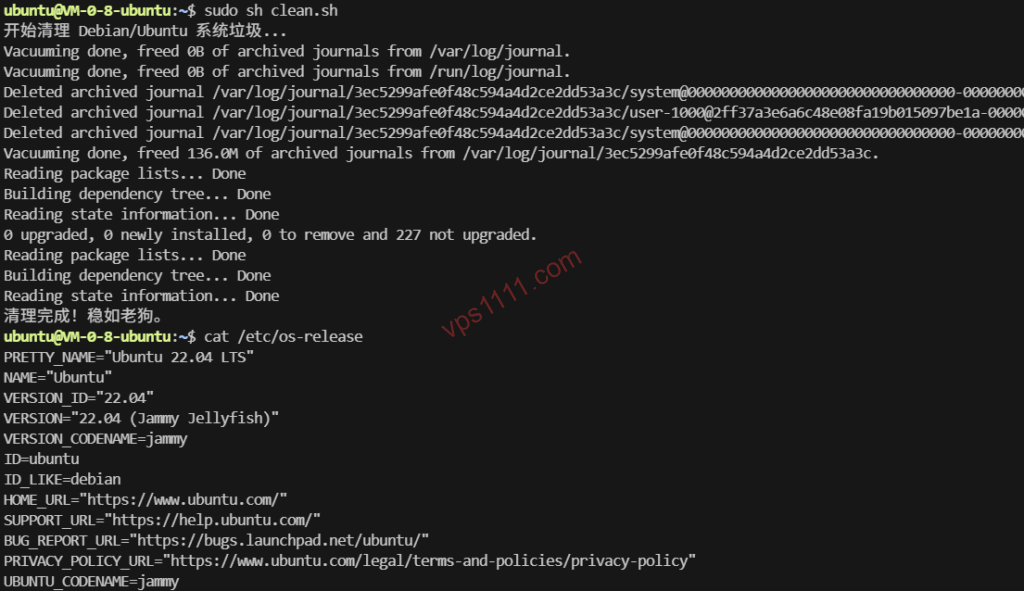
#!/bin/bash
echo "Iniciando limpieza de basura en Debian/Ubuntu..."
if [ "$(id -u)" -ne 0 ]; then echo "Error: ¡Debe ejecutarse con permisos de root!"; exit 1; fi

# Limpia registros del sistema, conserva 7 días (equilibrio entre depuración y espacio)
journalctl --vacuum-time=7d
# Limpia dependencias innecesarias y caché de paquetes
apt autoremove -y && apt clean -y && apt autoclean -y
# Solo elimina archivos de caché de usuario sin acceso en 7 días, evita borrar configs clave
find /root/.cache/ -type f -atime +7 -delete 2>/dev/null
find /home/*/.cache/ -type f -atime +7 -delete 2>/dev/null
echo "¡Limpieza completada! Extremadamente estable."
(Nota: Antes de ejecutar apt autoremove, si has compilado e instalado manualmente bibliotecas de dependencias críticas, revisa la lista de desinstalación para evitar eliminarlas por error.)
✅ Script de limpieza exclusivo para CentOS / RHEL / AlmaLinux:
#!/bin/bash
echo "Iniciando limpieza de basura en CentOS/RHEL..."
if [ "$(id -u)" -ne 0 ]; then echo "Error: ¡Debe ejecutarse con permisos de root!"; exit 1; fi

journalctl --vacuum-time=7d
# Adaptación inteligente para gestores de paquetes yum/dnf
if command -v dnf >/dev/null 2>&1; then
    dnf autoremove -y && dnf clean all
else
    yum autoremove -y && yum clean all
fi
find /root/.cache/ -type f -atime +7 -delete 2>/dev/null
find /home/*/.cache/ -type f -atime +7 -delete 2>/dev/null
echo "¡Limpieza completada!"
2. Modificación forzada de DNS: Soluciona las interrupciones de red de proveedores no confiables
Seguro que te ha pasado: el servidor responde al ping, pero al usar wget para descargar un script o ejecutar apt update, se queda congelado en Resolving host.... Esto ocurre porque la configuración DNS predeterminada de algunos proveedores pequeños es terriblemente deficiente.
⚠️ Solución temporal de emergencia: Si tu DNS ha fallado por completo y no puedes ni abrir páginas web ni descargar scripts con
wget, ejecuta primero este comando para restaurar la resolución básica antes de aplicar el script completo:echo "nameserver 1.1.1.1" | sudo tee /etc/resolv.conf > /dev/null
¿Por qué no se puede bloquear directamente con chattr +i?
En las distribuciones Linux modernas de 2026 (como Ubuntu 20.04+ o Debian 11+), el servicio systemd-resolved gestiona el DNS por defecto. En este caso, /etc/resolv.conf es solo un enlace simbólico a un sistema de archivos en memoria tmpfs. Si intentas bloquearlo a la fuerza, el sistema arrojará un error y la resolución dejará de funcionar por completo. Necesitas este script definitivo que detecta automáticamente la arquitectura subyacente:
✅ Script de bloqueo inteligente de DNS (compatible con todas las arquitecturas):
#!/bin/bash
echo "Modificando y bloqueando DNS de forma forzada..."
if [ "$(id -u)" -ne 0 ]; then echo "Error: ¡Debe ejecutarse con permisos de root!"; exit 1; fi

# Detecta si es un sistema systemd moderno
if pidof systemd > /dev/null; then
    # Modifica de forma segura la configuración central de systemd-resolved (compatible con líneas ya descomentadas)
    sed -i 's/^#*DNS=.*/DNS=1.1.1.1 8.8.8.8/' /etc/systemd/resolved.conf
    sed -i 's/^#*DNSStubListener=.*/DNSStubListener=yes/' /etc/systemd/resolved.conf
    systemctl restart systemd-resolved
    # Fuerza el enlace simbólico para evitar manipulaciones maliciosas por DHCP
    ln -sf /run/systemd/resolve/stub-resolv.conf /etc/resolv.conf
    echo "¡DNS modificado con éxito! Efectivo permanentemente en sistemas systemd, sin necesidad de archivos de bloqueo."
else
    # Compatible con sistemas Alpine o antiguos sin systemd
    chattr -i /etc/resolv.conf 2>/dev/null
    cat > /etc/resolv.conf <
3. Monitoreo de temperatura y estado del hardware: ¡Desmintiendo un mito común!
Este es uno de los mayores malentendidos en la comunidad. Muchos principiantes siguen tutoriales antiguos e insisten en instalar lm-sensors en sus VPS de bajo costo para medir la temperatura del CPU.
La cruda realidad que todo experto conoce: ¡el 99% de las instancias VPS estándar no pueden mostrar la temperatura real del CPU!
Al adquirir una máquina virtual (basada en KVM, OpenVZ o LXC), los datos de los sensores de hardware físico están completamente aislados por el nodo host. Solo si compras un servidor dedicado físico (Bare Metal) o una instancia KVM personalizada con acceso directo a sensores, podrás leer la temperatura real con el comando sensors.
Si tu VPS se congela o se cae constantemente, no es por la temperatura. En el 99% de los casos, se debe a una grave «sobreventa» de recursos o a un «vecino ruidoso» en el mismo nodo que está minando criptomonedas sin control.
✅ Alternativa real: Verifica en un clic el verdadero estado de «explotación» (CPU Steal):
Olvídate de la temperatura. Lo que realmente importa es el Steal Time (tiempo de CPU robado por el nodo host o por otros usuarios). Ejecuta directamente:
topEn la parte superior, busca la línea %Cpu(s) y presta especial atención al valor de st (Steal Time).
Nota: Este parámetro solo funciona en arquitecturas de virtualización completa como KVM/Xen. En contenedores OpenVZ/LXC, al compartir el mismo kernel, no se muestra un valor real de
st.
Debes monitorear la interfaz de top durante 5 a 10 minutos. Si el promedio de st supera el 5% de forma constante, hay indicios de sobreventa; si supera el 10%, ¡la sobreventa es crítica! En este caso, la mejor acción no es ejecutar más scripts, sino hacer una copia de seguridad de tus datos y solicitar un reembolso para abandonar el servicio.
Si quieres identificar rápidamente qué proceso está consumiendo todos tus recursos, aquí tienes un script de diagnóstico minimalista:
# Muestra los 10 procesos con mayor uso de CPU
ps aux --sort=-%cpu | head -11
🛒 Resumen de buenas prácticas y consejos para evitar problemas
Ya sea que hayas adquirido un servidor premium con rutas optimizadas o el VPS de bajo costo más económico, la lógica de mantenimiento diario siempre es la misma: mantén el almacenamiento limpio, garantiza una resolución de red fluida y monitorea en tiempo real las cargas anómalas.
💡 Guía de vps1111 para evitar problemas:
- Precaución con scripts desconocidos: Si encuentras en internet un script que se ejecuta directamente con
curl -sSL http://xxx | bash, ¡abre siempre la URL en tu navegador primero para revisar el código fuente! Podría contener malware o mineros ocultos. - No elimines registros a la ligera: Si gestionas sitios web de forma intensiva,
journalctlsuele ser tu única salvación cuando el sistema falla. Como se muestra en este artículo, conserva al menos 7 días de registros; nunca los borres por completo. - El mito del monitoreo de temperatura: Deja de intentar instalar software de medición de temperatura en servidores virtuales. La verdadera solución de los expertos es usar herramientas de monitoreo de código abierto (como Uptime Kuma) para observar los valores de
Load AverageySteal Time.
Conclusión: No te dejes engañar por términos técnicos innecesarios. Dominando estos tres scripts esenciales y optimizados, tu VPS funcionará de forma extremadamente estable. Ahorra el tiempo que perderías modificando el sistema base y dedícalo a optimizar tu sitio de e-commerce DTC o tu negocio real. ¡Ese es el verdadero propósito de administrar servidores!
❓ Preguntas frecuentes: Mantenimiento y solución de problemas en Linux VPS
P1: ¿Por qué al ejecutar el comando sensors en mi VPS aparece un mensaje de que no se detectan sensores?
R1: Porque estás utilizando una instancia virtualizada (como KVM o LXC). El hardware físico subyacente (incluida la placa base y los sensores de temperatura del CPU) está completamente aislado por los mecanismos de seguridad del nodo host. Esto es completamente normal y no requiere solución. Para evaluar la carga del servidor, utiliza directamente el comando top para revisar el Load Average (carga promedio del sistema) y el st (Steal Time).
P2: ¿Ejecutar el script de limpieza de basura afectará mi entorno web (como Nginx/MySQL)?
R2: Los scripts de limpieza proporcionados en este artículo son altamente seguros. apt autoremove solo desinstala paquetes huérfanos que ya no son dependencias, y journalctl --vacuum-time=7d únicamente elimina registros del sistema con más de 7 días. Nunca modificarán configuraciones de servicios en ejecución, archivos de bases de datos ni datos de directorios web. Los usuarios de alojamiento web pueden ejecutarlos con total tranquilidad.
P3: Modifiqué manualmente /etc/resolv.conf, pero ¿por qué el DNS vuelve a su estado original tras reiniciar el servidor?
R3: En Linux modernos (como Ubuntu 20.04+), la red es gestionada dinámicamente por el servicio systemd-resolved, el cual reescribe el archivo resolv.conf en cada reinicio. Modificar este archivo directamente no tiene efecto permanente. Utiliza el «script de bloqueo inteligente de DNS» de este artículo para editar el archivo base /etc/systemd/resolved.conf y asegurar una resolución de nombres permanente.