


솔직히 말해, 2026년 VPS 시장에서 주요 클라우드 업체들의 마케팅 문구는 여전히 넘쳐난다. 많은 유저들이 할인 기간에 낚아챈 ‘레어템 플랜’이나 웹 호스팅용으로 준비한 1코어 1GB 소형 VPS를 몇 대씩 보유하고 있다. 하지만 치명적인 문제가 하나 있다. 서버 구매는 쉽지만, 유지보수는 골치 아프다는 점이다.
특히 디스크 I/O가 형편없는 ‘IO 병목 하드디스크’나 언제 먹튀할지 모르는 ‘먹튀 업체’의 경우, 기본 제공되는 시스템 이미지는 불필요한 로그로 가득 차 있고 기본 DNS 설정조차 망가져 있어 환경 구축만 하려 해도 한참을 기다려야 한다.
오늘은 군더더기 없이, 2026년 베테랑들이 서버 구축 후 반드시 실행하는 Linux 원클릭 유지보수 스크립트의 핵심을 모두 공개한다. 불필요한 파일을 안전하게 정리하는 방법, 최신 시스템에서 DNS를 강제로 고정하는 법, 그리고 초보자들이 가장 많이 착각하는 부분인 ‘VPS에서 정말 CPU 온도를 확인할 수 있을까?’에 대한 명확한 해답을 제시한다.
🥇 핵심 유지보수 스크립트 요약표 (2026 최적화 버전)
직관적인 비교를 위해 현재 일상적인 유지보수에서 가장 많이 쓰이는 핵심 항목들을 정리했다. 아래 데이터 카드를 확인해 보자:
🧠 하드코어 실전: 3대 핵심 유지보수 시나리오와 원클릭 스크립트
⚠️ 필수 전제 조건: 아래 모든 원클릭 스크립트는 시스템 네트워크 구성 및 패키지 관리자 정리 작업을 포함하므로, 반드시
root계정으로 실행하거나 명령어 앞에sudo를 붙여 관리자 권한을 획득해야 한다.
1. 불필요 파일 심층 정리: 만료된 로그가 레어템 플랜을 잡아먹지 않게 하라
많은 초보자들이 10GB 저장장치 서버를 구매한 지 며칠 만에 웹 호스팅 환경을 구축하면, 서버에서 No space left on device(디스크 공간 부족) 오류를 마주한다. 이는 시스템 기본 journalctl 로그와 패키지 관리자 캐시가 매일 불어나기 때문이다.
이렇게 금방 ‘먼지 쌓인 서버’가 되기 쉬운 소형 VPS에는 아래 원클릭 정리 콤보가 필요하다. 패키지 관리자 오류를 방지하기 위해 Debian 계열과 RHEL 계열을 명확히 구분했다.
✅ Debian / Ubuntu 전용 정리 스크립트:
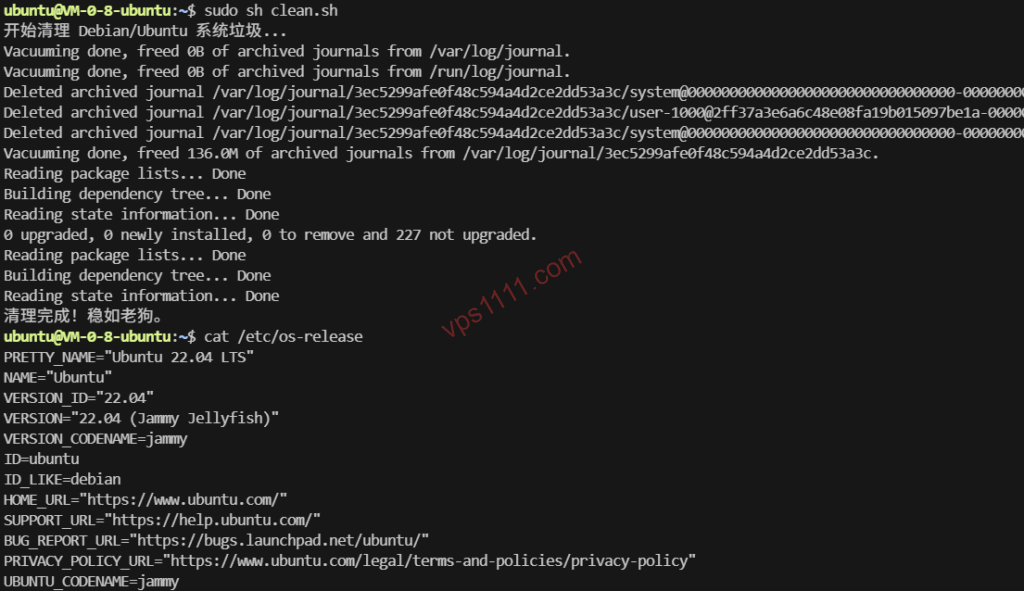
#!/bin/bash
echo "Debian/Ubuntu 시스템 불필요 파일 정리 시작..."
if [ "$(id -u)" -ne 0 ]; then echo "오류: 반드시 root 권한으로 실행해야 한다!"; exit 1; fi

# 시스템 로그 정리, 7일치 유지 (오류 추적과 공간 확보 병행)
journalctl --vacuum-time=7d
# 미사용 의존성 및 패키지 캐시 정리
apt autoremove -y && apt clean -y && apt autoclean -y
# 7일간 접근 기록이 없는 사용자 캐시 파일만 정리 (핵심 설정 오삭제 방지)
find /root/.cache/ -type f -atime +7 -delete 2>/dev/null
find /home/*/.cache/ -type f -atime +7 -delete 2>/dev/null
echo "정리 완료! 매우 안정적이다."
(참고: apt autoremove 실행 전, 핵심 의존성 라이브러리를 수동으로 컴파일해 설치한 적이 있다면 삭제 목록을 먼저 확인해 오삭제를 방지해야 한다.)
✅ CentOS / RHEL / AlmaLinux 전용 정리 스크립트:
#!/bin/bash
echo "CentOS/RHEL 시스템 불필요 파일 정리 시작..."
if [ "$(id -u)" -ne 0 ]; then echo "오류: 반드시 root 권한으로 실행해야 한다!"; exit 1; fi

journalctl --vacuum-time=7d
# yum/dnf 패키지 관리자 자동 감지 및 적용
if command -v dnf >/dev/null 2>&1; then
    dnf autoremove -y && dnf clean all
else
    yum autoremove -y && yum clean all
fi
find /root/.cache/ -type f -atime +7 -delete 2>/dev/null
find /home/*/.cache/ -type f -atime +7 -delete 2>/dev/null
echo "정리 완료!"
2. DNS 강제 변경: ‘먹튀 업체’의 네트워크 끊김 현상 근본 해결
이런 기이한 현상을 겪어본 적이 있을 것이다. 서버는 Ping이 잘 통하지만, wget으로 스크립트를 다운로드하거나 apt update를 실행하면 Resolving host...에서 멈춰버리는 경우다. 이는 일부 영세 업체의 호스트 노드 기본 DNS 설정이 형편없기 때문이다.
⚠️ 임시 복구 방법: DNS가 완전히 마비되어 웹 페이지 접속이나
wget스크립트 다운로드조차 불가능하다면, 먼저 아래 명령어로 기본 DNS 해석을 복구한 후 하단의 전체 스크립트를 실행해야 한다:echo "nameserver 1.1.1.1" | sudo tee /etc/resolv.conf > /dev/null
왜 chattr +i로 바로 잠그면 안 될까?
2026년 기준 최신 Linux(Ubuntu 20.04+, Debian 11+ 등)는 기본적으로 systemd-resolved 서비스가 DNS를 관리한다. 이때 /etc/resolv.conf는 tmpfs 메모리 파일 시스템을 가리키는 심볼릭 링크일 뿐이다. 강제로 잠그면 오류가 발생하며 DNS 해석이 완전히 마비된다! 아래 하위 아키텍처를 자동으로 판별하는 최종 스크립트가 필요하다:
✅ DNS 스마트 고정 스크립트 (모든 아키텍처 지원):
#!/bin/bash
echo "DNS 강제 변경 및 고정 중..."
if [ "$(id -u)" -ne 0 ]; then echo "오류: 반드시 root 권한으로 실행해야 한다!"; exit 1; fi

# 최신 systemd 시스템 여부 판별
if pidof systemd > /dev/null; then
    # systemd-resolved 핵심 설정 안전하게 수정 (주석 해제된 경우 호환)
    sed -i 's/^#*DNS=.*/DNS=1.1.1.1 8.8.8.8/' /etc/systemd/resolved.conf
    sed -i 's/^#*DNSStubListener=.*/DNSStubListener=yes/' /etc/systemd/resolved.conf
    systemctl restart systemd-resolved
    # DHCP 악의적 변조 방지를 위한 심볼릭 링크 강제 적용
    ln -sf /run/systemd/resolve/stub-resolv.conf /etc/resolv.conf
    echo "DNS 변경 성공! systemd 시스템에 영구 적용, 별도 잠금 파일 불필요."
else
    # Alpine 또는 구형 비 systemd 시스템 호환
    chattr -i /etc/resolv.conf 2>/dev/null
    cat > /etc/resolv.conf <
3. 온도 및 하드웨어 상태 확인: 상식적 오해 깨기!
이것은 인터넷에서 가장 큰 지식 사각지대다. 많은 초보자들이 오래된 온라인 튜토리얼을 따라, 저렴한 소형 VPS에 굳이 lm-sensors를 설치해 CPU 온도를 확인하려 한다.
베테랑이 알려주는 잔혹한 진실: 일반 VPS 인스턴스의 99%는 실제 CPU 온도를 확인할 수 없다!
구매한 것은 가상 머신(KVM / OpenVZ / LXC 기반)이기 때문에, 하드웨어 하위 계층의 센서 데이터는 기본적으로 물리 호스트 노드에 의해 완전히 격리된다. 독립 물리 서버(Bare Metal)를 구매하거나, 센서 하드웨어 패스스루가 적용된 극소수 맞춤형 KVM을 사용하는 경우에만 sensors 명령어로 실제 온도를 읽을 수 있다.
VPS가 자주 멈추거나 다운된다면 온도를 의심하지 말라. 99% 확률로 서버에 심각한 ‘오버셀링’이 발생했거나, 동일 노드에 무리하게 채굴을 돌리는 ‘민폐 이웃’이 있기 때문이다.
✅ 대안: 실제 ‘자원 착취’ 상태(CPU Steal) 원클릭 확인:
온도 대신 Steal Time(호스트 노드나 이웃이 가로챈 CPU 시간)을 확인해야 한다. 바로 실행하라:
top상단 데이터에서 %Cpu(s) 행을 찾아 st (Steal Time) 수치를 집중적으로 확인해야 한다.
참고: 이 매개변수는 KVM/Xen 등 완전 가상화 아키텍처에만 적용된다. OpenVZ/LXC 컨테이너는 커널을 공유하므로 실제
st값을 확인할 수 없다.
top 화면을 5~10분간 지속적으로 관찰해야 한다. st 평균값이 장기간 5%를 넘으면 오버셀링이 의심되며, 10%를 지속적으로 초과하면 심각한 오버셀링이다! 이때 가장 좋은 유지보수 방법은 스크립트를 실행하는 것이 아니라, 데이터를 빠르게 백업하고 ‘하차’하여 환불을 준비하는 것이다.
어떤 프로세스가 자원을 고갈시키는지 빠르게 식별하려면, 아래 초간단 디버깅 스크립트를 활용하라:
# CPU 점유율 상위 10개 프로세스 원클릭 확인
ps aux --sort=-%cpu | head -11
🛒 함정 회피 및 일상 운영 요약
고급형 최적화 회선 서버를 구매했든, 가장 저렴한 장난감 소형 VPS를 구매했든 일상 유지보수의 핵심 논리는 동일하다: 디스크를 깨끗하게 유지하고, 네트워크 해석이 원활하도록 하며, 비정상적인 부하를 실시간으로 모니터링해야 한다.
💡 vps1111 함정 회피 가이드:
- 출처 불명 원클릭 스크립트 주의: 인터넷에서
curl -sSL http://xxx | bash형태로 바로 실행하는 스크립트를 발견하면, 반드시 브라우저에서 URL을 열어 소스 코드를 먼저 확인해야 한다! 악성코드 감염이나 백도어 채굴 프로그램 심기를 조심해야 한다. - 로그 무분별 삭제 금지: 웹 호스팅을 중점적으로 사용한다면, 시스템 충돌 시
journalctl이 유일한 구명줄이 된다. 본문의 예시처럼 최소 7일치 로그는 반드시 유지하고, 절대 초기화하지 말아야 한다. - 온도 모니터링 오해: 가상 소형 VPS에 온도 측정 소프트웨어를 설치하려 하지 말라. 오픈소스 모니터링 도구(예: Zabbix)로
Load Average와Steal Time값을 확인하는 것이 베테랑의 정석이다.
요약: 현란한 기술 용어에 현혹되지 말라. 위에 소개된 세 가지 심층 최적화 핵심 스크립트만 숙달하면 VPS는 매우 안정적으로 운영된다. 하위 시스템을 커스터마이즈하는 시간을 아껴 독립 이커머스 사이트나 실제 비즈니스 최적화에 투자해야 한다. 이것이 서버 운영의 궁극적인 의미다!
❓ FAQ: Linux VPS 유지보수 및 디버깅 빈출 질문
Q1: VPS에서 sensors 명령어를 실행하면 센서를 찾을 수 없다는 메시지가 뜨는 이유는 무엇인가?
A1: 가상화 인스턴스(KVM 또는 LXC 등)를 사용하고 있기 때문이다. 하위 물리 하드웨어(메인보드 및 CPU 온도 센서 포함)는 호스트 노드의 보안 메커니즘에 의해 완전히 격리된다. 이는 정상적인 현상이므로 디버깅이 필요하지 않다. 서버 부하를 평가하려면 top 명령어로 Load Average(시스템 평균 부하)와 st(Steal Time)를 직접 확인해야 한다.
Q2: 불필요 파일 정리 스크립트를 실행하면 제 웹 호스팅 환경(Nginx/MySQL 등)에 영향을 미치나?
A2: 본문에서 제공하는 정리 스크립트는 매우 안전하다. apt autoremove는 더 이상 의존되지 않는 고립된 패키지만 제거하며, journalctl --vacuum-time=7d는 7일 이전의 만료된 시스템 로그만 정리한다. 실행 중인 서비스 구성, 데이터베이스 파일 또는 웹 디렉토리 데이터에는 절대 영향을 주지 않으므로 웹 호스팅 사용자는 안심하고 실행해도 된다.
Q3: /etc/resolv.conf를 강제로 수정했는데, 서버 재부팅 후 DNS가 다시 원래대로 돌아가는 이유는 무엇인가?
A3: 최신 Linux(Ubuntu 20.04+ 등)에서는 네트워크가 systemd-resolved 서비스에 의해 동적으로 관리되며, 재부팅 시마다 resolv.conf 파일이 다시 작성된다. 이 파일만 수정하는 것은 무효다. 본문의 ‘DNS 스마트 고정 스크립트’를 사용하여 하위 /etc/systemd/resolved.conf를 수정하면 영구적으로 DNS 설정을 고정할 수 있다.