


Ehrlich gesagt, sind die Marketingversprechen der großen Cloud-Anbieter auch 2026 noch allgegenwärtig. Viele Anwender besitzen mehrere „Legacy-Tarife“, die sie sich während Rabattaktionen gesichert haben, oder kleine 1-Kern/1-GB-Server für Webhosting. Doch hier entsteht ein kritisches Problem: Die Anschaffung ist einfach, die Wartung jedoch oft komplex.
Besonders bei Servern mit „Langsamen HDDs“ (schlechte I/O-Performance) oder Anbietern, die als „Unseriöser Anbieter“ bekannt sind, sind die Standard-Systemimages oft mit unnötigen Logs überladen. Selbst die grundlegende DNS-Konfiguration ist häufig fehlerhaft, was die Installation von Softwareumgebungen erheblich verzögert.
Ohne Umschweife: Wir analysieren heute die Linux Ein-Klick-Wartungsskripte, die Experten 2026 nach der Servereinrichtung standardmäßig ausführen. Du erfährst, wie Du Systemdaten sicher bereinigst, DNS-Einstellungen in modernen Betriebssystemen dauerhaft fixierst und ein weit verbreitetes Missverständnis bei Anfängern aufklärst: Kann man bei einem VPS überhaupt die CPU-Temperatur auslesen?
🥇 Übersicht der Kern-Wartungsskripte (2026 optimiert)
Für einen schnellen Überblick habe ich die wichtigsten Wartungsbereiche für den täglichen Betrieb zusammengefasst. Bitte beachte die folgende Tabelle:
🧠 Praxis-Implementierung: Drei Kern-Wartungsszenarien & Automatisierte Skripte
⚠️ Wichtige Voraussetzung: Alle folgenden Skripte greifen in die Systemnetzwerkkonfiguration und Paketverwaltung ein. Du musst sie zwingend als
root-Benutzer ausführen oder mitsudovoranstellen.
1. Tiefe Systembereinigung: Vermeide, dass veraltete Logs deinen Legacy-Tarif blockieren
Viele Anfänger kaufen einen Server mit nur 10 GB Speicher und erhalten bereits nach wenigen Tagen der Webhosting-Einrichtung die Fehlermeldung No space left on device. Dies geschieht meist, weil die standardmäßigen journalctl-Logs und Paketmanager-Caches kontinuierlich anwachsen.
Um zu verhindern, dass solche kleinen Server zu „Staubfängern“ werden, benötigst Du die folgende kombinierte Bereinigungssequenz. Experten unterscheiden hier explizit zwischen Debian- und RHEL-basierten Systemen, um Paketmanager-Fehler zu vermeiden.
✅ Bereinigungsskript für Debian / Ubuntu:
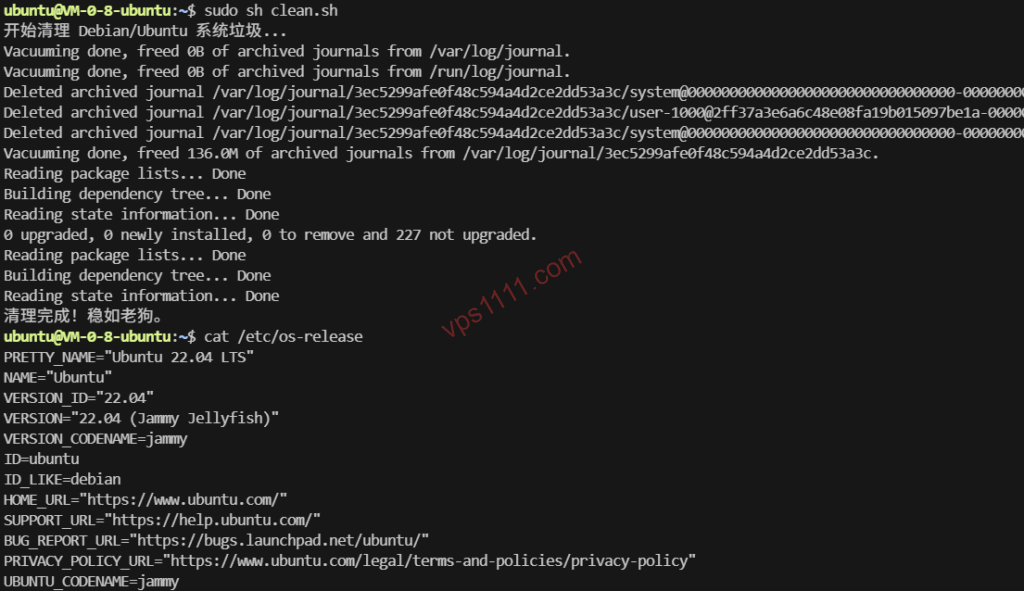
#!/bin/bash
echo "Starte Bereinigung des Debian/Ubuntu-Systems..."
if [ "$(id -u)" -ne 0 ]; then echo "Fehler: Ausführung erfordert Root-Rechte!"; exit 1; fi

# Systemlogs bereinigen, 7 Tage aufbewahren (Balance zwischen Fehlersuche und Speicherfreigabe)
journalctl --vacuum-time=7d
# Unnötige Abhängigkeiten und Paket-Caches entfernen
apt autoremove -y && apt clean -y && apt autoclean -y
# Nur Benutzer-Cache-Dateien löschen, die >7 Tage nicht genutzt wurden, um Kernkonfigurationen zu schützen
find /root/.cache/ -type f -atime +7 -delete 2>/dev/null
find /home/*/.cache/ -type f -atime +7 -delete 2>/dev/null
echo "Bereinigung abgeschlossen! Extrem stabil."
(Hinweis: Prüfe vor der Ausführung von apt autoremove die Deinstallationsliste, falls Du Kernbibliotheken manuell kompiliert hast, um versehentliches Löschen zu vermeiden.)
✅ Bereinigungsskript für CentOS / RHEL / AlmaLinux:
#!/bin/bash
echo "Starte Bereinigung des CentOS/RHEL-Systems..."
if [ "$(id -u)" -ne 0 ]; then echo "Fehler: Ausführung erfordert Root-Rechte!"; exit 1; fi

journalctl --vacuum-time=7d
# Automatische Erkennung von yum/dnf Paketmanagern
if command -v dnf >/dev/null 2>&1; then
    dnf autoremove -y && dnf clean all
else
    yum autoremove -y && yum clean all
fi
find /root/.cache/ -type f -atime +7 -delete 2>/dev/null
find /home/*/.cache/ -type f -atime +7 -delete 2>/dev/null
echo "Bereinigung abgeschlossen!"
2. DNS dauerhaft fixieren: Beheben von Netzwerkunterbrechungen bei unseriösen Anbietern
Du kennst das sicher: Der Server antwortet auf Ping, doch beim Herunterladen von Skripten via wget oder bei apt update hängt der Prozess bei Resolving host... fest. Dies liegt oft an der mangelhaften Standard-DNS-Konfiguration der Host-Knoten bei kleineren Anbietern.
⚠️ Temporäre Notfalllösung: Falls die DNS-Auflösung komplett ausgefallen ist und weder Webseiten noch
wget-Downloads funktionieren, stelle mit folgendem Befehl zunächst die grundlegende Namensauflösung wieder her, bevor Du das vollständige Skript ausführst:echo "nameserver 1.1.1.1" | sudo tee /etc/resolv.conf > /dev/null
Warum funktioniert das einfache Sperren mit chattr +i nicht?
In modernen Linux-Distributionen (z. B. Ubuntu 20.04+, Debian 11+) wird die DNS-Verwaltung standardmäßig vom systemd-resolved-Dienst übernommen. Die Datei /etc/resolv.conf ist dabei lediglich ein symbolischer Link auf das tmpfs-Dateisystem im Arbeitsspeicher. Ein erzwungenes Sperren führt zu Fehlermeldungen und einem kompletten Ausfall der Namensauflösung. Stattdessen benötigst Du dieses intelligente Skript zur automatischen Architektur-Erkennung:
✅ Intelligentes DNS-Sperrskript (Architektur-übergreifend):
#!/bin/bash
echo "DNS wird erzwungen geändert und fixiert..."
if [ "$(id -u)" -ne 0 ]; then echo "Fehler: Ausführung erfordert Root-Rechte!"; exit 1; fi

# Prüfung auf modernes systemd-System
if pidof systemd > /dev/null; then
    # Sichere Änderung der systemd-resolved Kernkonfiguration (kompatibel mit bereits auskommentierten Zeilen)
    sed -i 's/^#*DNS=.*/DNS=1.1.1.1 8.8.8.8/' /etc/systemd/resolved.conf
    sed -i 's/^#*DNSStubListener=.*/DNSStubListener=yes/' /etc/systemd/resolved.conf
    systemctl restart systemd-resolved
    # Symbolischen Link erzwingen, um Manipulation durch DHCP zu verhindern
    ln -sf /run/systemd/resolve/stub-resolv.conf /etc/resolv.conf
    echo "DNS erfolgreich geändert! Dauerhaft wirksam unter systemd, keine Dateisperre nötig."
else
    # Kompatibilität für Alpine oder ältere Nicht-systemd-Systeme
    chattr -i /etc/resolv.conf 2>/dev/null
    cat > /etc/resolv.conf
3. Temperatur- & Hardware-Status: Ein weit verbreitetes Missverständnis aufklären!
Dies ist eine der größten Wissenslücken im Netz. Viele Anfänger folgen veralteten Online-Tutorials und versuchen zwanghaft, lm-sensors auf ihren günstigen VPS-Instanzen zu installieren, um die CPU-Temperatur auszulesen.
Die harte Wahrheit von Experten: Bei 99 % aller Standard-VPS-Instanzen ist die echte CPU-Temperatur nicht auslesbar!
Da es sich um virtualisierte Instanzen (KVM / OpenVZ / LXC) handelt, sind die Hardware-Sensordaten des Host-Knotens standardmäßig strikt isoliert. Nur bei dedizierten Bare-Metal-Servern oder speziellen KVM-Instanzen mit Hardware-Durchleitung liefert der Befehl sensors valide Temperaturwerte.
Wenn Dein VPS regelmäßig einfriert oder ausfällt, liegt es fast nie an der Temperatur. In 99 % der Fälle ist die Ursache eine massive „Overselling“-Konfiguration oder ein „Noisy Neighbor“ auf demselben Host-Knoten, der Ressourcen für Mining-Prozesse monopolisiert.
✅ Die Alternative: Echtzeit-Analyse der CPU-Auslastung (Steal Time):
Ignoriere die Temperatur. Stattdessen musst Du die Steal Time (vom Host-Knoten oder Nachbarn abgezweigte CPU-Zeit) überwachen. Führe einfach aus:
topSuche in der oberen Ausgabe die Zeile %Cpu(s) und achte gezielt auf den Wert von st (Steal Time).
Hinweis: Dieser Parameter ist nur bei Vollvirtualisierungsarchitekturen wie KVM/Xen relevant. Bei OpenVZ/LXC-Containern wird der Kernel geteilt, weshalb kein valider
st-Wert angezeigt wird.
Beobachte die top-Ausgabe kontinuierlich über 5–10 Minuten. Ein durchschnittlicher st-Wert von über 5 % deutet auf Overselling hin; bei dauerhaft über 10 % handelt es sich um eine kritische Überbuchung. In diesem Fall ist das beste Vorgehen nicht das Ausführen von Skripten, sondern das Sichern Deiner Daten und die Vorbereitung darauf, den Dienst zu beenden (Aufhören) und eine Rückerstattung zu beantragen.
Um schnell zu identifizieren, welcher Prozess Deine Ressourcen verbraucht, findest Du hier ein minimalistisches Diagnose-Skript:
# Top 10 CPU-intensive Prozesse anzeigen
ps aux --sort=-%cpu | head -11
🛒 Zusammenfassung: Fehlervermeidung & Tägliche Wartung
Egal ob Du einen High-End-Server mit optimiertem Routing oder einen günstigen Einsteiger-VPS nutzt, die Grundprinzipien der Wartung bleiben gleich: Halte den Speicherplatz sauber, gewährleiste eine stabile DNS-Auflösung und überwache Lastspitzen in Echtzeit.
💡 vps1111 Leitfaden zur Fehlervermeidung:
- Vorsicht bei unbekannten Ein-Klick-Skripten: Wenn Du im Internet auf
curl -sSL http://xxx | bashtriffst, prüfe den Quellcode immer zuerst im Browser! Andernfalls riskierst Du, dass Dein Server gehackt wird oder Backdoor-Mining-Software installiert wird. - Lösche Logs nicht wahllos: Für intensive Webhosting-Nutzer sind
journalctl-Logs bei Systemabstürzen oft die einzige Rettung. Behalte wie im Beispiel gezeigt mindestens 7 Tage bei und lösche niemals alles. - Missverständnis bei der Temperaturüberwachung: Versuche nicht länger, Temperatursoftware auf virtuellen Instanzen zu installieren. Nutze stattdessen Server-Monitoring (Zabbix) oder ähnliche Monitoring-Sonden, um
Load AverageundSteal Timezu prüfen – das ist die professionelle Lösung.
Fazit: Lass Dich nicht von überflüssigen Fachbegriffen verwirren. Mit diesen drei optimierten Kern-Skripten läuft Dein VPS extrem stabil. Nutze die gewonnene Zeit nicht für unnötige Systemexperimente, sondern für die Optimierung Deiner DTC-E-Commerce-Website oder Deiner Kernprozesse – das ist der eigentliche Zweck eines Servers!
❓ FAQ: Häufige Fragen zu Linux VPS Wartung & Fehlerbehebung
F1: Warum meldet der Befehl sensors auf meinem VPS, dass keine Sensoren gefunden wurden?
A1: Da Du eine virtualisierte Instanz (z. B. KVM oder LXC) nutzt, ist die physische Hardware (einschließlich Mainboard- und CPU-Temperatursensoren) durch die Sicherheitsmechanismen des Host-Knotens vollständig isoliert. Dies ist ein normales Verhalten und erfordert keine Fehlerbehebung. Zur Bewertung der Serverlast nutze bitte den Befehl top und prüfe Load Average (durchschnittliche Systemlast) sowie st (Steal Time).
F2: Beeinträchtigt die Ausführung des Bereinigungsskripts meine Webhosting-Umgebung (z. B. Nginx/MySQL)?
A2: Die in diesem Artikel bereitgestellten Skripte sind hochgradig sicher. apt autoremove entfernt ausschließlich verwaiste Pakete ohne Abhängigkeiten, und journalctl --vacuum-time=7d löscht nur Systemlogs, die älter als 7 Tage sind. Sie greifen weder in laufende Dienstkonfigurationen, Datenbankdateien noch in Webverzeichnisse ein. Webhosting-Nutzer können sie bedenkenlos ausführen.
F3: Warum wird meine manuelle Änderung von /etc/resolv.conf nach einem Serverneustart überschrieben?
A3: In modernen Linux-Systemen (z. B. Ubuntu 20.04+) wird die Netzwerkkonfiguration dynamisch vom systemd-resolved-Dienst verwaltet, der die resolv.conf bei jedem Neustart neu generiert. Eine direkte Bearbeitung dieser Datei ist daher wirkungslos. Verwende stattdessen das hier vorgestellte „Intelligente DNS-Sperrskript“, das die Konfiguration dauerhaft in /etc/systemd/resolved.conf verankert.