


2026年現在、大容量の合法データ(オープンソースAI学習コーパス、コンプライアンス準拠の商用素材、大型システムイメージなど)の取得は、ローカルポート速度の制約を受けがちだ。本記事は、越境EC事業者およびLinuxシステム管理者向けに、低コストVPSを活用してAria2とRcloneを組み合わせた完全自動化オフラインダウンロードアーキテクチャを構築する手順を詳細に解説する。ポート速度のボトルネックを解消し、クラウドストレージへの自動転送を実現する。なお、本ガイドは合法的な用途に限定されており、著作権侵害を伴うダウンロードは厳禁であり、サーバー停止の原因となるので注意されたい。
概念の転換とアーキテクチャの連携
ローカルでの常時ダウンロードには、越境パケットロス、電力消費、ISPポート速度制限という3つの課題がある。VPSを中継点とすることで、負荷を海外データセンターの高速バックボーンネットワークへ完全に転嫁する。その基盤ロジックは極めて明確だ:
- Aria2:リソース消費が極めて少ない「高速エンジン」。バックグラウンドで常駐し、ダウンロード処理を担う。
- Rclone:クラウドストレージの「データ転送役」。Aria2から呼び出されると、ファイルを企業向けクラウドストレージへ高速でプッシュする。
- 自動クリーンアップ:アップロード完了後、VPSローカルのソースファイルを自動削除。VPSはステートレスな「中継キャッシュ」としてのみ機能する。
ハードウェア選定:オフラインダウンロード用VPSの3つの鉄則
コンプライアンス準拠のデータオフラインノードを構築する際、高価なCN2 GIAなどのプレミアム回線は必須ではない。重視すべきは以下の3点だ:
- エグレスポート速度:1Gbps以上を推奨。クラウドストレージへの転送効率を確保する。
- データ転送量(トラフィック)割り当て:片道最低2TB、または無制限(Unmetered)。
- I/Oパフォーマンス:極端に低速なHDD(低速HDD)は回避する。高並列書き込み時にホストノードの負荷が上昇し、停止措置の対象となる可能性があるためだ。
越境ECコミュニティで広く認知されている FranTech Solutions (BuyVM) をおすすめする。ルクセンブルグノード (AS53667) の最大の強みは、稀な1Gbps無制限(Unmetered)の真のポート速度を提供している点だ。さらにBlock Storage(ブロックストレージ)のコストパフォーマンスが極めて高く、大容量のコンプライアンス準拠商用データセットの転送処理に最適な基盤インフラストラクチャと言える。
安定した高いコストパフォーマンス
| コア仕様 | SSDストレージ | 月間データ転送量 | 特別価格 | 購入ページへ |
|---|---|---|---|---|
| 1コア / 1GBメモリ / 1Gbps | 20 GB(ストレージブロック追加可能) | 無制限 (Unmetered) | $3.50 /月 | 今すぐ確認 (Buy Now) |
💡 vps1111 実践ガイド&注意点:
- 名前解決:ルクセンブルグデータセンターはポート速度が極めて豊富で、パブリッククラウドの中継拠点としてOneDrive/Google Drive APIとの連携が非常に高速だ。
- コスト試算:デフォルトの20GBでは大容量ファイルのバッファリングに不十分だ。Block Storage(追加ディスク)の併用を強くおすすめする。256GBの追加は月額約$1.25のみだ。
- 運用上の注意点:プロバイダーのAUP(利用規約)を厳守する。CPU使用率100%での長時間マイニングや高負荷トランスコード処理は、システムによる自動停止(Suspend)措置の対象となる。
追加ディスクのマウントに関する技術コマンドは、以下を参照する:ストレージ向けVPS(鯖) 完全ガイド:プライベートクラウド&オフラインメディア再生のSOP。
実践手順:Aria2 + Rclone 完全自動化デプロイ SOP
ステップ1:Rclone の認証設定
VPS上で rclone config を実行し、ウィザードに従って対象クラウドストレージを認証・紐付けする(ここでは odrive と命名したと仮定する)。ヘッドレス環境では認証ポップアップが表示されないため、ローカルPCのブラウザでトークンを取得し、VPSコンソールに貼り付ける方法を推奨する。
ステップ2:Docker Compose による構成(WebUI 未表示問題の修正)
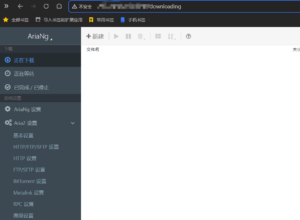
Aria2は典型的なフロントエンド/バックエンド分離アーキテクチャだ。視覚的な管理画面を利用するため、Docker Composeを用いて Aria2 コアバックエンド (RPC) と AriaNg (フロントエンド Web UI) をパッケージ化してデプロイする。ディレクトリを作成し、docker-compose.yml を記述する:
mkdir -p /opt/aria2/{config,downloads}
chmod -R 777 /opt/aria2/downloads
cd /opt/aria2

cat << 'EOF' > docker-compose.yml
version: "3.8"
services:
  aria2-pro:
    image: p3terx/aria2-pro
    container_name: aria2-pro
    environment:
      - PUID=1000
      - PGID=1000
      - RPC_SECRET=YourPasswordHere # 必ずこのRPCシークレットを変更してください
    volumes:
      - /opt/aria2/config:/config
      - /opt/aria2/downloads:/downloads
      - ~/.config/rclone:/config/rclone # rclone 設定のマッピング
    ports:
      - "6800:6800" # RPC 通信用ポート
    restart: unless-stopped

  ariang:
    image: p3terx/ariang
    container_name: ariang
    ports:
      - "6880:6880" # Web UI アクセス用ポート
    restart: unless-stopped
EOF

docker-compose up -d
🔥 運用上のヒント:デプロイ完了後、ブラウザで
http://あなたのVPS_IP:6880にアクセスすると管理画面が表示される。設定画面でRPC_SECRETに設定したシークレットキーを入力すれば接続が完了する。VPSのファイアウォールでポート6800および6880が開放されていることを必ず確認する。
ステップ3:イベントトリガー(Event Hook)アップロードスクリプトの設定
Aria2が on-download-complete イベントをトリガーすると、基盤メカニズムは呼び出されるShellスクリプトにデフォルトで3つの変数を渡す:$1 (GID)、$2 (ファイル数)、$3 (ファイルパス)。ここでは $3 を抽出し、Rcloneのアップロード対象とする。
/opt/aria2/config/ 内に upload.sh を作成する。複雑なタスク実行時にクラウドストレージ内のディレクトリが散乱するのを防ぐため、単一ファイルとディレクトリの判別ロジックを組み込んだ:
#!/bin/bash
FILE_PATH=$3
FILE_NAME=$(basename "$FILE_PATH")
RCLONE_CONF="/config/rclone/rclone.conf"

if [ -f "$FILE_PATH" ]; then
  # 単一ファイルは直接アップロード&移動
  rclone move "$FILE_PATH" odrive:/OfflineData/ --config "$RCLONE_CONF" -v --transfers 4 --drive-chunk-size 64M
elif [ -d "$FILE_PATH" ]; then
  # ディレクトリはパスを結合し、空のソースディレクトリを削除
  rclone move "$FILE_PATH" "odrive:/OfflineData/$FILE_NAME" --config "$RCLONE_CONF" -v --transfers 4 --drive-chunk-size 64M --delete-empty-src-dirs
fi

echo "[$(date)] Uploaded: $FILE_PATH" >> /config/aria2_upload.log実行権限を付与する:chmod +x /opt/aria2/config/upload.sh
次に、/opt/aria2/config/aria2.conf に以下の1行を追加してフックを有効化する:on-download-complete=/config/upload.sh
最後に docker restart aria2-pro を実行し、設定を反映させる。
アーキテクトの避坑ガイド:API制限とI/Oボトルネック
- クラウドストレージ API のレート制限 (Rate Limiting):小ファイルの頻繁なアップロード(例:数万の断片ファイルを含むGitHubソースコードリポジトリ)は、瞬時にAPIクォータを枯渇させ、24時間の凍結措置を招く。解決策:断片ファイルをZIP/TARにアーカイブしてからRcloneで転送するか、
--transfers 1を設定して並列リクエスト数を抑制する。 - メモリ枯渇 (OOM) によるクラッシュ:Aria2がギガビットポート速度をフル活用する場合、メモリキャッシュを著しく消費する。解決策:512MB〜1GBのSwap領域をバッファとして設定する。ただし、低速な安価なストレージに巨大なSwapを設定すると、システムがスラッシング(Thrashing)状態に陥るため避ける。根本的な解決策は、メモリ2GB以上のVPSプランを選定することだ。
FAQ シナリオ別Q&A
VPSをオフラインダウンロードに使用すると、監視システムによる停止措置を受けやすいか?
ダウンロードするコンテンツの属性に完全に依存する。コンプライアンスに準拠したオープンソースシステムイメージ、AI学習モデル、または越境EC業務資料のダウンロードに限定し、ネットワークの並列接続数を適切に制御していれば、非常に安全かつ安定して運用できる。ポート速度を長時間占有して著作権侵害となる海賊版BT/PTダウンロードを行う場合、規約違反となるだけでなく、IDC(データセンター)による停止措置を招く可能性が極めて高くなる。
Rclone の自動アップロードメカニズムをトリガーするには?
Aria2に組み込まれているイベントフック(Event Hook)に依存する。ダウンロードタスクが「完了(Complete)」としてマークされると、設定内の on-download-complete パラメータが自動的にShellスクリプトを起動する。スクリプト内部で rclone move コマンドが実行され、データがクラウドへプッシュされると同時にローカルキャッシュが同期削除される。
市場に出回っている安価な NAT VPS はオフラインダウンロードに利用可能か?
アーキテクチャの観点から強く非推奨だ。NATサーバーは本質的に、極めて高いオーバーセリングが行われている共有ホストノード環境だ。オフラインダウンロードはI/O集約型かつネットワークポート速度集約型のアプリケーションであり、NAT環境で実行すると速度が制限されるだけでなく、プロバイダーのシステム負荷アラートを容易にトリガーし、隣接ユーザーのネットワーク品質にも影響を与える。通常、短期間で利用制限またはアカウント停止の対象となる。