


Resumen clave: En 2026, la disponibilidad (Uptime) del servidor es el único estándar de oro para medir la calidad del servicio VPS. La desconexión de un servicio no solo provoca pérdida de tráfico, sino que degrada gravemente la confianza de los motores de búsqueda en tu sitio. Este tutorial desglosa paso a paso cómo desplegar Uptime Kuma, la herramienta de monitoreo open-source, con un solo comando usando Docker Compose. Cubriremos estrategias de selección de nodos de monitoreo, orquestación de contenedores con endurecimiento de seguridad, integración de alertas instantáneas vía Telegram y una guía para evitar la pérdida de datos de la base de datos.
En el mundo de los VPS, ya sea que gestiones un sitio web de alto tráfico, ejecutes scripts de recopilación automatizada o mantengas un blog personal, la «desconexión» del servidor es la peor pesadilla para cualquier administrador.
Aunque existen muchas herramientas de monitoreo en la nube (como UptimeRobot), sus versiones gratuitas suelen tener limitaciones como una frecuencia de verificación baja (generalmente cada 5 minutos) y nodos de prueba únicos. En 2026, Uptime Kuma se ha consolidado como la opción preferida por los administradores de sistemas Linux avanzados para gestionar sus activos digitales. Esta solución open-source, de interfaz moderna y autoalojable, permite monitorear con precisión a nivel de segundo el estado de HTTP(s), TCP, Ping y contenedores Docker, además de integrarse con decenas de canales de alerta como Telegram y Webhooks.
🏗️ Fase 1: Selección de infraestructura: ¿Dónde ubicar el nodo de monitoreo?
La lógica fundamental que muchos principiantes pasan por alto al montar un sistema de monitoreo es: la red del nodo de monitoreo debe ser más estable que la de los nodos que supervisa.
Si despliegas el programa de monitoreo en un servidor inactivo con pérdida de paquetes frecuente y sobreventa extrema, las fluctuaciones de red generarán una avalancha de «falsas alarmas» que te llevarán rápidamente a la fatiga de alertas (Alert Fatigue). Según pruebas reales, se recomienda elegir un VPS con rutas premium de baja latencia (ej. peering directo) y una disponibilidad histórica superior al 99.9% para el nodo principal:
- Recomendación principal: Red premium de baja latencia. Por ejemplo, elegir una ruta de alta calidad en centros de datos como Los Ángeles garantiza una latencia mínima y sin congestión hacia cualquier destino global, asegurando que cada solicitud TCP enviada por la herramienta de monitoreo refleje fielmente el estado del servidor objetivo.
- Recomendación alternativa: Rutas optimizadas de alto ancho de banda. Como el rey indiscutible de la relación calidad-precio, estas rutas mantienen una conectividad excelente incluso en horas pico, siendo ideales para webmasters con presupuesto ajustado que necesitan monitoreo de alta frecuencia.
🛠️ Fase 2: Despliegue estandarizado y seguro con Docker Compose
Para garantizar un proceso de despliegue limpio, persistencia de datos y facilidad de mantenimiento futuro, utilizaremos un enfoque moderno con contenedores Docker, aplicando endurecimiento de seguridad de nivel producción.
1. Preparación del entorno del sistema
En un sistema limpio de Ubuntu 24.04 o Debian 12, asegúrate primero de tener instalada la última versión del motor Docker.
# Instalar el entorno oficial de Docker
curl -fsSL https://get.docker.com -o get-docker.sh
sudo sh get-docker.sh
2. Redactar el archivo de orquestación Docker con endurecimiento de seguridad
Crea un directorio de trabajo exclusivo llamado uptime-kuma y un nuevo archivo de configuración docker-compose.yml:
mkdir uptime-kuma && cd uptime-kuma
nano docker-compose.yml
Introduce la siguiente configuración estandarizada de nivel arquitecto. Nota: Hemos vinculado intencionalmente el puerto a 127.0.0.1 y deshabilitado la escalada de privilegios del contenedor mediante security_opt para evitar que el panel quede expuesto directamente a internet y sea vulnerable a ataques de fuerza bruta.
version: '3.8'

services:
  uptime-kuma:
    image: louislam/uptime-kuma:latest
    container_name: uptime-kuma
    volumes:
      - ./data:/app/data
    ports:
      # Vinculación obligatoria a la dirección de bucle local, estrategia de seguridad esencial en producción
      - "127.0.0.1:3001:3001"
    restart: always
    security_opt:
      # Sintaxis de máxima compatibilidad para prevenir escalada de privilegios a nivel de kernel
      - no-new-privileges
3. Iniciar el servicio y configurar el proxy inverso
Inicia el contenedor en segundo plano usando el comando moderno de Docker:
sudo docker compose up -dDado que en la configuración restringimos el acceso a 127.0.0.1, necesitarás usar una herramienta de proxy inverso como Nginx Proxy Manager (NPM) o Caddy para redirigir tu dominio de monitoreo preparado (por ejemplo, status.tudominio.com) al puerto 3001 del host, activando obligatoriamente HTTPS con certificados Let’s Encrypt.
Una vez completado, accede a tu dominio para entrar en la interfaz de inicialización y configura un nombre de usuario y una contraseña de administrador extremadamente robustos.
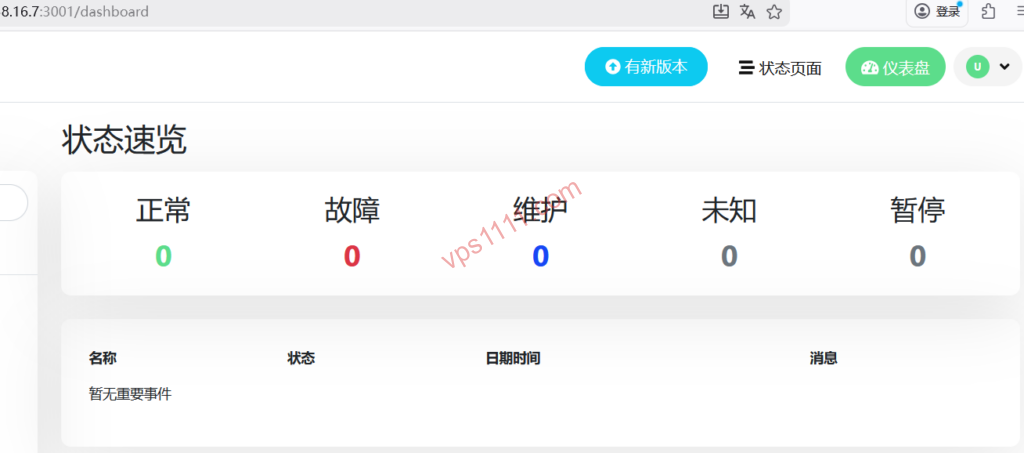
📋 Fase 3: Estrategias de monitoreo para VPS y referencias de datos
Dependiendo del tipo de activo VPS y la criticidad del negocio, debemos definir frecuencias de monitoreo y protocolos de detección distintos para evitar ejercer una presión innecesaria sobre el servidor objetivo (simulando un ataque CC).
📊 Configuración recomendada de monitoreo para rutas VPS comunes (Lectura obligatoria para Ops)
| Tipo de ruta objetivo | Protocolo de monitoreo sugerido | Frecuencia | Reintentos | Escenario de uso |
|---|---|---|---|---|
| Rutas premium de baja latencia | Código de estado HTTP(s) | 30 – 60s | 3 veces | Sitios web críticos / APIs de producción |
| Rutas optimizadas de alto ancho de banda | Puerto TCP (22/443) | 60s | 2 veces | Nodos principales / Blogs personales |
| Centro de datos BGP estándar | ICMP (Ping) | 120s | 1 vez | Máquinas de prueba / Nodos de almacenamiento offline |
🔔 Fase 4: Configurar notificaciones de alerta instantáneas vía Telegram
La verdadera potencia de Uptime Kuma reside en su ecosistema de notificaciones excepcionalmente rico. Para la mayoría de los usuarios de VPS, el Bot de Telegram es la opción más ligera y con el tiempo de respuesta más rápido.
- Obtener el Bot Token: Busca
@BotFatheren Telegram, escribe/newbotpara crear el robot y guarda el API Token. - Obtener el Chat ID: Busca
@userinfobotpara obtener el ID de tu cuenta personal o de un grupo de monitoreo específico. - Vincular en el panel: – Inicia sesión en Uptime Kuma, ve a
Configuración (Settings)->Notificaciones (Notifications)->Configurar notificación (Setup Notification). Selecciona el tipoTelegrame introduce el Token y el Chat ID. - Detalle crucial: Asegúrate de marcar
Enviar mensaje de resolución automática (Auto-Resolve). Esto permite que la alerta se actualice automáticamente cuando el servidor vuelva a estar en línea, manteniendo tu lista de chats limpia.
💡 Guía para evitar errores: Optimización profunda de nivel arquitecto
🔍 Detalles de mantenimiento de Uptime Kuma para producción:
- Prevención crítica de pérdida de base de datos: Uptime Kuma usa por defecto una base de datos SQLite de archivo único. Es obligatorio configurar una tarea Cron para comprimir y respaldar automáticamente el archivo
./data/kuma.dbdiariamente en un almacenamiento de objetos externo (como AWS S3 o Cloudflare R2). Si el disco del host de monitoreo falla, perderás todos tus datos históricos de SLA. - Lógica para investigar falsas alarmas: Si recibes repentinamente alertas masivas de desconexión de herramientas de monitoreo, ¡no te apresures a reiniciar las máquinas de negocio! Primero verifica si el nodo principal de monitoreo está experimentando un bloqueo masivo en sus salidas internacionales. Usa herramientas de Ping externas para validación cruzada.
- Monitoreo a nivel de contenedor Docker: Kuma no solo monitorea IPs y dominios; también puede montar el
docker.sockdel host para supervisar directamente el estado de otros contenedores Docker en la misma máquina. Es una función excelente que muchos principiantes pasan por alto. - Índice de recomendación: ⭐⭐⭐⭐⭐ (Actualmente el panel de monitoreo SLA autoalojado más completo)
Preguntas frecuentes (FAQ)
¿Uptime Kuma consume muchos recursos del servidor? ¿Se puede desplegar en una máquina de 512MB?
El consumo es mínimo. Escrito en Node.js, Uptime Kuma en reposo o monitoreando menos de 50 nodos suele ocupar alrededor de 100MB de RAM. Se puede desplegar perfectamente en un VPS pequeño de 512MB. Sin embargo, si monitoreas cientos de nodos con una frecuencia de 20 segundos, se recomienda usar al menos 1GB de RAM y activar Swap para evitar fallos por OOM.
¿Por qué recibo falsas alarmas frecuentes de «Socket ETIMEDOUT» tras configurar el monitoreo?
Estas falsas alarmas generalmente no significan que la máquina monitoreada se haya caído, sino que la ruta de red de tu «nodo de monitoreo principal» es deficiente, provocando congestión o pérdida de paquetes al iniciar solicitudes TCP o HTTP. Hay dos soluciones: aumentar los reintentos (Retries) a 3-5 veces, o migrar el nodo principal a un proveedor con rutas premium de baja latencia (ej. peering directo).
¿Cómo proteger el panel de Uptime Kuma contra ataques de fuerza bruta?
¡Nunca expongas el puerto 3001 directamente a internet! Sigue la mejor práctica recomendada en este artículo: cambia el mapeo de puertos en Docker a 127.0.0.1:3001:3001 y despliega Nginx o Caddy en el frontend del servidor para actuar como proxy inverso, forzando el uso de certificados HTTPS. Además, configura una contraseña compleja de más de 16 caracteres en el panel de Kuma para lograr una protección de nivel empresarial.