


Kernzusammenfassung: Im Jahr 2026 sind Datenschutz und Sicherheit zentrale Anliegen für jeden Linux-Administrator und Webmaster. Die Abhängigkeit von Drittanbieter-Clouds bedeutet nicht nur Drosselung, sondern auch das Risiko von Kontosperrungen und Datenlecks. Dieser Praxisleitfaden zeigt, wie du mit Docker Compose eine Nextcloud Private Cloud per Knopfdruck bereitstellst und aufwendige Konfigurationen umgehst. Das Tutorial deckt Hardware-Anforderungen, Least-Privilege-Sicherheit und Data-Mounting-Best-Practices ab. Hinweis: Nextcloud ist ressourcenintensiv; stark überbuchte Low-End-Server sind nicht geeignet.
Wenn du 2026 noch ausschließlich auf externe Cloud-Dienste setzt, akzeptierst du nicht nur künstliche Bandbreitenbegrenzungen, sondern auch erhebliche Datenschutzrisiken. Diese Docker-basierte Lösung für Private Clouds habe ich lange beobachtet: Zwar ist der Speicher durch deine Festplatte limitiert, dafür gewinnst du maximale Flexibilität, volle Kontrolle und kannst deine „Legacy-Tarif“-VPS optimal auslasten.
Früher erforderte ein vollständiges Cloud-System manuelle Konfiguration von PHP, Datenbanken und Abhängigkeiten – ein Fehler konnte das gesamte System zum Absturz bringen. Mit Docker Compose (Container Orchestration) genügt eine einzelne .yml-Datei. Das System automatisiert den Rest, die Umgebung bleibt sauber und extrem stabil.
📊 Empfohlene „Goldene Konfiguration“ für Private Clouds im Jahr 2026
Für sofortiges Laden und unterbrechungsfreie Synchronisation großer Dateien wähle die passende VPS-Hardware und Netzwerkroute:
🚀 Architekten-Empfehlung: Optimale VPS-Hardware für Cloud-Hosting & Speicher
| Konfigurationsparameter | AS4837-Optimiert | CN2 GIA-Premium | Architekten-Perspektive |
|---|---|---|---|
| CPU / RAM | 1 Kern / 1 GB (Swap erforderlich) | 2 Kerne / 2 GB+ | Nextclouds PHP-Prozesse sind speicherintensiv |
| Speichertyp | Hochkapazitäts-HDD (mit Cache) | NVMe SSD | Hohe Parallelität erfordert starke Storage-I/O |
| Netzwerkrouting | Preis-Leistungs-Sieger für Bandbreite | Premium-Direktverbindung mit niedriger Latenz | Optimierte Routen sind ideal für große Dateiübertragungen |
🛠️ Kernwerkzeug: Warum modernes Docker Compose?
Aus professioneller Sicht löst Docker Compose die größten Schmerzpunkte im Produktionsbetrieb:
- Umgebungsisolierung (Environment Isolation): Private Clouds benötigen komplexe Datenbanken (MariaDB) und Caches (Redis). Containerisierung isoliert jede Komponente in eigenen Namespaces und verhindert Konflikte mit Host-Bibliotheken.
- Zustandslose Migration (Stateless Migration): Container sind jederzeit ersetzbar. Sichere lediglich Konfigurationen und gemountete Datenverzeichnisse. Auf einem neuen Server mit optimierter Route genügt ein Befehl für die sofortige Migration.
- Prinzip der geringsten Rechte: Die Container-Netzwerke sind isoliert. Web-Services benötigen keinen Datenbank-Root-Zugriff, was Privilegien-Eskalation von vornherein unterbindet.
🚀 Praxis-Deployment: Vollständiges Sicherheitssetup mit Nextcloud
Es gibt viele Cloud-Lösungen, doch wir setzen auf das ausgereifteste Open-Source-Ökosystem: Nextcloud.
1. Umgebung vorbereiten
Empfohlen wird ein sauberes Ubuntu 24.04 oder Debian 12 mit vorinstalliertem Docker und Docker Compose.
2. Sicherheitsgehärtete Docker-Compose-Datei erstellen
Erstelle ein Arbeitsverzeichnis mkdir mycloud && cd mycloud und eine neue docker-compose.yml. Hinweis: Die folgende Konfiguration wurde für den Produktionsbetrieb sicherheitsgehärtet (Ports & Umgebungsvariablen). Bitte direkt kopieren:
version: '3.8'

services:
  db:
    image: mariadb:10.11
    container_name: nextcloud_db
    command: --transaction-isolation=READ-COMMITTED --binlog-format=ROW --skip-innodb-read-only-compressed
    restart: always
    volumes:
      - ./db:/var/lib/mysql
    environment:
      - MYSQL_ROOT_PASSWORD=your_strong_root_password
      - MYSQL_PASSWORD=your_strong_user_password
      - MYSQL_DATABASE=nextcloud
      - MYSQL_USER=nextcloud
    env_file:
      - db.env
    healthcheck:
      test: ["CMD", "healthcheck.sh", "--connect", "--innodb_initialized"]
      timeout: 20s
      retries: 10

  redis:
    image: redis:alpine
    container_name: nextcloud_redis
    restart: always
    command: redis-server --requirepass your_redis_password
    volumes:
      - ./redis:/data

  app:
    image: nextcloud:latest
    container_name: nextcloud_app
    restart: always
    # Bindet strikt an 127.0.0.1, um direkten öffentlichen Zugriff zu verhindern und die Sicherheit zu erhöhen
    ports:
      - "127.0.0.1:8080:80"
    volumes:
      - ./html:/var/www/html
      - ./apps:/var/www/html/custom_apps
      - ./config:/var/www/html/config
      - ./data:/var/www/html/data
    environment:
      - PHP_MEMORY_LIMIT=512M
      - PHP_UPLOAD_LIMIT=1024M
      - NEXTCLOUD_TRUSTED_DOMAINS=your_domain.com
    depends_on:
      db:
        condition: service_healthy
      redis:
        condition: service_started

  cron:
    image: nextcloud:latest
    container_name: nextcloud_cron
    restart: always
    volumes:
      - ./html:/var/www/html
    entrypoint: /cron.sh
    depends_on:
      - db
      - redis
Erstelle im selben Verzeichnis eine db.env-Datei zur zentralen Speicherung sensibler Datenbankdaten:
# Datenbank-Kernkonfiguration
MYSQL_ROOT_PASSWORD=your_very_strong_root_password_here
MYSQL_PASSWORD=your_very_strong_user_password_here
MYSQL_DATABASE=nextcloud
MYSQL_USER=nextcloud
3. Container starten und initialisieren
Starte alle Container im Hintergrund mit sudo docker compose up -d.
Nach dem Start ist der Dienst an 127.0.0.1:8080 gebunden. Konfiguriere einen Reverse-Proxy (z. B. Nginx Proxy Manager), binde deine Domain an und aktiviere SSL. Anschließend ist die Nextcloud-Initialisierung über eine verschlüsselte Verbindung erreichbar.
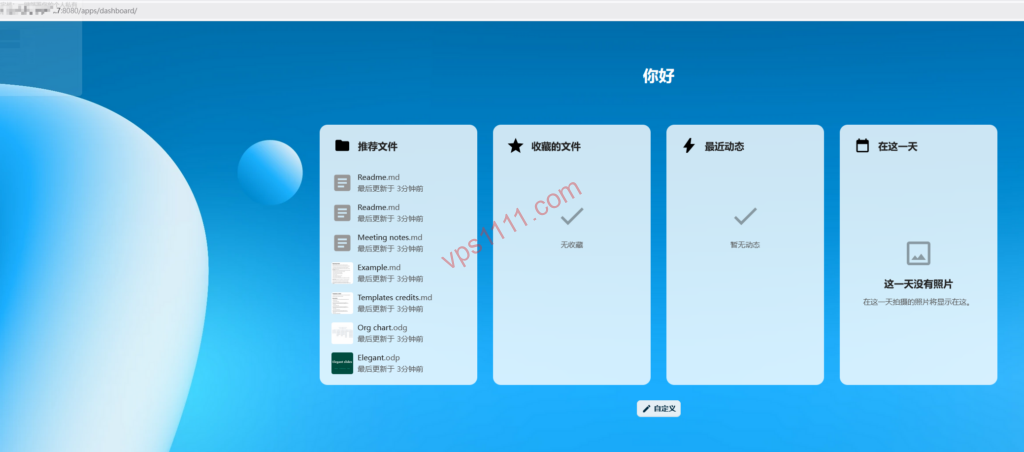
🔍 Tiefenanalyse des Architekten: Routing-Optimierung & häufige Fallstricke
Die Cloud-Performance hängt zu 30 % vom Code und zu 70 % von der VPS-Netzwerkroute und der Hardware-Qualität ab.
- Netzwerkrouting (Routing Detour): Für Nutzer in Europa sind VPS mit optimiertem Premium-Routing die kosteneffizienteste Wahl für flüssige Dateiübertragungen. Für maximale Stabilität während der Prime-Time ist eine Premium-Direktverbindung die beste Option.
- Lokale IP (Native IP): Server mit lokaler IP werden bei externen API-Anfragen (z. B. Objektspeicher oder Offline-Downloads) seltener von Anti-Bot-Systemen blockiert.
- Speicher-I/O-Warnung: Cloud-Speicher erfordert massives Lesen/Schreiben kleiner Blöcke. Bei Langsame HDD führt parallele Synchronisation zu extremen I/O-Wartezeiten (iowait) und Systemstillstand. Im Produktionsbetrieb ist NVMe SSD Pflicht.
💡 vps1111 Praxisleitfaden & Vermeidung von Fallstricken:
- Speicherschutz vor OOM: Nextcloud ist ressourcenintensiv. Bei einem „Günstiger VPS“ mit 1 GB RAM ist eine Swap-Partition von mindestens 2 GB zwingend erforderlich, um PHP-Abstürze durch OOM (Out of Memory) zu verhindern.
- Produktionssichere Netzwerksicherheit: Die Konfiguration nutzt
127.0.0.1:8080:80. Ein vorgeschalteter Nginx-Reverse-Proxy mit erzwungenem HTTPS ist essenziell, um Daten vor Mitlesen zu schützen und direkte Angriffe auf Container-Ports zu blockieren. - Datenpersistenz (Data Persistence): Speichere niemals private Daten innerhalb von Containern. Die
volumes-Konfiguration mappt Daten strikt auf die physische Host-Festplatte, was globale Backups viataroder Snapshots ermöglicht. - Empfehlungsgrad: ⭐⭐⭐⭐★
Häufig gestellte Fragen (FAQ)
Beeinträchtigt Docker die Upload- und Download-Geschwindigkeit der Private Cloud?
Unter modernen Linux-Kerneln (2026) beträgt der Netzwerk-Overhead durch Containerisierung weniger als 1 % und ist im Alltag nicht spürbar. Der eigentliche Engpass ist die physische Port-Bandbreite deines VPS sowie die Auslastung der Premium-Routen.
Warum wird in der Konfiguration nicht die neueste MariaDB 11+ empfohlen?
In Produktionsumgebungen mit sensiblen Daten hat Stabilität Vorrang. MariaDB 10.11 ist die offizielle LTS-Version. Sie bietet maximale Kompatibilität mit Nextcloud und minimiert das Risiko fataler Fehler durch Datenbank-Strukturänderungen bei Updates.
Was tun, wenn Port 8080 bereits von einem anderen Webdienst belegt ist?
Ändere einfach den Host-Port in der docker-compose.yml unter ports. Beispiel: 127.0.0.1:9090:80. Speichere die Datei, starte mit docker compose up -d neu und aktualisiere den Upstream-Port in deinem Nginx-Proxy auf 9090.