


Resumo principal: Em 2026, a disponibilidade (Uptime) do servidor é o único padrão ouro para medir a qualidade de um serviço VPS. A indisponibilidade não só causa perda de tráfego, mas também degrada severamente a confiança dos mecanismos de busca no seu site. Este guia técnico detalha como implantar o Uptime Kuma, uma ferramenta de monitoramento open-source, com um único comando via Docker Compose. O tutorial abrange estratégias de escolha de datacenter, orquestração de contêineres com segurança reforçada, integração de alertas instantâneos via Telegram e um guia para evitar a perda de dados do banco de dados.
No universo VPS, seja gerenciando sites de alto tráfego, executando scripts de coleta automatizada ou mantendo um blog pessoal, a “indisponibilidade” do servidor é o maior pesadelo de qualquer administrador.
Embora existam muitas ferramentas de monitoramento em nuvem (como o UptimeRobot), suas versões gratuitas geralmente têm limitações, como baixa frequência de verificação (normalmente a cada 5 minutos) e poucos pontos de verificação. Em 2026, o Uptime Kuma se consolidou como a escolha absoluta para administradores Linux avançados que gerenciam ativos digitais. Com uma interface moderna, código aberto e suporte a auto-hospedagem, ele permite monitorar com precisão em intervalos de segundos o status de HTTP(s), TCP, Ping e contêineres Docker, além de integrar-se a dezenas de canais de alerta, como Telegram e Webhooks.
🏗️ Fase 1: Escolha da Infraestrutura — Onde hospedar o servidor de monitoramento?
A lógica fundamental que muitos iniciantes ignoram ao configurar um sistema de monitoramento é: a rede do nó de monitoramento deve ser mais estável do que a dos nós monitorados.
Se você implantar o monitoramento em um “servidor ocioso” com perda de pacotes frequente e “superlotação de recursos”, as flutuações de rede gerarão uma enxurrada de “falsos positivos”, levando rapidamente à fadiga de alertas. Com base em testes práticos, recomendamos um VPS com excelente conectividade global e disponibilidade histórica acima de 99,9%:
- Recomendação principal: rota premium otimizada de baixa latência (como peering direto). Optar por um datacenter com roteamento otimizado garante latência mínima e zero congestionamento para qualquer destino global, assegurando que cada solicitação TCP enviada pela sonda reflita com precisão o estado real do servidor alvo.
- Recomendação alternativa: rota premium otimizada de baixa latência (como peering direto). Conhecidas como as “rainhas da largura de banda”, essas rotas mantêm excelente conectividade mesmo no
horário de pico, sendo ideais para webmasters com orçamento limitado que precisam de monitoramento de alta frequência.
🛠️ Fase 2: Implantação Padronizada e Segura com Docker Compose
Para garantir simplicidade na implantação, persistência de dados e facilidade de manutenção futura, utilizaremos uma abordagem moderna com contêineres Docker, aplicando reforços de segurança em nível de produção.
1. Preparação do Ambiente do Sistema
Em um sistema limpo Ubuntu 24.04 ou Debian 12, comece garantindo que a versão mais recente do Docker Engine esteja instalada.
# Instalar ambiente oficial do Docker
curl -fsSL https://get.docker.com -o get-docker.sh
sudo sh get-docker.sh
2. Criar o Arquivo de Orquestração Docker com Segurança Reforçada
Crie um diretório de trabalho dedicado chamado uptime-kuma e um novo arquivo de configuração docker-compose.yml:
mkdir uptime-kuma && cd uptime-kuma
nano docker-compose.yml
Insira a seguinte configuração padronizada em nível de arquitetura. Nota: Vinculamos intencionalmente a porta ao 127.0.0.1 e desabilitamos a elevação de privilégios do contêiner via security_opt para evitar que o painel seja exposto diretamente à internet e sofra ataques de força bruta.
version: '3.8'

services:
  uptime-kuma:
    image: louislam/uptime-kuma:latest
    container_name: uptime-kuma
    volumes:
      - ./data:/app/data
    ports:
      # Forçar vinculação ao endereço de loopback local, estratégia de segurança essencial para produção
      - "127.0.0.1:3001:3001"
    restart: always
    security_opt:
      # Sintaxe de melhor compatibilidade, previne escalonamento de privilégios no kernel
      - no-new-privileges
3. Iniciar o Serviço e Configurar Proxy Reverso
Use o comando Docker moderno para iniciar o contêiner em segundo plano:
sudo docker compose up -dComo restringimos o acesso ao 127.0.0.1 na configuração, você precisará usar uma ferramenta de proxy reverso como o Nginx Proxy Manager (NPM) ou Caddy. Aponte seu domínio de monitoramento (ex: status.seudominio.com) para a porta 3001 do host e ative obrigatoriamente o HTTPS com certificados Let’s Encrypt.
Após a configuração, acesse seu domínio para entrar na tela de inicialização e defina credenciais de administrador extremamente robustas.
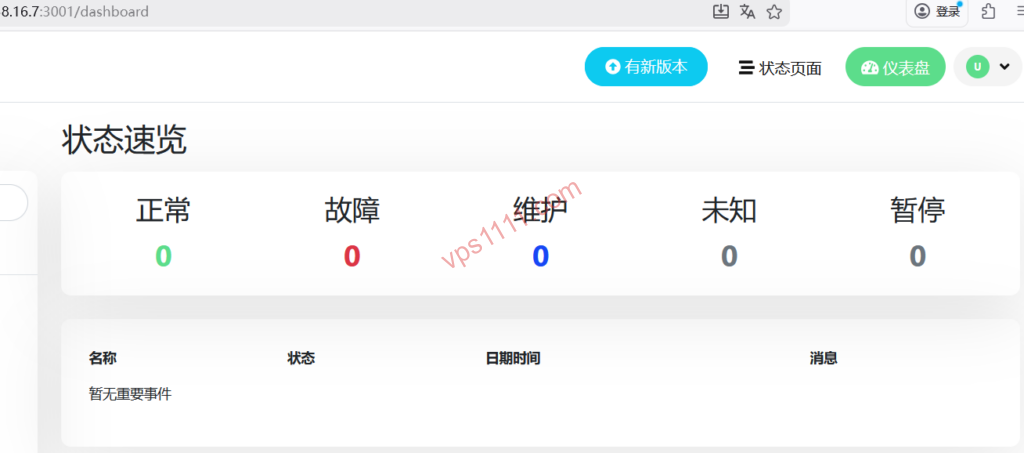
📋 Fase 3: Estratégias de Monitoramento para VPS e Referências de Dados
Dependendo do tipo de ativo VPS e da criticidade do negócio, é necessário definir frequências de monitoramento e protocolos de verificação distintos para evitar sobrecarregar o servidor alvo com requisições excessivas.
📊 Configurações recomendadas de monitoramento para diferentes tipos de rede VPS (Leitura obrigatória para Ops)
| Tipo de Rede Alvo | Protocolo Recomendado | Frequência | Tentativas | Cenário de Uso |
|---|---|---|---|---|
| rota premium otimizada de baixa latência (como peering direto) | Código de status HTTP(s) | 30 – 60s | 3 vezes | Sites principais / APIs de produção |
| rota premium otimizada de baixa latência (como peering direto) | Porta TCP (22/443) | 60s | 2 vezes | Nós principais / Blogs pessoais |
| Datacenter BGP padrão | ICMP (Ping) | 120s | 1 vez | Servidores de teste / Nós de armazenamento offline |
🔔 Fase 4: Configurar Notificações Instantâneas via Telegram
O grande diferencial do Uptime Kuma é seu ecossistema de notificações extremamente rico. Para a maioria dos usuários de VPS, o Bot do Telegram é a opção mais rápida e leve.
- Obter o Token do Bot: No Telegram, pesquise por
@BotFather, envie/newbotpara criar o robô e salve o Token da API. - Obter o Chat ID: Pesquise por
@userinfobotpara pegar o ID da sua conta pessoal ou do grupo de monitoramento específico. - Vincular no Painel: – Acesse o Uptime Kuma, vá em
Configurações (Settings)->Notificações (Notifications)->Configurar Notificação (Setup Notification). Selecione o tipoTelegrame preencha o Token e o Chat ID. - Detalhe crucial: Marque obrigatoriamente a opção
Enviar mensagem de recuperação automática (Auto-Resolve). Isso garante que o alerta seja atualizado automaticamente quando o servidor voltar ao ar, mantendo seu histórico de chat limpo.
💡 vps1111 Guia de Boas Práticas: Otimizações Avançadas para Arquitetos
🔍 Detalhes de Manutenção em Nível de Produção para o Uptime Kuma:
- Proteção crítica contra perda de dados: O Uptime Kuma usa por padrão um banco de dados SQLite em arquivo único. Configure obrigatoriamente uma tarefa Cron para compactar e fazer backup diário do arquivo
./data/kuma.dbpara um armazenamento externo (como AWS S3 ou Cloudflare R2). Se o disco do host falhar, seus dados históricos de SLA serão perdidos para sempre. - Lógica para investigar falsos positivos: Se você receber um alerta massivo de queda de sondas, não reinicie seus servidores de produção imediatamente! Primeiro, verifique se o próprio nó de monitoramento não está enfrentando bloqueios de saída internacional. Use ferramentas externas de Ping para validação cruzada.
- Monitoramento em nível de contêiner Docker: O Kuma não monitora apenas IPs e domínios; ele pode montar o
docker.sockdo host para verificar diretamente o status de outros contêineres Docker na mesma máquina. Um recurso excelente frequentemente ignorado por iniciantes. - Classificação: ⭐⭐⭐⭐⭐ (Atualmente o painel de monitoramento de SLA auto-hospedado mais completo)
Perguntas Frequentes (FAQ)
O Uptime Kuma consome muitos recursos do servidor? Posso instalá-lo em uma máquina de 512MB?
O consumo é mínimo. Escrito em Node.js, o Uptime Kuma ocupa cerca de 100MB de RAM em repouso ou ao monitorar menos de 50 nós. Ele roda perfeitamente em um VPS pequeno de 512MB. No entanto, se você monitorar centenas de nós com intervalos de 20 segundos, recomendamos pelo menos 1GB de RAM e ativar o Swap para evitar falhas por falta de memória (OOM).
Configurei o monitoramento, mas continuo recebendo falsos positivos frequentes com “Socket ETIMEDOUT”. Por quê?
Esse erro geralmente não indica que o servidor monitorado caiu, mas sim que a rede do seu “nó de monitoramento” é instável, causando congestionamento de rota ou perda de pacotes ao iniciar requisições TCP ou HTTP. Existem duas soluções: aumentar o número de tentativas (Retries) para 3-5 ou migrar o nó de monitoramento para um provedor com rotas mais estáveis e de baixa latência.
Como proteger o painel do Uptime Kuma contra ataques de força bruta?
Nunca exponha a porta 3001 diretamente na internet pública! Siga a prática recomendada neste guia: no Docker, mapeie a porta para 127.0.0.1:3001:3001 e configure um proxy reverso com Nginx ou Caddy na frente do servidor, forçando o uso de certificados HTTPS. Além disso, defina uma senha complexa com mais de 16 caracteres no painel do Kuma para garantir proteção em nível corporativo.